2Slides Logo
Meilleures pratiques pour les vidéos de narration de diapositives (2Slides + Remotion) — D'une invite unique à un MP4 prêt à partager
2Slides Team
5 min read

Slides narration video best practices cover

Vidéos de narration de diapositives : Meilleures pratiques (2Slides + Remotion) — D'une seule invite à un MP4 prêt à partager

Créer une vidéo de narration de diapositives était autrefois un processus de plusieurs heures : planification → conception des diapositives → rédaction d'un script → enregistrement de la voix off → synchronisation → rendu.

Avec 2Slides + Remotion, vous pouvez désormais le faire en une seule invite et obtenir un MP4 propre en ~10 minutes – suffisant pour les explications de produits, la formation et le contenu marketing.

Ce guide est une liste de contrôle pratique pour produire des vidéos de narration de meilleure qualité de manière constante.


Ce que vous allez construire

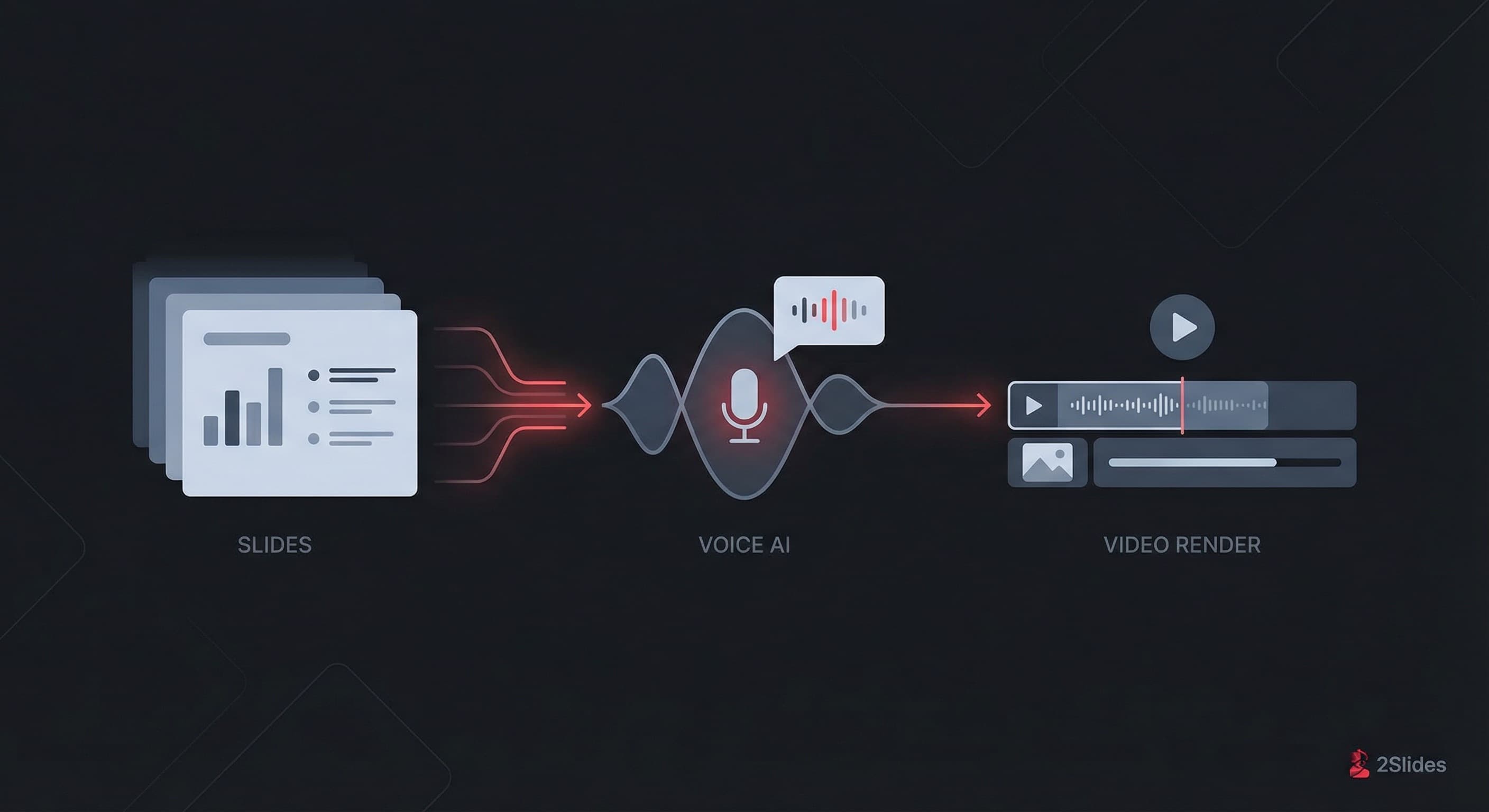
Slides + voice + Remotion pipeline diagram

Un pipeline entièrement automatisé :

  1. Générer des diapositives (pages/PDF) avec 2Slides
  2. Générer l'audio de narration avec 2Slides
  3. Télécharger les ressources (pages + zip audio)
  4. Créer un projet Remotion et séquencer les pages + l'audio
  5. Rendre le MP4

Le 80/20 : ce qui rend les vidéos de narration « professionnelles »

1) Le script d'abord, les diapositives ensuite (même si l'IA génère les deux)

Une vidéo de narration est guidée par l'audio. Si la narration est claire et bien rythmée, les spectateurs pardonneront des diapositives simples. Si la narration est désordonnée, aucune quantité de design ne pourra la sauver.

Bonnes pratiques

  • Gardez les phrases courtes (langage parlé, pas langage de blog)
  • Une idée par diapositive
  • Évitez de lire des paragraphes denses mot pour mot

2) Règles de timing infaillibles

  • Visez 12 à 18 secondes par diapositive pour les vidéos explicatives
  • Rythme de narration : ~140–170 wpm (anglais)
  • Si la narration pour une diapositive dépasse 25–30s, divisez la diapositive

3) Rythme visuel : traitez les diapositives comme des coupes

Une vidéo de narration devrait donner l'impression de « coupes » dans le montage vidéo.

  • Alternez les mises en page (beaucoup de texte → visuel → texte)
  • Insérez occasionnellement une « diapositive de respiration » (un grand titre + 1 icône)
  • Utilisez des marges et une hiérarchie de polices cohérentes

4) Qualité audio : volume et silence

Même avec un excellent TTS, vous voulez des niveaux audio prévisibles.

  • Normalisez à une cible de volume constante (par exemple, -16 LUFS pour le web)
  • Ajoutez un tampon de 200–500ms entre les diapositives lors du changement de sujet
  • Évitez les démarrages brusques : utilisez un court fondu d'entrée (50–100ms)

5) Accessibilité : les sous-titres sont un multiplicateur

Si le processus peut produire des légendes, faites-le.

  • Intégrez les légendes pour la distribution sociale
  • Ou livrez un fichier
    .srt
    annexe

Flux de travail recommandé dans Claude Code + OpenClaw (copier/coller)

Vous pouvez exécuter ce flux de travail depuis un environnement d'agent (Claude Code / OpenClaw) en installant deux packs de compétences :

Utilisez ensuite une seule invite comme celle-ci (remplacez le sujet) :

Please help me create a slides narration video for the topic: [YOUR_TOPIC_CONTENT] - Create slides using 2Slides create pdf slides API; decide the slide pages count by AI. - Generate voice narration using 2Slides API. - Download slides pages and voices zip using 2Slides API. - Create a Remotion project and a slides narration video using pages and voices in sequence. - Render and output the video.

Démo d'un cas réel : https://www.youtube.com/watch?v=_KswiI-Tgdc


Bonnes pratiques pour chaque étape du pipeline

Étape 1) Génération de diapositives (pages/PDF)

Objectif : créer des diapositives lisibles à la résolution vidéo.

  • Préférez des polices plus grandes, moins de puces
  • Évitez les petits graphiques (la compression vidéo les rend illisibles)
  • Utilisez des mises en page 16:9, un contraste élevé

Conseil de pro : demandez à l'agent de choisir le nombre de diapositives en fonction de la longueur du contenu.

Étape 2) Narration vocale

Objectif : faire correspondre la structure de la narration aux limites des diapositives.

  • Générez la narration par diapositive (pas un seul fichier audio géant)
  • Appliquez un ton cohérent (« confiant, calme, concis »)
  • Pour les acronymes/termes de marque : fournissez des indications de prononciation

Étape 3) Conditionnement des ressources (téléchargement zip)

Objectif : rendre le rendu déterministe.

  • Nommez les ressources dans l'ordre :
    001.jpg
    ,
    002.jpg
    … et
    001.mp3
    ,
    002.mp3
  • Gardez tout dans un seul dossier pour Remotion

Étape 4) Séquençage Remotion

Objectif : synchronisation correcte, zéro bug.

  • Définissez la durée de la diapositive à partir de la longueur audio + le tampon
  • Fondu enchaîné (facultatif) : 6 à 12 images suffisent
  • Envisagez une musique de fond subtile à -28 à -32 dB

Étape 5) Rendu

Objectif : exporter un MP4 prêt à être partagé.

  • Utilisez H.264, 1080p, ~8–12 Mbps pour la plupart des cas d'utilisation
  • Validez sur mobile (échec courant : texte trop petit)

Liste de contrôle QA (avant de livrer)

Slides narration video QA checklist

  • Le titre de chaque diapositive correspond-il à la narration ?
  • Une diapositive reste-t-elle à l'écran pendant >25–30s ? Divisez-la.
  • Une diapositive affiche-t-elle du texte minuscule ? Augmentez la taille de la police.
  • Un démarrage audio brusque ? Ajoutez un court fondu/tampon.
  • Ajoutez des sous-titres pour la distribution sociale.

Prochaine étape

Essayez-le avec un sujet réel qui vous intéresse (une fonctionnalité de produit, un flux d'intégration ou une mise à jour hebdomadaire). Si vous pouvez transformer une seule invite en un pipeline vidéo cohérent, vous pourrez livrer du contenu plus rapidement que vos concurrents.

About 2Slides

Create stunning AI-powered presentations in seconds. Transform your ideas into professional slides with 2slides AI Agent.

Try For Free


