2Slides Team
7 min read


Réponse rapide (≤60 mots) : Depuis Notion 3.6 (juillet 2026), les Agents Notion peuvent créer des fichiers Microsoft Office - « transformer une page en PowerPoint soigné », ainsi que XLSX et DOCX. C’est une vraie fonctionnalité pratique pour des présentations internes rapides. Mais c’est une conversion page-vers-PPTX, pas un moteur de design : pas de bibliothèque de modèles, pas de narration, pas de vidéo, contrôle limité de la mise en page. Pour des présentations soignées ou multilingues, il faut toujours un outil dédié.
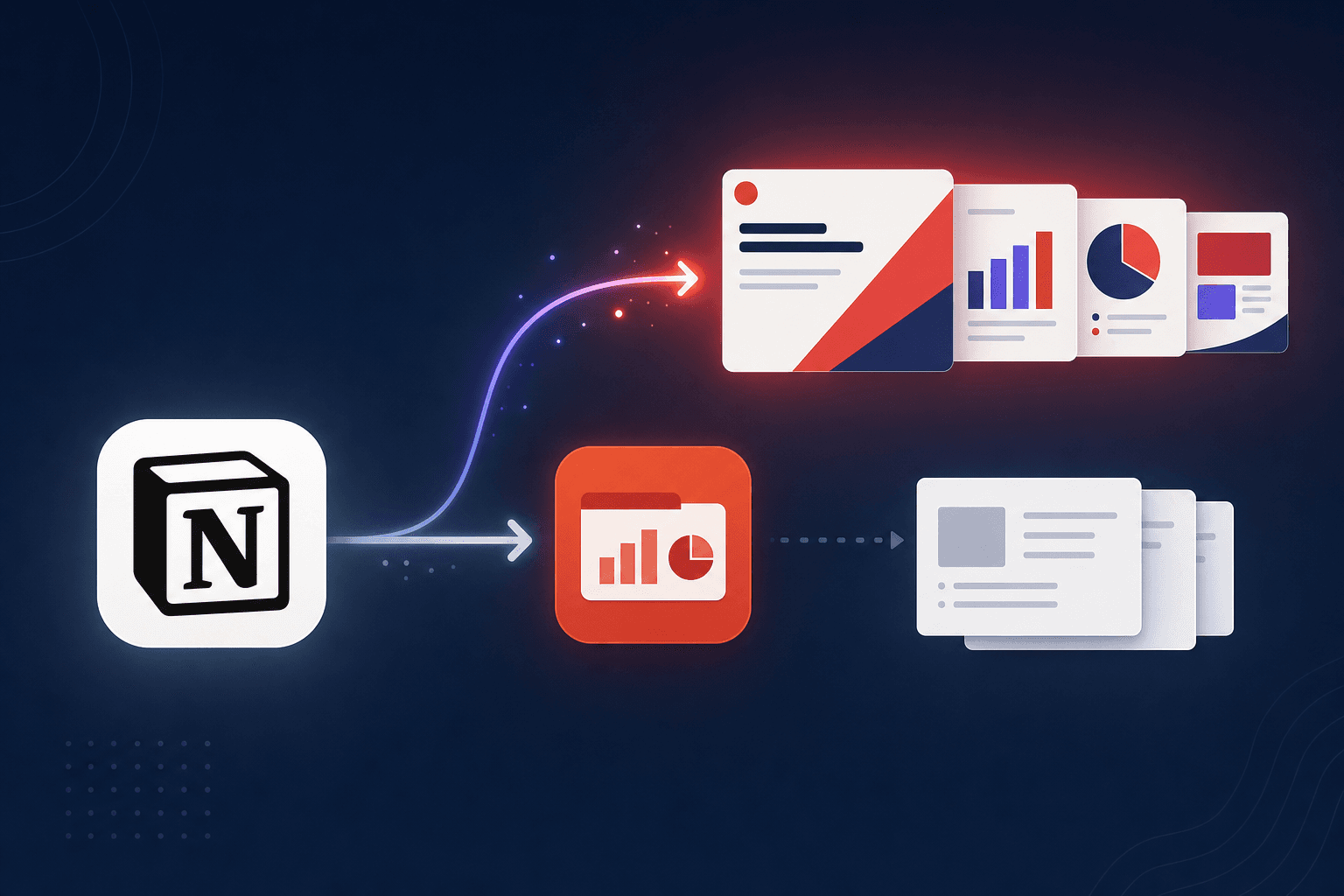
Notion a livré ce que les utilisateurs attendaient depuis des années. Dans la version Notion 3.6 (1er juillet 2026), la société a confirmé : « Vos Agents Notion fonctionnent désormais avec PPTX, XLSX, DOCX, et plus » et peuvent « transformer une page en PowerPoint soigné, convertir une base de données en modèle Excel, ou résumer des PDF en un document propre. »
C’est une vraie avancée. Cela soulève aussi la question évidente pour tous ceux qui font de vraies présentations : est-ce suffisant pour remplacer un outil de diaporama dédié ? En tant que créateurs de 2Slides, nous avons un intérêt ici – alors soyons précis sur ce que l’export de Notion fait bien et où il s’arrête.
.pptx à partir d’une page – une fonctionnalité réelle et utile pour des présentations internes rapides sans outils supplémentaires.Rendons à César ce qui est à César. Pour un grand nombre de besoins quotidiens, l’export intégré de Notion est parfaitement adapté :
.pptx est à une commande d’agent.Si votre exigence est « il me faut quelque chose à l’écran pour la réunion d’équipe dans deux minutes », c’est une excellente réponse et vous pouvez arrêter votre lecture ici.
La fonctionnalité est une conversion page-vers-diapositives, et cette définition fixe ses limites. Ce que vous n’obtenez pas :
Rien de tout cela ne rend la fonctionnalité mauvaise – c’est une commodité, pas un studio de présentation. Le Mode Présentation de Notion, de même, s’entend mieux comme un visualiseur plein écran d’une page, pas comme un logiciel de diaporama attendu par un investisseur ou un public de conférence.
Les équipes les plus rapides ne choisissent pas un seul outil – elles utilisent chacun pour ce qu’il fait de mieux. Notion est l’endroit où la réflexion se fait : plan, structure, collecte des faits, laissez Notion AI affiner les points. Puis le diaporama final et designé est généré dans un outil dédié.
2Slides facilite ce transfert en un pas, car il se connecte à Notion via une intégration officielle en lecture seule :
Vous gardez Notion comme espace de travail et obtenez une présentation faite pour la salle. Pour le pas-à-pas, voir comment générer des présentations depuis Notion, et pour les compromis entre outils, 2Slides vs Notion AI.
Oui. Depuis Notion 3.6 (juillet 2026), les Agents Notion peuvent créer des fichiers Microsoft Office incluant .pptx, .xlsx et .docx – Notion le décrit comme transformer « une page en PowerPoint soigné ». C’est une conversion page-vers-diapositives, idéale pour des présentations internes rapides.
Pour des présentations internes peu critiques, souvent oui. Pour des présentations externes, brandées, multilingues ou vidéo, c’est limité – pas de grande bibliothèque de modèles, pas de narration, pas d’export MP4. Pour celles-ci, un outil dédié reste préférable.
Non. L’export PowerPoint de Notion produit un .pptx statique. Pour une voix off AI par page et un export MP4 H.264, il faut un outil dédié – le workflow Workspace de 2Slides le fait à partir du même contenu Notion.
Rédigez et structurez dans Notion, puis générez le diaporama final dans un outil dédié. 2Slides se connecte à Notion avec OAuth en lecture seule, vous choisissez une page et générez un diaporama designé en un transfert – sans copier-coller.
Non. L’intégration est en lecture seule et limitée aux pages que vous autorisez via le flux OAuth officiel de Notion. Les pages privées restent privées ; 2Slides peut lire la page choisie, pas modifier votre espace de travail.
L’ajout de l’export PowerPoint par Notion est une victoire – il supprime la corvée du copier-coller pour des présentations internes rapides. Mais c’est une fonction de conversion, pas un studio de design : pas de variété de modèles, pas de narration, pas de vidéo, pas de génération multilingue. Utilisez-le quand « suffisant, tout de suite » est l’objectif ; préférez un outil dédié quand la présentation doit être impeccable. Et pour le meilleur des deux mondes, rédigez dans Notion et générez dans 2Slides.
Essayez le transfert : Intégration Notion → Slides. Approfondissez : Comment générer des présentations depuis Notion · 2Slides vs Notion AI · Toutes les intégrations
Dernière revue : 2026-07-08 par l’équipe 2Slides. Capacités Notion 3.6 vérifiées avec les notes de version publiques de Notion (2026-07-01).
Create stunning AI-powered presentations in seconds. Transform your ideas into professional slides with 2slides AI Agent.
Try For FreeVotre Agent IA pour les diapositives. Gagnez du temps, brillez plus vite avec la création intelligente de présentations.




© 2026 2slides. Tous droits réservés.