2Slides Team
6 min read

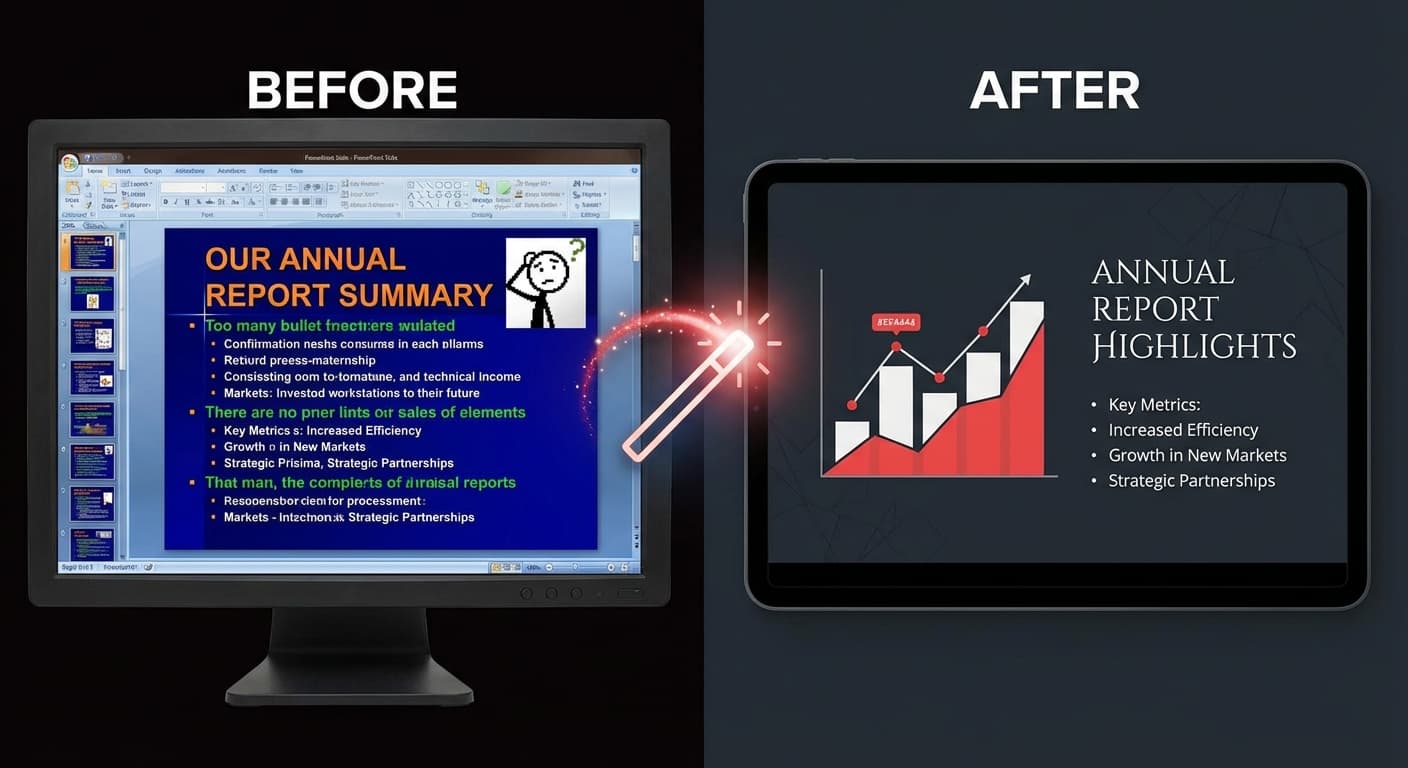
Nous avons tous reçu cette présentation — celle avec 12 puces par slide, des clip arts de 2005, des polices incohérentes et des couleurs qui jurent. Les mauvaises slides sapent les bonnes idées. L'IA peut transformer des présentations moches en présentations professionnelles en quelques minutes.
| Problème | À Quoi Ça Ressemble | Pourquoi Ça Arrive |
|---|---|---|
| Surcharge de texte | 200+ mots par slide | Le présentateur utilise les slides comme un document |
| Design incohérent | Polices, couleurs, mises en page différentes sur chaque slide | Contributeurs multiples, pas de modèle |
| Mauvais choix de couleurs | Couleurs qui jurent, faible contraste | Pas de formation en design |
| Clip art / photos stock | Visuels génériques, datés | Utilisation de la bibliothèque intégrée de PowerPoint |
| Pas de hiérarchie visuelle | Tout de la même taille et du même poids | Pas de compréhension du design de slides |
La façon la plus rapide de transformer des slides moches :
"Refondez cette présentation avec des mises en page épurées et modernes.
Conservez tout le contenu clé mais réduisez la densité de texte.
Utilisez une hiérarchie visuelle claire et une typographie professionnelle."Si vous avez un design que vous adorez (d'une autre présentation, d'un site web ou de Dribbble) :
Pour les présentations qui sont globalement correctes mais ont des slides problématiques :
Avant : 15 puces, 3 tailles de police, aucune structure visuelle Prompt IA : « Restructurer en cadre stratégique 2x2 avec uniquement les points clés » Après : Disposition matricielle épurée, 4 quadrants, 2-3 mots par point, typographie professionnelle
Avant : Tableau Excel brut collé dans PowerPoint, 50 lignes de données Prompt IA : « Créer un résumé exécutif avec les 5 principaux indicateurs en grands chiffres, inclure des flèches de tendance » Après : 5 grandes cartes KPI avec flèches, visualisation de données épurée, hiérarchie claire
Avant : 20 diapositives de 5 personnes différentes, chaque diapositive utilise des polices et couleurs différentes Prompt IA : « Unifier le design sur toutes les diapositives avec un thème d'entreprise cohérent » Après : Système de design unique et cohérent, typographie uniforme, palette de couleurs homogène
Lorsque vous redesignez avec l'IA, elle applique automatiquement des principes de design professionnels :
Pour ces cas, l'édition manuelle dans PowerPoint reste la meilleure solution.
L'IA restructure et condense votre contenu pour une meilleure présentation en diapositives. Elle conserve le sens mais peut reformuler pour plus de clarté et de concision. Vérifiez toujours le résultat pour en garantir l'exactitude.
Oui — reconcevez des diapositives spécifiques séparément et réinsérez-les dans votre présentation d'origine dans PowerPoint.
Téléchargez l'intégralité du PDF. L'IA gère bien les documents longs, mais envisagez d'ajouter une instruction comme « se concentrer sur les 15 diapositives clés » pour obtenir la refonte la plus percutante.
Exportez vos Google Slides au format PDF (Fichier → Télécharger → PDF), téléchargez-le vers 2Slides, puis téléchargez le fichier .pptx reconçu. Vous pouvez ensuite l'importer dans Google Slides.
Transformez vos diapositives peu attrayantes — téléchargez vers 2Slides et constatez la différence avant/après.
Create stunning AI-powered presentations in seconds. Transform your ideas into professional slides with 2slides AI Agent.
Try For FreeYour AI Agent for slides. Save time, shine faster with intelligent presentation creation.




© 2026 2slides. All rights reserved.