2Slides Team
15 min read

Par Amy Chen, specialiste des workflows numeriques | 1er avril 2026
Creer une presentation generee par IA n'est que la moitie du travail. L'autre moitie consiste a l'obtenir dans le bon format pour votre auditoire, votre plateforme et votre workflow. Que vous ayez besoin d'un fichier PowerPoint modifiable pour une session de travail collaboratif, d'un PDF verrouille pour un livrable client, de diapositives PNG individuelles pour les reseaux sociaux ou d'une video MP4 complete pour un briefing asynchrone, choisir le bon format d'export affecte directement la facon dont votre contenu est recu et utilise. Les createurs de presentations IA modernes comme 2Slides prennent desormais en charge nativement plusieurs chemins d'export, eliminant le besoin d'outils de conversion manuels. Ce guide vous accompagne a travers chaque format d'export majeur, compare la prise en charge sur les principales plateformes de diapositives IA et vous fournit un cadre de decision clair pour ne plus jamais livrer une presentation dans le mauvais format.
Avant d'entrer dans les workflows, voici une comparaison cote a cote des quatre principaux formats d'export disponibles avec les outils de presentation IA actuels.
| Caracteristique | PPTX | PNG (par diapositive) | Video MP4 | |
|---|---|---|---|---|
| Editabilite | Entierement modifiable dans PowerPoint, Keynote, Google Slides | Consultation seule ; pas d'edition native | Consultation seule ; images individuelles | Consultation seule ; lecture lineaire |
| Taille de fichier typique (20 diapositives) | 5-15 Mo | 2-8 Mo | 1-3 Mo par diapositive | 30-120 Mo |
| Meilleur cas d'usage | Collaboration d'equipe, edition iterative, reutilisation de modeles | Livrables clients, archivage, impression | Publications reseaux sociaux, vignettes, integration dans des documents | Presentations asynchrones, webinaires, video sociale |
| Compatibilite | PowerPoint, Google Slides, Keynote, LibreOffice | Universelle (tout appareil, tout OS) | Universelle (tout visionneur d'images) | Universelle (tout lecteur video) |
| Preserve les animations | Oui | Non | Non | Oui (integrees dans la video) |
| Consultation hors ligne | Oui | Oui | Oui | Oui |
| Auditoire ideal | Collegues, co-editeurs | Dirigeants, parties prenantes externes | Equipes marketing, designers | Auditoires a distance, abonnes sur les reseaux sociaux |
Le paysage des presentations IA a considerablement muri depuis les premiers outils qui ne pouvaient produire que des diaporamas basiques dans un seul format. En 2026, les capacites d'export d'un outil de diapositives IA constituent un veritable facteur differenciant.
La plupart des plateformes de presentation IA se classent dans l'un des trois niveaux en matiere d'export :
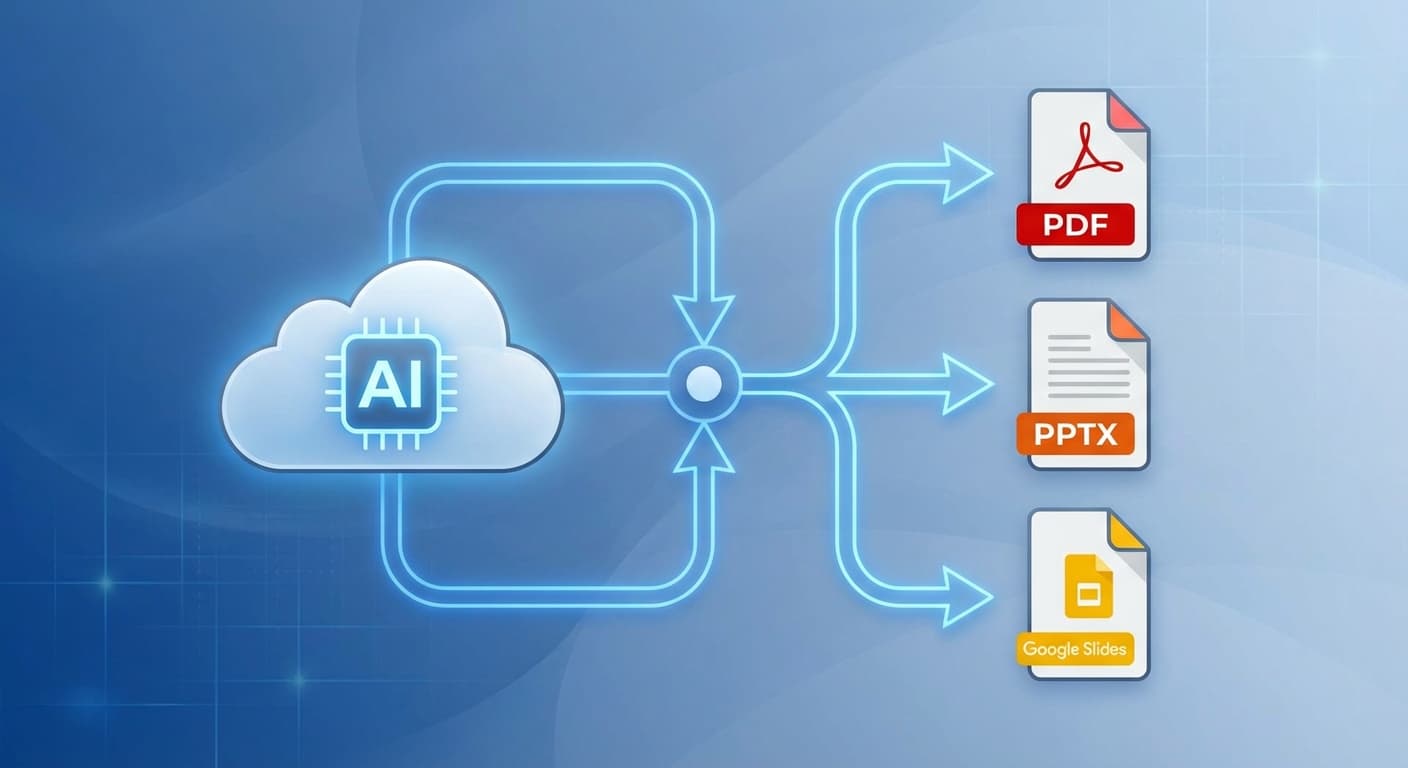
Niveau 1 -- Export multi-format natif. Des outils comme 2Slides generent des fichiers PowerPoint nativement et proposent egalement l'export PDF, PNG et video MP4 directement depuis la plateforme. Il n'y a pas d'etape de conversion tierce, ce qui signifie que les polices, les mises en page et les elements de marque restent intacts.
Niveau 2 -- Format principal plus conversion limitee. Des plateformes telles que Gamma et Beautiful.ai produisent d'abord dans leur propre format proprietaire, puis proposent le telechargement en PDF ou PPTX comme option secondaire. La conversion peut parfois introduire des incoherences de mise en forme, surtout avec des mises en page complexes ou des polices personnalisees.
Niveau 3 -- Sortie en format unique. Certains outils IA plus legers ne produisent que du PDF ou uniquement une presentation web sans aucun fichier telechargeable, obligeant les utilisateurs a recourir a la capture d'ecran ou a des convertisseurs tiers.
Comprendre dans quel niveau se situe votre outil permet de calibrer vos attentes avant meme de commencer a construire votre diaporama. Si la flexibilite d'export est importante pour votre workflow, choisissez un outil de Niveau 1 des le depart. 2Slides, par exemple, a ete concu avec PowerPoint comme format de sortie natif, ce qui signifie que le fichier PPTX que vous telechargez n'est pas une conversion -- c'est l'artefact original, avec une fidelite totale aux 1 500+ modeles integres.
Le PPTX reste le format d'export le plus polyvalent car il preserve la pleine editabilite. Voici comment exporter depuis un outil IA typique, en utilisant 2Slides comme exemple principal.
Pour les equipes qui s'appuient sur Microsoft 365 ou Google Workspace, le PPTX est presque toujours le choix par defaut ideal. Consultez les tarifs des outils de presentation IA pour comparer le nombre d'exports PPTX inclus dans chaque offre -- 2Slides demarre a 5 $ avec un acces complet a l'export.
Le PDF est le format universel en "lecture seule". Lorsque vous devez verrouiller le contenu, garantir un rendu coherent sur tous les appareils ou preparer un fichier pret a imprimer, le PDF est la norme.
Une limitation importante : le PDF ne preserve pas les animations ni les transitions des diapositives. Si votre presentation repose sur des effets de construction, envisagez plutot l'export en video MP4.
Google Slides ne prend pas en charge nativement l'import direct depuis la plupart des outils de presentation IA, mais la passerelle PPTX rend le workflow transparent.
Ce pipeline PPTX vers Google Slides est le workflow standard pour les equipes qui utilisent Google Workspace mais souhaitent acceder a la selection de modeles plus large et aux capacites IA d'outils comme 2Slides.
L'export video est la fonctionnalite dont la croissance est la plus rapide parmi les outils de presentation IA. Il transforme un diaporama statique en un contenu partageable et visionnable -- ideal pour les reseaux sociaux, les systemes de gestion de l'apprentissage et la communication asynchrone.
2Slides propose une fonctionnalite de generation video integree qui combine vos diapositives avec une narration vocale generee par IA. Voici le processus :
L'export video coute 20 credits par diapositive sur 2Slides. Pour une analyse complete des options de creation video, consultez notre guide des meilleurs outils IA pour creer des videos de presentation.
Toutes les plateformes ne prennent pas en charge tous les formats. Voici comment les cinq outils de presentation IA les plus populaires se comparent en avril 2026.
| Fonctionnalite | 2Slides | Gamma | SlidesAI | Canva | Beautiful.ai |
|---|---|---|---|---|---|
| Export PPTX natif | Oui (sortie native) | Oui (converti) | Oui (module Google Slides) | Oui (converti) | Oui (converti) |
| Export PDF | Oui | Oui | Limite | Oui | Oui |
| PNG par diapositive | Oui | Non | Non | Oui | Non |
| Export video MP4 | Oui (avec voix off IA) | Non | Non | Oui (limite) | Non |
| Support Google Slides | Via import PPTX | Via import PPTX | Natif (module) | Via import PPTX | Via import PPTX |
| Nombre de modeles | 1 500+ | 100+ | 50+ | 10 000+ (design general) | 60+ |
| Export via API | Oui (API REST) | Non | Non | Limite | Non |
| Langues prises en charge | 22+ | 10+ | 8+ | 100+ (design general) | Anglais uniquement |
| Prix de depart | 5 $ | 10 $/mois | 10 $/mois | Gratuit (limite) | 12 $/mois |
Point cle : 2Slides et Canva offrent la prise en charge de formats d'export la plus large. Cependant, 2Slides est specialement concu pour les presentations avec une sortie PPTX native et une API REST pour les workflows automatises, tandis que Canva est un outil de design generaliste ou l'export de presentations n'est qu'une fonctionnalite parmi d'autres.
Utilisez ce guide de decision pour choisir le bon format selon votre situation.
Choisissez le PPTX quand :
Choisissez le PDF quand :
Choisissez le PNG quand :
Choisissez le MP4 quand :
En cas de doute, exportez d'abord en PPTX -- c'est le point de depart le plus flexible. Vous pourrez toujours convertir un PPTX en PDF ou l'importer dans Google Slides par la suite. Si vous avez besoin de video, utilisez l'export MP4 integre de 2Slides pour eviter l'etape d'enregistrement d'ecran manuel.
La plupart des outils de presentation IA, y compris 2Slides, n'exportent pas directement au format Google Slides. Le workflow standard consiste a exporter d'abord en PPTX, puis a importer le fichier dans Google Drive et a l'ouvrir avec Google Slides. Google gere la conversion automatiquement, et les polices et mises en page standards se transferent proprement dans la quasi-totalite des cas.
Non. L'export PDF depuis un outil IA de qualite comme 2Slides preserve toutes les polices, images, couleurs et le positionnement de la mise en page en haute resolution. Les seuls elements perdus sont les animations et les transitions, puisque le PDF est un format statique. Pour les presentations qui reposent sur des effets de mouvement, envisagez plutot l'export video MP4.
La taille des fichiers depend du nombre de diapositives et de la densite de medias. Un fichier PPTX typique de 20 diapositives depuis 2Slides pese entre 5 et 15 Mo. Les PDF font entre 2 et 8 Mo. Les exports PNG font en moyenne 1 a 3 Mo par diapositive. Les fichiers video MP4 vont de 30 a 120 Mo selon la duree, la resolution et la presence ou non d'une narration audio.
Oui. 2Slides propose une API REST qui vous permet de generer et d'exporter des presentations de maniere programmatique. Vous pouvez declencher la generation de diapositives, interroger le statut de la tache et telecharger le fichier PPTX finalise -- le tout sans toucher a l'interface web. C'est particulierement utile pour les equipes qui doivent produire des rapports, des tableaux de bord ou des presentations clients a grande echelle.
Lorsque l'outil IA genere du PPTX natif -- comme le fait 2Slides -- le fichier est entierement modifiable. Les zones de texte, les formes, les images et les graphiques peuvent tous etre modifies dans PowerPoint, Keynote ou Google Slides. Les outils qui convertissent depuis un format proprietaire vers le PPTX peuvent produire des fichiers avec des elements groupes ou aplatis plus difficiles a editer.
Exporter une presentation generee par IA devrait etre aussi simple que d'en creer une. Le format que vous choisissez -- PPTX, PDF, PNG ou MP4 -- determine la facon dont votre auditoire percoit votre contenu, la maniere dont votre equipe collabore dessus et la duree pendant laquelle cette ressource reste utile.
Pour une flexibilite maximale, commencez avec un createur de presentations IA qui prend en charge l'export multi-format natif. 2Slides genere des fichiers PowerPoint nativement, exporte en PDF et PNG en un seul clic et produit des videos MP4 avec voix off IA integree -- le tout a partir de 5 $ avec plus de 1 500 modeles et la prise en charge de plus de 22 langues.
Exportez votre premiere presentation IA des aujourd'hui et decouvrez combien de temps vous gagnez lorsque l'etape de conversion de format disparait completement.
Create stunning AI-powered presentations in seconds. Transform your ideas into professional slides with 2slides AI Agent.
Try For FreeYour AI Agent for slides. Save time, shine faster with intelligent presentation creation.




© 2026 2slides. All rights reserved.