2Slides Team
7 min read

Convertir des documents PDF en présentations est l'une des tâches de productivité les plus courantes en entreprise. Qu'il s'agisse d'un article de recherche, d'un rapport trimestriel ou d'une proposition de projet, le contenu existe déjà — il ne reste plus qu'à le transformer en diapositives.
Ce guide vous montre comment transformer n'importe quel PDF en diapositives professionnelles grâce à l'IA, vous faisant économiser des heures de copier-coller et de mise en forme manuels.
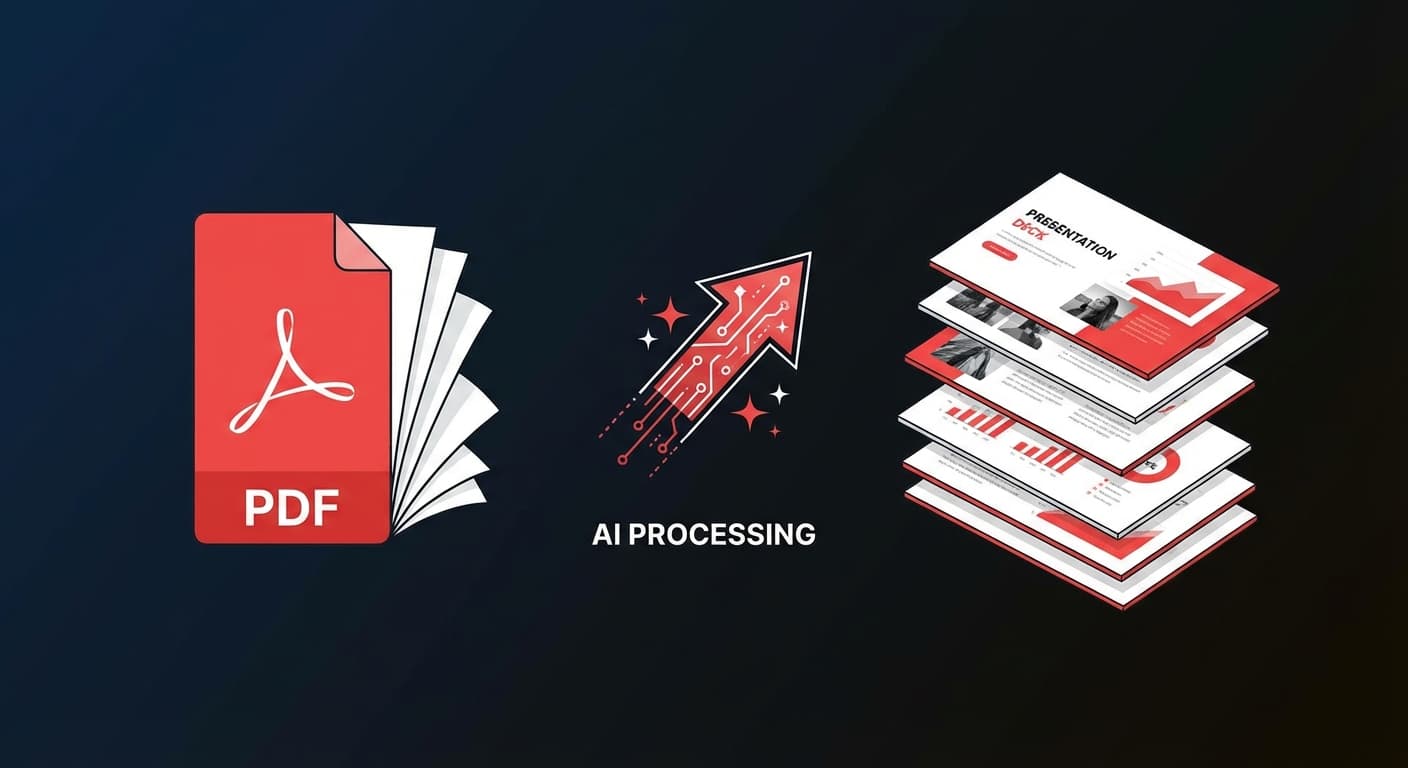
Les outils de conversion PDF vers PowerPoint traditionnels se contentent d'extraire le texte et les images — vous laissant avec des diapositives peu esthétiques, non formatées et nécessitant un nettoyage manuel approfondi. La conversion assistée par l'IA est fondamentalement différente :
| Conversion traditionnelle | Conversion assistée par l'IA |
|---|---|
| Extrait des blocs de texte bruts | Comprend la structure et le sens du contenu |
| Casse la mise en forme | Crée de nouvelles mises en page professionnelles |
| Ignore la hiérarchie visuelle | Génère des visualisations appropriées |
| Nécessite 1 à 2 heures de nettoyage | Prêt à être présenté en quelques minutes |
| Pas de résumé du contenu | Synthétise automatiquement les points clés |
2Slides prend en charge la conversion de plusieurs formats de documents en diapositives :
Cela fait de 2Slides le convertisseur de documents en diapositives le plus polyvalent disponible.
Accédez à l'espace de travail 2Slides et sélectionnez Créer des diapositives à partir d'un fichier :
Vous pouvez guider l'IA avec une instruction personnalisée :
Si vous ignorez cette étape, l'IA identifie automatiquement le contenu le plus important et le structure logiquement.
Sélectionnez parmi plus de 15 modèles professionnels :
Ou utilisez Créer comme ceci pour télécharger une image de référence et laisser l'IA reproduire ce style de conception exact.
| Paramètre | Options | Recommandation |
|---|---|---|
| Résolution | 512px, 1K, 2K, 4K | 2K pour la plupart des présentations |
| Format d'image | 16:9, 4:3, 1:1, personnalisé | 16:9 pour les présentations standard |
| Niveau de détail du contenu | Concis, Standard | Concis pour les dirigeants, Standard pour la formation |
| Langue | Plus de 22 langues | Adaptez à votre public |
Cliquez sur Générer et attendez vos diapositives. Temps de traitement typique :
Téléchargez au format PowerPoint (.pptx) pour l'édition, ou exportez au format PDF ou images.
Entrée : Article académique de 25 pages (PDF) Instruction : "Créer une présentation de conférence de 15 minutes mettant en évidence la méthodologie et les principales conclusions" Résultat : 12 diapositives avec un flux méthodologique clair, une visualisation des résultats et des conclusions
Entrée : Rapport d'activité trimestriel de 40 pages (PDF) Instruction : "Synthèse pour le conseil d'administration, axée sur les revenus, les indicateurs de croissance et les initiatives stratégiques" Résultat : 10 diapositives avec les points saillants financiers, des graphiques et des recommandations stratégiques
Entrée : Documentation API (Markdown) Instruction : "Créer des diapositives de formation d'intégration pour les nouveaux développeurs" Résultat : 15 diapositives avec des exemples de code, des diagrammes d'architecture et des tutoriels étape par étape
Entrée : Données de vente (XLSX) Instruction : "Examen mensuel des ventes avec ventilations régionales et tendances" Résultat : 8 diapositives avec des graphiques générés automatiquement, des comparaisons et des informations clés
Pour les flux de travail récurrents de conversion de documents en diapositives, utilisez l'API 2Slides :
# Upload and convert a PDF to slides
POST https://2slides.com/api/v1/slides/create-pdf-slides
Content-Type: application/json
Authorization: Bearer sk-2slides-xxx

{
  "fileUrl": "https://example.com/quarterly-report.pdf",
  "userInput": "Executive summary, 10 slides max",
  "themeId": "your-theme-id",
  "mode": "async"
}
Cela permet des pipelines automatisés : chaque fois qu'un nouveau rapport arrive dans votre système, des diapositives sont générées automatiquement.
L'IA fonctionne mieux avec les PDF basés sur du texte. Pour les documents numérisés, exécutez d'abord une ROC (reconnaissance optique de caractères) (Adobe Acrobat, outils en ligne) pour extraire le texte, puis convertissez.
2Slides gère les documents jusqu'à 100 Mo. Pour les documents très longs (plus de 100 pages), nous recommandons de fournir une instruction personnalisée pour que l'IA se concentre sur des sections spécifiques.
Via l'API, oui — vous pouvez traiter plusieurs documents par lots. Dans l'interface web, téléchargez un fichier à la fois.
L'IA identifie les thèmes clés, les points de données, les conclusions et les éléments exploitables. Elle privilégie la densité du contenu et supprime le texte de remplissage, les annexes et les références, sauf demande spécifique.
Transformez n'importe quel document en diapositives professionnelles — essayez 2Slides et convertissez votre premier PDF en quelques minutes.
Create stunning AI-powered presentations in seconds. Transform your ideas into professional slides with 2slides AI Agent.
Try For FreeYour AI Agent for slides. Save time, shine faster with intelligent presentation creation.




© 2026 2slides. All rights reserved.