2Slides Team
5 min read

Imaginez que chaque lundi matin, votre équipe reçoit une présentation fraîchement générée résumant les métriques de la semaine dernière — sans que personne ne lève le petit doigt. Avec Zapier et l'API 2Slides, vous pouvez mettre cela en place en 15 minutes.
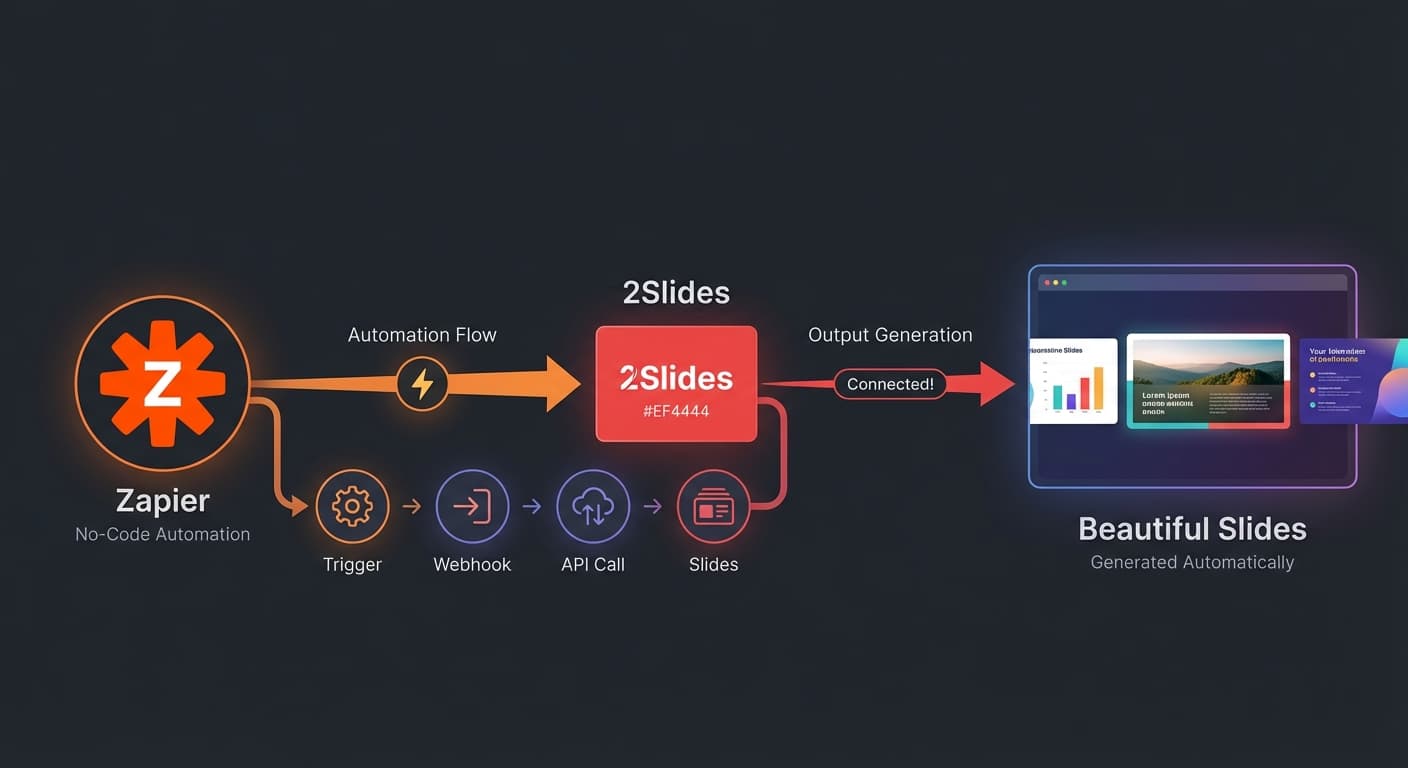
Déclencheur (Programmation/Événement) → Zapier → 2Slides API → Diapositives générées → Livraison (Slack/Email)Zapier agit comme l'orchestrateur, connectant vos sources de données à 2Slides et livrant le résultat où que votre équipe travaille.
Pour les rapports hebdomadaires :
Pour la génération basée sur des événements :
Ajouter une action : Webhooks by Zapier → Custom Request
Configurer :
https://2slides.com/api/v1/slides/generateAuthorization : Bearer sk-2slides-your-api-keyContent-Type : application/json{
"userInput": "Rapport de ventes hebdomadaire : Chiffre d'affaires 420K€ (en hausse de 12%), 15 nouvelles affaires conclues, pipeline à 1,2M€. Meilleure performance : Sarah avec 180K€ de ventes conclues.",
"themeId": "your-theme-id",
"responseLanguage": "fr",
"mode": "sync"
}Astuce : Utilisez le mappage de données de Zapier pour extraire des valeurs dynamiques depuis votre déclencheur. Par exemple, si votre déclencheur est une feuille Google Sheet, mappez les valeurs des cellules dans le champ userInput.
Ajoutez une autre action pour livrer les diapositives générées :
Option A : Notification Slack
Option B : Email
Option C : Google Drive
Déclencheur : Planification (chaque lundi) Données : Extraction depuis HubSpot/Salesforce Slides : Chiffre d'affaires, pipeline, contrats conclus, performance des commerciaux Livraison : Canal Slack #ventes
Déclencheur : Une opportunité HubSpot passe au statut « Proposition » Données : Nom de l'entreprise, secteur, montant de l'opportunité depuis le CRM Slides : Présentation commerciale personnalisée pour le prospect Livraison : Email au responsable de compte
Déclencheur : Planification (premier lundi de chaque mois) Données : Google Analytics + métriques des réseaux sociaux Slides : Trafic, conversions, ROI des campagnes, recommandations Livraison : Dossier partagé Google Drive
Déclencheur : Nouvelle fonctionnalité produit ajoutée (ticket Jira clôturé) Données : Description de la fonctionnalité, documentation Slides : Slides de formation pour l'équipe commerciale Livraison : Upload vers le LMS ou notification Slack
Make.com offre des fonctionnalités similaires avec un générateur de workflows visuels. Utilisez le module HTTP pour appeler l'API 2Slides avec la même configuration.
Actuellement, utilisez l'action Webhooks by Zapier pour appeler directement l'API REST. Une intégration native est prévue dans la roadmap.
Il n'y a pas de limite quotidienne — cela dépend de votre solde de crédits 2Slides et des limites de tâches de votre plan Zapier.
Oui — le mapping de données de Zapier vous permet d'insérer des valeurs depuis n'importe quelle étape précédente dans le corps de l'appel API.
Automatisez vos rapports — connectez Zapier à l'API 2Slides et ne créez plus jamais de slides manuellement.
Create stunning AI-powered presentations in seconds. Transform your ideas into professional slides with 2slides AI Agent.
Try For FreeYour AI Agent for slides. Save time, shine faster with intelligent presentation creation.




© 2026 2slides. All rights reserved.