2Slides Team
7 min read


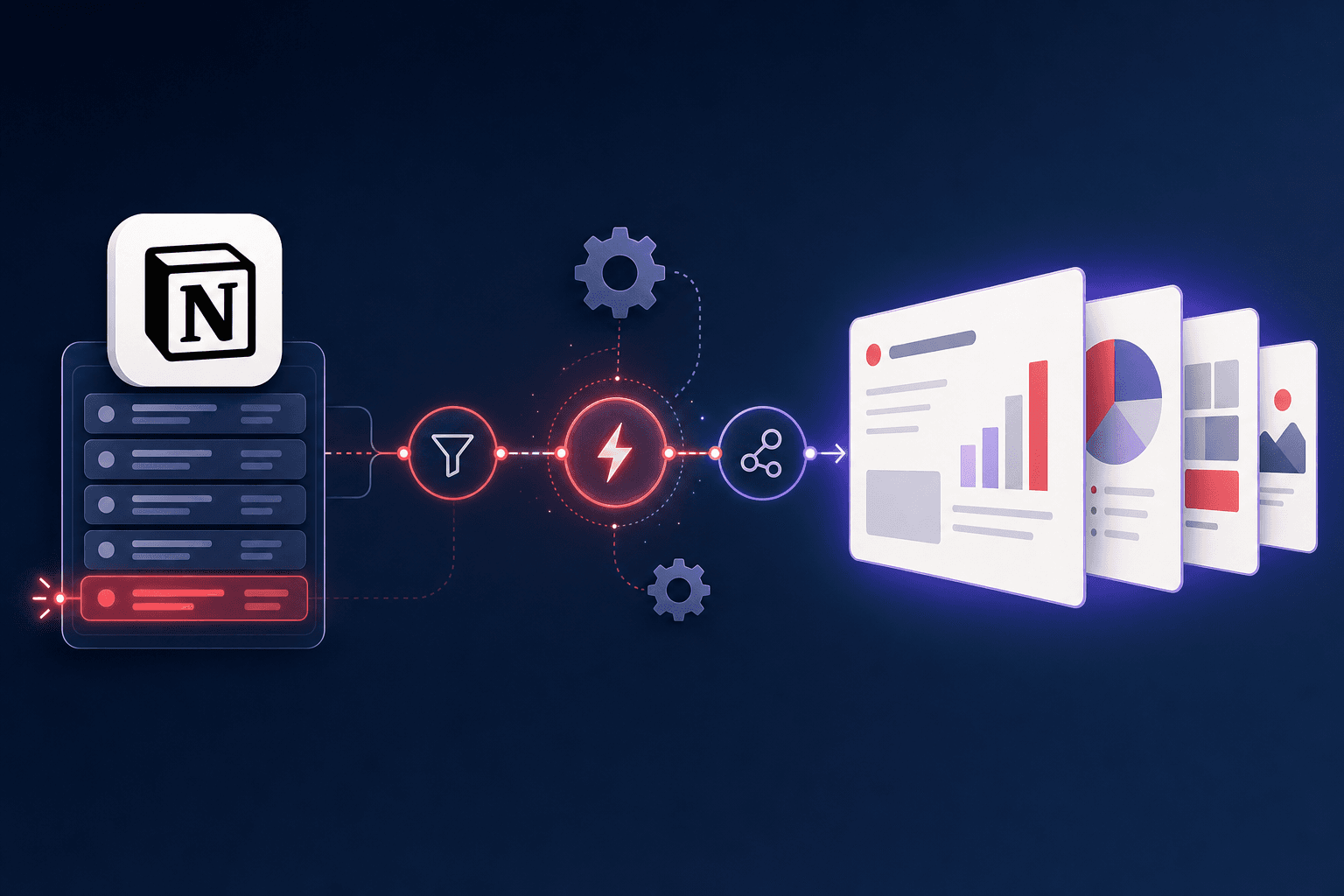
Réponse rapide (≤60 mots) : Vous pouvez automatiser Notion vers slides à trois niveaux. Niveau 1 : connectez Notion à 2Slides et générez un deck en un clic. Niveau 2 : déclenchez la génération du deck depuis Zapier, Make ou n8n lorsqu’une page Notion change. Niveau 3 : un pipeline API complet où chaque nouvelle entrée de base de données Notion appelle l’API 2Slides et retourne automatiquement un
.pptxfini — sans intervention humaine.
Si vous produisez le même type de deck encore et encore — mises à jour hebdomadaires, one-pagers par client, notes de version, un deck par nouvelle ligne de base de données — la version manuelle est une charge que vous payez à vie. Ce guide montre comment l’automatiser, du flux le plus simple en un clic à un pipeline qui tourne pendant votre sommeil.
Si vous débutez dans l’extraction de slides depuis Notion, commencez par les bases dans comment générer des présentations depuis Notion. Cet article traite de la suppression des clics.
L’automatisation la plus rapide est celle que vous n’avez pas à construire. 2Slides se connecte à Notion via une intégration OAuth officielle en lecture seule, donc la boucle est :
Pour un rythme « une fois par semaine je transforme cette page en deck », c’est déjà 90 % de la valeur sans aucune configuration. Quand le déclencheur doit être automatique, passez au Niveau 2.
Ici, l’outil d’automatisation surveille Notion et lance la génération du deck. Le schéma est identique sur toutes les plateformes :
Exemple — un nœud HTTP Make/n8n appelant 2Slides :
curl -X POST https://2slides.com/api/v1/slides/generate \
  -H "Authorization: Bearer $TWOSLIDES_API_KEY" \
  -H "Content-Type: application/json" \
  -d '{
    "userInput": "{{ notion.page.content }}",
    "responseLanguage": "Auto",
    "aspectRatio": "16:9",
    "mode": "async"
  }'
Vous recevez un jobId ; interrogez GET /api/v1/jobs/{jobId} jusqu’à ce que ce soit terminé, puis récupérez le downloadUrl. Aucun code au-delà du câblage des nœuds.
À volume élevé — un deck par nouveau client, par version, par entrée de recherche — construisez-le une fois avec l’API et laissez-le tourner. Le modèle :
POST /api/v1/slides/generate pour du contenu prompt/plan, ou POST /api/v1/slides/create-pdf-slides si vous fournissez un corps de document plus long.GET /api/v1/jobs/{id}, récupérez le downloadUrl, et écrivez-le dans la ligne Notion (ou poussez vers Drive/Slack).Points de terminaison 2Slides V1 pertinents pour un pipeline :
| Endpoint | Usage |
|---|---|
POST /api/v1/slides/generate | Générer un deck à partir de texte/plan |
POST /api/v1/slides/create-pdf-slides | Générer à partir d’un corps de document plus long |
POST /api/v1/slides/create-like-this | Reproduire le style d’un deck de référence |
POST /api/v1/slides/generate-narration | Ajouter une narration page par page (jobs Workspace) |
GET /api/v1/jobs/{id} | Interroger le statut du job, obtenir le downloadUrl |
GET /api/v1/themes/search | Choisir un template par programmation |
Comme les jobs sont asynchrones, tout s’intègre parfaitement dans des backends pilotés par webhook. Pour un tutoriel complet avec code, voir la comparaison API Présentation IA avec exemples de code, et pour des variantes pilotées par agent, l’écosystème serveur MCP.
| Fréquence | Niveau recommandé |
|---|---|
| Occasionnel, à la main | Niveau 1 (import en un clic) |
| Régulier, déclenché par un changement Notion | Niveau 2 (Zapier/Make/n8n) |
| Volume élevé, un deck par enregistrement | Niveau 3 (pipeline API) |
Ne sur-développez pas. La plupart des équipes n’ont jamais besoin d’aller au-delà du Niveau 2. Le Niveau 3 devient rentable quand le nombre de decks est suffisamment élevé pour que même un flux à deux clics soit trop coûteux.
Oui — au Niveau 3. Utilisez l’API/webhook Notion pour détecter la nouvelle entrée, puis appelez l’API 2Slides (/api/v1/slides/generate ou /create-pdf-slides) pour rendre le deck et écrire le lien de téléchargement dans la ligne. Zapier, Make ou n8n peuvent faire pareil sans code (Niveau 2).
Non. L’intégration Notion intégrée (Niveau 1) ne nécessite aucun code, et Zapier/Make/n8n (Niveau 2) relient Notion à l’API 2Slides visuellement. Le code n’est nécessaire que pour un pipeline personnalisé complet Niveau 3.
L’intégration est pour une personne qui génère un deck dans l’espace de travail. L’API est pour des programmes — déclenchés par un changement Notion ou votre backend — qui génèrent des decks sans clic. Même moteur de génération, point d’entrée différent.
Oui. Après génération, appelez POST /api/v1/slides/generate-narration pour les jobs Workspace afin d’ajouter une voix off page par page, puis exportez en MP4. La narration s’applique aux jobs file/create-like-this, pas au chemin Fast PPT basé sur template.
Oui — l’intégration est en lecture seule et limitée aux pages que vous autorisez. Pour les pipelines API, votre token API Notion contrôle ce que le backend peut lire ; limitez-le à la base de données spécifique.
Automatiser Notion vers slides n’est pas une seule chose — c’est une échelle. Commencez par l’import en un clic, ajoutez un déclencheur Zapier/Make/n8n quand le timing doit être automatique, et passez à un pipeline API complet uniquement quand le volume l’exige. Le moteur de génération est identique à chaque niveau ; vous choisissez juste combien de clics vous voulez éliminer.
Commencez simple : connectez Notion. Construisez le pipeline : API Présentation IA avec exemples de code · Écosystème serveur MCP PowerPoint · Comment générer des présentations depuis Notion
Dernière revue : 2026-07-08 par l’équipe 2Slides.
Create stunning AI-powered presentations in seconds. Transform your ideas into professional slides with 2slides AI Agent.
Try For FreeVotre Agent IA pour les diapositives. Gagnez du temps, brillez plus vite avec la création intelligente de présentations.




© 2026 2slides. Tous droits réservés.