2Slides Team
5 min read

Όλοι έχουμε λάβει εκείνη την παρουσίαση — αυτή με 12 κουκκίδες ανά διαφάνεια, clip art από το 2005, ασυνεπείς γραμματοσειρές και χρώματα που συγκρούονται. Οι κακές διαφάνειες υπονομεύουν τις καλές ιδέες. Η AI μπορεί να μετατρέψει άσχημες παρουσιάσεις σε επαγγελματικές μέσα σε λεπτά.
| Πρόβλημα | Πώς Φαίνεται | Γιατί Συμβαίνει |
|---|---|---|
| Υπερφόρτωση κειμένου | 200+ λέξεις ανά διαφάνεια | Ο παρουσιαστής χρησιμοποιεί τις διαφάνειες ως έγγραφο |
| Ασυνεπής σχεδιασμός | Διαφορετικές γραμματοσειρές, χρώματα, διατάξεις σε κάθε διαφάνεια | Πολλοί συνεισφέροντες, χωρίς πρότυπο |
| Κακές επιλογές χρωμάτων | Χρώματα που συγκρούονται, χαμηλή αντίθεση | Έλλειψη εκπαίδευσης σχεδιασμού |
| Clip art / stock φωτογραφίες | Γενικά, ξεπερασμένα γραφικά | Χρήση της ενσωματωμένης βιβλιοθήκης του PowerPoint |
| Χωρίς οπτική ιεραρχία | Όλα του ίδιου μεγέθους και βάρους | Έλλειψη κατανόησης σχεδιασμού διαφανειών |
Ο ταχύτερος τρόπος για να μετατρέψετε άσχημες διαφάνειες:
"Ανασχεδίασε αυτήν την παρουσίαση με καθαρές, μοντέρνες διατάξεις.
Διατήρησε όλο το βασικό περιεχόμενο αλλά μείωσε την πυκνότητα κειμένου.
Χρησιμοποίησε σαφή οπτική ιεραρχία και επαγγελματική τυπογραφία."Αν έχετε έναν σχεδιασμό που αγαπάτε (από άλλη παρουσίαση, ένα website ή το Dribbble):
Για παρουσιάσεις που είναι κυρίως εντάξει αλλά έχουν προβληματικές διαφάνειες:
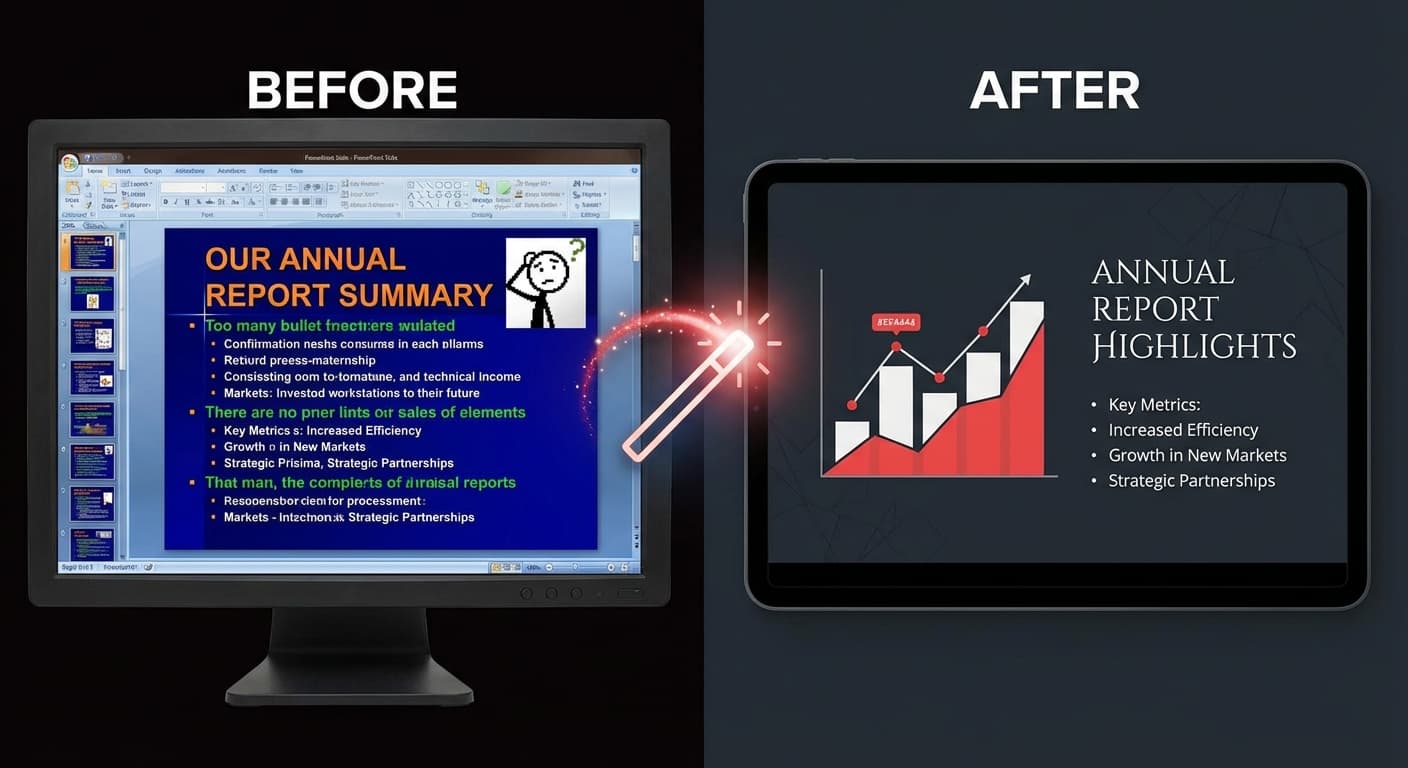
Πριν: 15 bullet points, 3 μεγέθη γραμματοσειρών, καμία οπτική δομή AI Prompt: "Αναδιάρθρωση σε 2x2 στρατηγικό πλαίσιο με μόνο τα βασικά σημεία" Μετά: Καθαρή διάταξη πίνακα, 4 τεταρτημόρια, 2-3 λέξεις ανά σημείο, επαγγελματική τυπογραφία
Πριν: Ακατέργαστος πίνακας Excel επικολλημένος στο PowerPoint, 50 σειρές δεδομένων AI Prompt: "Δημιουργία executive summary με τις 5 κορυφαίες μετρήσεις ως μεγάλους αριθμούς, συμπερίληψη βελών τάσης" Μετά: 5 μεγάλες κάρτες KPI με βέλη, καθαρή οπτικοποίηση δεδομένων, σαφής ιεραρχία
Πριν: 20 slides από 5 διαφορετικά άτομα, κάθε slide χρησιμοποιεί διαφορετικές γραμματοσειρές και χρώματα AI Prompt: "Ενοποίηση σχεδιασμού σε όλα τα slides με συνεπές εταιρικό θέμα" Μετά: Ενιαίο συνεκτικό σύστημα σχεδιασμού, συνεπής τυπογραφία, ομοιόμορφη χρωματική παλέτα
Όταν αναδιαμορφώνετε με AI, εφαρμόζει αυτόματα επαγγελματικές αρχές σχεδιασμού:
Για αυτές τις περιπτώσεις, η χειροκίνητη επεξεργασία στο PowerPoint παραμένει ο σωστός τρόπος.
Η AI αναδιαρθρώνει και συμπυκνώνει το περιεχόμενό σας για καλύτερη παρουσίαση σε διαφάνειες. Διατηρεί το νόημα αλλά μπορεί να αναδιατυπώσει για σαφήνεια και συντομία. Ελέγχετε πάντα το αποτέλεσμα για ακρίβεια.
Ναι — ανασχεδιάστε συγκεκριμένες διαφάνειες ξεχωριστά και εισαγάγετε τις πίσω στην αρχική σας παρουσίαση στο PowerPoint.
Ανεβάστε ολόκληρο το PDF. Η AI χειρίζεται καλά μεγάλα έγγραφα, αλλά σκεφτείτε να προσθέσετε μια εντολή όπως "εστίασε στις 15 πιο σημαντικές διαφάνειες" για να πάρετε τον πιο αποτελεσματικό ανασχεδιασμό.
Εξάγετε τα Google Slides σας ως PDF (Αρχείο → Λήψη → PDF), ανεβάστε το στο 2Slides, στη συνέχεια κατεβάστε το ανασχεδιασμένο .pptx. Μπορείτε να το εισαγάγετε πίσω στα Google Slides.
Μεταμορφώστε τις άσχημες διαφάνειές σας — ανεβάστε στο 2Slides και δείτε τη διαφορά πριν & μετά.
Create stunning AI-powered presentations in seconds. Transform your ideas into professional slides with 2slides AI Agent.
Try For FreeYour AI Agent for slides. Save time, shine faster with intelligent presentation creation.




© 2026 2slides. All rights reserved.