2Slides Team
5 min read

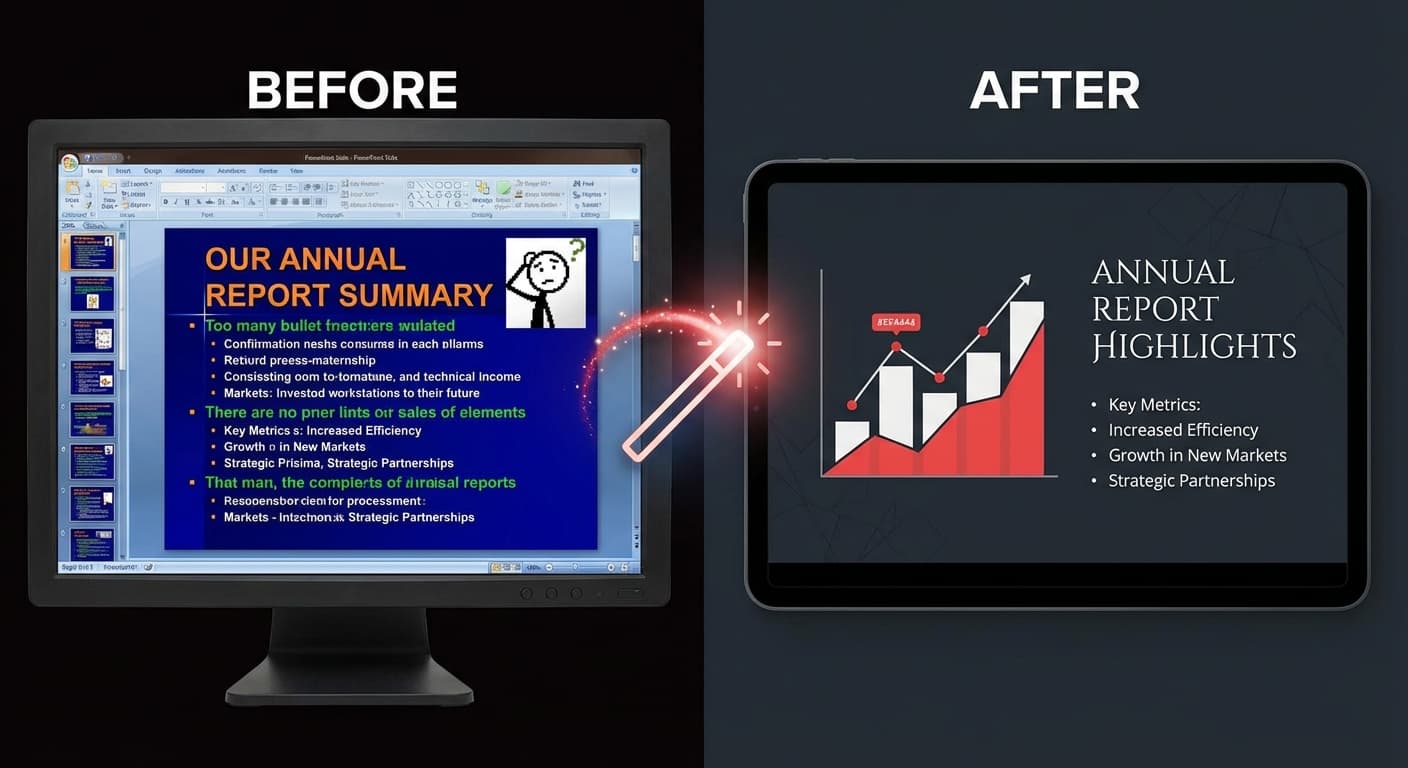
لقد تلقينا جميعًا تلك العروض التقديمية — التي تحتوي على 12 نقطة نقطية في كل شريحة، وصور فنية من عام 2005، وخطوط غير متناسقة، وألوان متنافرة. الشرائح السيئة تقوض الأفكار الجيدة. يمكن للذكاء الاصطناعي تحويل العروض التقديمية القبيحة إلى عروض احترافية في دقائق.
| المشكلة | كيف تبدو | لماذا تحدث |
|---|---|---|
| زيادة النص | أكثر من 200 كلمة في الشريحة | يستخدم المقدم الشرائح كمستند |
| تصميم غير متسق | خطوط وألوان وتخطيطات مختلفة في كل شريحة | مساهمون متعددون، لا يوجد قالب |
| خيارات ألوان سيئة | ألوان متنافرة، تباين منخفض | عدم وجود تدريب على التصميم |
| صور فنية / صور مخزنة | عناصر بصرية عامة وقديمة | استخدام المكتبة المدمجة في PowerPoint |
| عدم وجود تسلسل هرمي بصري | كل شيء بنفس الحجم والوزن | عدم فهم تصميم الشرائح |
أسرع طريقة لتحويل الشرائح القبيحة:
"أعد تصميم هذا العرض التقديمي بتخطيطات نظيفة وحديثة.
احتفظ بكل المحتوى الرئيسي لكن قلل كثافة النص.
استخدم تسلسلًا هرميًا بصريًا واضحًا وطباعة احترافية."إذا كان لديك تصميم تحبه (من عرض تقديمي آخر، أو موقع ويب، أو Dribbble):
للعروض التقديمية التي تكون جيدة في الغالب لكن بها شرائح بها مشاكل:
قبل: 15 نقطة نقطية، 3 أحجام خطوط، بدون هيكل بصري أمر AI: "إعادة الهيكلة إلى إطار استراتيجي 2×2 مع النقاط الرئيسية فقط" بعد: تخطيط مصفوفة نظيف، 4 أرباع، 2-3 كلمات لكل نقطة، طباعة احترافية
قبل: جدول Excel خام ملصق في PowerPoint، 50 صفًا من البيانات أمر AI: "إنشاء ملخص تنفيذي مع أعلى 5 مقاييس كأرقام كبيرة، تضمين أسهم الاتجاه" بعد: 5 بطاقات KPI كبيرة مع أسهم، تصور بيانات نظيف، تسلسل هرمي واضح
قبل: 20 شريحة من 5 أشخاص مختلفين، كل شريحة تستخدم خطوط وألوان مختلفة أمر AI: "توحيد التصميم عبر جميع الشرائح بسمة مؤسسية متسقة" بعد: نظام تصميم موحد، طباعة متسقة، لوحة ألوان موحدة
عندما تعيد التصميم باستخدام AI، فإنها تطبق تلقائيًا مبادئ التصميم الاحترافية:
في هذه الحالات، لا يزال التحرير اليدوي في PowerPoint هو الطريقة المناسبة.
يقوم الذكاء الاصطناعي بإعادة هيكلة وتكثيف محتواك للحصول على عرض تقديمي أفضل للشرائح. يحافظ على المعنى ولكن قد يعيد الصياغة من أجل الوضوح والإيجاز. راجع دائماً المخرجات للتأكد من دقتها.
نعم — أعد تصميم شرائح محددة بشكل منفصل ثم أدخلها مرة أخرى في العرض التقديمي الأصلي في PowerPoint.
قم برفع ملف PDF بالكامل. يتعامل الذكاء الاصطناعي مع المستندات الطويلة بشكل جيد، لكن ضع في اعتبارك إضافة تعليمات مثل "التركيز على أهم 15 شريحة" للحصول على إعادة تصميم ذات تأثير أكبر.
قم بتصدير عرضك التقديمي من Google Slides بصيغة PDF (ملف ← تنزيل ← PDF)، ثم ارفعه إلى 2Slides، وبعد ذلك قم بتنزيل ملف .pptx المُعاد تصميمه. يمكنك استيراده مرة أخرى إلى Google Slides.
حوّل شرائحك القديمة — ارفع إلى 2Slides وشاهد الفرق بين قبل وبعد.
Create stunning AI-powered presentations in seconds. Transform your ideas into professional slides with 2slides AI Agent.
Try For FreeYour AI Agent for slides. Save time, shine faster with intelligent presentation creation.




© 2026 2slides. All rights reserved.