2Slides Team
12 min read

بقلم سوفي ريد، مصممة التواصل البصري | 1 أبريل 2026
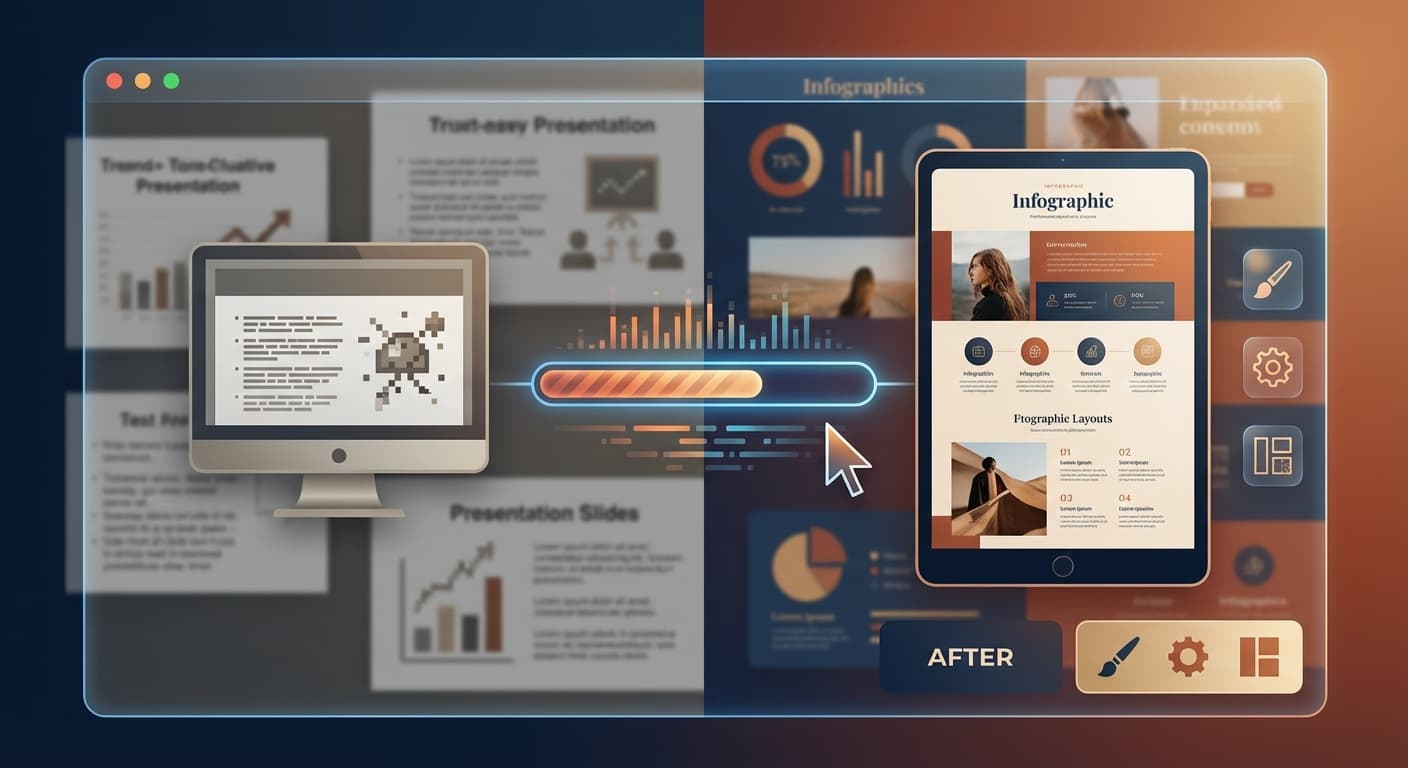
كل محترف ورث أو أنشأ عرضًا تقديميًا في PowerPoint يبدو خاطئًا — تخطيطات مزدحمة، وخطوط غير متطابقة، وصور منخفضة الدقة، وخيارات ألوان تجعل الجمهور يكشر. توفر أدوات العروض التقديمية المدعومة بالذكاء الاصطناعي الآن طريقة منهجية لتشخيص هذه الإخفاقات التصميمية وإصلاحها دون الحاجة إلى توظيف مصمم جرافيك أو البدء من الصفر. يمكن لأدوات مثل 2Slides تحليل ملف عرض تقديمي موجود، وتحديد مشكلات تصميمية محددة كضعف التسلسل الهرمي البصري، وعدم اتساق الطباعة، والشرائح المزدحمة، ثم تطبيق مبادئ التصميم المهني تلقائيًا لإنتاج نتيجة متقنة. يجمع النهج الأكثر فعالية بين تشخيص الذكاء الاصطناعي والإصلاحات المستهدفة: قم بتحميل ملفك الإشكالي، ودع الذكاء الاصطناعي يكتشف الخلل، واختر قالبًا احترافيًا أو تصميمًا مرجعيًا، وأنشئ نسخة معاد تصميمها في أقل من 60 ثانية. تعمل هذه العملية عبر أكثر من 22 لغة وتتعامل مع كل شيء بدءًا من الشرائح الفردية وصولًا إلى مجموعات من 50 صفحة، مع نتائج تبدو كأنها صادرة عن وكالة تصميم.
قبل أن تتمكن من إصلاح عرض تقديمي معطوب، عليك أن تفهم ما الذي سار بشكل خاطئ. بعد تحليل آلاف مجموعات الشرائح، يحدد محترفو التصميم باستمرار نفس المشكلات السبع المسؤولة عن نحو 90% من جميع العروض التقديمية ذات المظهر السيئ.
1. جدار النصوص الشرائح المحشوة بأكثر من 150 كلمة تجبر الجمهور على القراءة بدلًا من الاستماع. تحتوي الشريحة المثالية على 30 إلى 40 كلمة كحد أقصى. تكتشف أدوات الذكاء الاصطناعي كثافة النص وتعيد توزيع المحتوى تلقائيًا عبر شرائح متعددة أو تحوّل الفقرات إلى نقاط والعناصر البصرية.
2. عدم اتساق الخطوط استخدام أربعة أو خمسة أنواع مختلفة من الخطوط عبر مجموعة الشرائح يُشير فورًا إلى العمل الهواة. تلتزم العروض التقديمية الاحترافية بخطين كحد أقصى — أحدهما للعناوين والآخر لنص الجسم. تفرض أدوات إعادة التصميم بالذكاء الاصطناعي الاتساق الطباعي تلقائيًا بتطبيق زوج موحد من الخطوط على مجموعة الشرائح بأكملها.
3. الصور منخفضة الدقة الصور المشوهة أو الممطوطة تدمر المصداقية بشكل أسرع من أي خطأ تصميمي آخر تقريبًا. فهي تشير إلى أن المقدِّم لم يهتم بما يكفي للعثور على مرئيات مناسبة. يمكن للأدوات المدعومة بالذكاء الاصطناعي رصد الأصول منخفضة الدقة واقتراح بدائل عالية الجودة أو توليدها.
4. غياب التسلسل الهرمي البصري عندما يكون لكل عنصر في الشريحة وزن بصري متساوٍ، لا يبرز أي شيء ولا يعرف الجمهور أين ينظر أولًا. يطبّق الذكاء الاصطناعي مبادئ التسلسل الهرمي بتحديد حجم العناوين بين 36 و44 نقطة، والعناوين الفرعية بين 24 و28 نقطة، ونص الجسم بين 18 و22 نقطة، ثم ضبط التباعد لإنشاء مسارات قراءة واضحة.
5. الألوان المتعارضة النص الأخضر الفاقع على خلفية حمراء أو خمسة ألوان تمييزية غير مترابطة تتنافس على الانتباه تجعل الشرائح مؤلمة للمشاهدة. تطبق أدوات الذكاء الاصطناعي لوحات ألوان مثبتة مع نسب تباين مناسبة، مما يضمن تلقائيًا استيفاء معايير إمكانية الوصول مثل امتثال WCAG AA.
6. الشرائح المكتظة حشر الرسوم البيانية والصور وكتل النصوص والشعارات في شريحة واحدة يخلق فوضى بصرية. يتبع المصممون المحترفون قاعدة الثلاثة — لا أكثر من ثلاثة عناصر رئيسية لكل شريحة. تعيد إعادة التصميم بالذكاء الاصطناعي توزيع المحتوى عبر شرائح إضافية عندما تتجاوز الكثافة العتبات المثلى.
7. ضعف المحاذاة العناصر المبعثرة عشوائيًا عبر الشرائح دون هوامش أو حشو أو محاذاة شبكية متسقة تبدو مهملة وغير منظمة. يطبق الذكاء الاصطناعي منطق الالتقاط بالشبكة وهوامشًا موحدة، محاذيًا كل عنصر لهيكل تخطيط متماسك.
| مشكلة التصميم | ما الذي يحدث خطأ | الإصلاح المطبق بالذكاء الاصطناعي | ميزة 2Slides |
|---|---|---|---|
| جدار النصوص | أكثر من 150 كلمة لكل شريحة | تقسيم المحتوى عبر الشرائح، تحويل الفقرات إلى نقاط | تحميل الملف إلى الشرائح |
| عدم اتساق الخطوط | 4-5 أنواع مختلفة من الخطوط | تطبيق زوج خطوط موحد | نظام القوالب (1,500+) |
| صور منخفضة الدقة | صور مشوهة أو ممطوطة | رصد الأصول واستبدالها | اقتراحات صور الذكاء الاصطناعي |
| غياب التسلسل الهرمي البصري | عناصر ذات وزن متساوٍ | قواعد التسلسل الهرمي للحجم/التباعد | استنساخ نمط Create-Like-This |
| ألوان متعارضة | تباين ضعيف، ألوان غير مترابطة | تطبيق لوحة ألوان احترافية | محرك ألوان الثيم |
| تخطيطات مكتظة | عناصر كثيرة جدًا لكل شريحة | إعادة توزيع المحتوى عبر الشرائح | موازنة التخطيط التلقائي |
| ضعف المحاذاة | وضع عشوائي للعناصر | تصحيح المحاذاة القائم على الشبكة | نظام شبكة القوالب |
أكثر أدوات العروض التقديمية بالذكاء الاصطناعي فعالية لا تطبق مجرد مظهر جديد على محتواك الحالي. بل تتبع عملية تشخيص وإصلاح ثلاثية المراحل تعكس كيفية تعامل المصمم المحترف مع مجموعة شرائح إشكالية.
يحلل الذكاء الاصطناعي ملفك المحمَّل — سواء كان PowerPoint أو PDF أو تصدير Google Slides — ويُحصي كل عنصر: كتل النصوص والصور والرسوم البيانية والأشكال وخصائصها. يقيس كثافة النص لكل شريحة، ويعد تباينات الخطوط، ويتحقق من دقة الصور، ويرسم خريطة لوحة الألوان المستخدمة. تستغرق خطوة التشخيص هذه نحو 3 إلى 5 ثوانٍ لمجموعة شرائح مكونة من 20 شريحة نموذجية.
باستخدام إرشادات التصميم المدرَّبة على آلاف العروض التقديمية الاحترافية، يحدد الذكاء الاصطناعي انتهاكات محددة. على سبيل المثال، قد يُشير إلى أن الشريحة 7 تحتوي على 187 كلمة (تتجاوز عتبة 40 كلمة)، وأن الشرائح من 3 إلى 12 تستخدم أربعة خطوط مختلفة، وأن الشريحة 15 تحتوي على نسبة تباين لوني أقل من 3:1.
استنادًا إلى التشخيص، يطبق الذكاء الاصطناعي إصلاحات مستهدفة. يختار قالبًا أو نمطًا مناسبًا، ويعيد توزيع المحتوى، ويفرض اتساق الطباعة والألوان، ويضبط التسلسل الهرمي البصري، ويصدّر مجموعة شرائح نظيفة واحترافية. تستغرق العملية بأكملها من التحميل إلى التنزيل عادةً 30 إلى 60 ثانية على منصة مثل 2Slides.
هذا النهج المنهجي مختلف جذريًا عن الإصلاحات اليدوية، حيث قد يقضي الشخص 2 إلى 4 ساعات في ضبط العناصر الفردية دون إطار تشخيصي واضح.
يوفر 2Slides سير عملين متميزين لإصلاح العروض التقديمية السيئة، يناسب كل منهما حالات مختلفة.
هذا هو أسرع مسار عندما تريد أن يتولى الذكاء الاصطناعي كل شيء تلقائيًا.
الوقت الإجمالي من التحميل إلى التنزيل: عادةً أقل من 30 ثانية لمجموعة شرائح قياسية.
سير العمل هذا مثالي عندما يكون لديك مرجع تصميم محدد تريد مطابقته — مجموعة شرائح منافس، أو وثيقة إرشادات العلامة التجارية لشركتك، أو أي عرض تقديمي يعجبك نمطه.
هذه الطريقة قوية بشكل خاص لاتساق العلامة التجارية عبر المؤسسات الكبيرة، حيث تحتاج فرق متعددة إلى إنتاج عروض تقديمية تتطابق مع هوية بصرية راسخة.
ليست جميع مناهج الذكاء الاصطناعي لإصلاح العروض التقديمية متساوية. تعتمد الطريقة التي تختارها على حالتك المحددة — مقدار التحكم الذي تحتاجه، وسرعة النتائج المطلوبة، وميزانيتك.
يمكن لأدوات مثل ChatGPT أو Claude تحليل محتوى شريحتك واقتراح تحسينات تصميمية بصيغة نصية. يمكنها إعادة كتابة النصوص الطويلة جدًا، واقتراح لوحات ألوان، وتقديم توصيات التخطيط. غير أنها لا تستطيع تعديل ملف PowerPoint مباشرةً. لا تزال بحاجة إلى تنفيذ كل تغيير يدويًا.
تقترح ميزة Designer المدمجة من Microsoft بدائل تخطيط للشرائح الفردية. تعمل بشكل جيد للتحسينات السريعة للشريحة الواحدة، لكنها لا تُجري تشخيصًا لمجموعة الشرائح بالكامل أو تفرض الاتساق عبر جميع الشرائح. كما تتطلب اشتراك Microsoft 365.
أدوات مثل 2Slides مصممة خصيصًا لإنشاء العروض التقديمية وإعادة تصميمها. تقبل تحميل الملفات وتُجري تحليلًا شاملًا وتُخرج ملفات PowerPoint مكتملة. تقدم هذه الفئة أسرع مسار من العرض التقديمي المعطوب إلى النتيجة المصقولة لأن خط الأنابيب بالكامل — التشخيص وإعادة التصميم والتصدير — يحدث في منصة واحدة.
| الطريقة | الأنسب لـ | الوقت لإصلاح مجموعة مكونة من 20 شريحة | جودة المخرجات | التكلفة المعتادة |
|---|---|---|---|---|
| روبوت دردشة الذكاء الاصطناعي العام (ChatGPT, Claude) | إعادة كتابة النصوص، اقتراحات المحتوى | 2-3 ساعات (تنفيذ يدوي) | متوسطة — تعتمد على مهارة المستخدم | اشتراك 20$/شهر |
| PowerPoint Designer (مدمج) | إصلاحات سريعة لتخطيط الشريحة الواحدة | 30-60 دقيقة (شريحة بشريحة) | متوسطة إلى عالية للشرائح الفردية | مضمّن في Microsoft 365 (7-22$/شهر) |
| 2Slides ملف إلى شرائح | إعادة تصميم كاملة من التحميل | أقل من 30 ثانية | عالية — قوالب احترافية | ابتداءً من 5$ (قائم على الاعتمادات) |
| 2Slides إنشاء على غرار هذا | إعادة تصميم مطابقة للعلامة التجارية أو مستنسخة النمط | أقل من 60 ثانية | عالية جدًا — يطابق التصميم المرجعي | ابتداءً من 5$ (قائم على الاعتمادات) |
| توظيف مصمم مستقل | عروض تقديمية مخصصة معقدة | 3-7 أيام عمل | الأعلى — مخصص بالكامل | 200-1,000$+ لكل مجموعة |
عندما يصلح الذكاء الاصطناعي عرضًا تقديميًا سيئًا، فهو لا يتخذ خيارات جمالية عشوائية. بل يطبق مبادئ تصميم محددة وقابلة للقياس تحول طريقة التواصل البصري للشريحة.
قبل: تحتوي شريحة واحدة على 3 فقرات كثيفة تبلغ 210 كلمات. بعد: يقسم الذكاء الاصطناعي المحتوى عبر 4 شرائح، تحتوي كل منها على 6 نقاط كحد أقصى بلا أكثر من 6 كلمات لكل نقطة. تنتقل التفاصيل الداعمة إلى ملاحظات المتحدث.
قبل: عناوين بخط Comic Sans بحجم 20pt، ونص الجسم بخط Times New Roman بحجم 16pt، وتسميات توضيحية بخط Arial بحجم 14pt، وتذييل بخط Calibri بحجم 10pt. بعد: يطبق الذكاء الاصطناعي نظامًا بخطين — عنوان sans-serif حديث بحجم 36pt مقرون بخط جسم نظيف بحجم 20pt. يُحذف كل النص الآخر أو يُدمج.
قبل: تستخدم الشريحة 7 ألوان مختلفة دون علاقة منطقية. يظهر النص الأحمر على خلفيات زرقاء داكنة بنسبة تباين 2.1:1. بعد: يطبق الذكاء الاصطناعي لوحة مكونة من 3 ألوان مشتقة من اللون الأساسي للعلامة التجارية، مع استيفاء جميع مجموعات النص-الخلفية لنسبة التباين الدنيا WCAG AA البالغة 4.5:1.
قبل: تملأ العناصر 95% من مساحة الشريحة دون هوامش متسقة. بعد: يفرض الذكاء الاصطناعي هوامش بنسبة 10% على جميع الجوانب ويضمن بقاء 15% على الأقل من مساحة الشريحة فارغة، مما يمنح كل عنصر مساحة تنفس بصرية.
قبل: تُوضع مربعات النص والصور والرسوم البيانية بإحداثيات اعتباطية دون علاقة محاذاة. بعد: يُثبت الذكاء الاصطناعي جميع العناصر على شبكة مكونة من 12 عمودًا مع تباعد متسق، مما يضمن محاذاة الحواف اليسرى واليمنى والخطوط الأساسية عبر جميع الشرائح في المجموعة.
نعم. تحافظ أدوات إعادة التصميم بالذكاء الاصطناعي مثل 2Slides على نصك الأصلي وبياناتك ورسائلك الرئيسية مع تحويل العرض البصري. تستخرج ميزة ملف إلى شرائح محتواك حرفيًا وتعيد تغليفه في قالب احترافي. يمكنك مراجعة المخرجات وإجراء التعديلات قبل تنزيل الملف النهائي.
على منصات متخصصة مثل 2Slides، تستغرق إعادة التصميم الكاملة لمجموعة من 20 إلى 30 شريحة عادةً أقل من 30 ثانية لملف إلى شرائح وأقل من 60 ثانية لاستنساخ نمط إنشاء على غرار هذا. لا تزال الطرق اليدوية المدعومة بالذكاء الاصطناعي باستخدام روبوتات الدردشة للتوجيه تتطلب 2 إلى 3 ساعات من عمل التنفيذ.
بالتأكيد. تتيح ميزة إنشاء على غرار هذا في 2Slides تحميل أي تصميم مرجعي متوافق مع العلامة التجارية، ويستنسخ الذكاء الاصطناعي النمط البصري لمحتواك. هذا يضمن الحفاظ على خطوط الشركة وألوانها وموضع الشعار واتفاقيات التخطيط بشكل متسق عبر كل شريحة تم إنشاؤها.
يقبل 2Slides ملفات PowerPoint (.pptx) ووثائق PDF لسير عمل إعادة التصميم بالملف إلى الشرائح. لإنشاء على غرار هذا، يمكنك تحميل العروض التقديمية أو ملفات PDF أو الصور كمراجع للنمط. المخرجات دائمًا ملف PowerPoint قابل للتنزيل متوافق مع Microsoft PowerPoint وGoogle Slides وKeynote.
بالنسبة لمعظم السياقات التجارية، تفي العروض التقديمية المعاد تصميمها بالذكاء الاصطناعي بالمتطلبات أو تتجاوز جودة الشرائح التي ينتجها غير المصممين يدويًا. تتبع النتائج مبادئ التصميم المعمول بها بشكل متسق. للعروض التقديمية عالية المخاطر كعروض المستثمرين أو الخطابات الرئيسية، يوفر الذكاء الاصطناعي نقطة انطلاق ممتازة يمكن للمصمم بعدها التحسين.
تصاميم PowerPoint السيئة ليست مجرد مشكلة جمالية — فهي تقوّض رسالتك، وتقلل من تفاعل الجمهور، وتضر بالمصداقية المهنية. الأخطاء التصميمية السبعة الموضحة في هذا الدليل — جدران النصوص والخطوط غير المتسقة والصور منخفضة الدقة والتسلسل الهرمي البصري الغائب والألوان المتعارضة والتخطيطات المكتظة وضعف المحاذاة — مسؤولة عن الغالبية العظمى من إخفاقات العروض التقديمية.
جعلت أدوات الذكاء الاصطناعي من الممكن تشخيص كل هذه المشكلات وإصلاحها في ثوانٍ بدلًا من ساعات. سواء استخدمت سير عمل ملف إلى شرائح للتجديد التلقائي السريع أو ميزة إنشاء على غرار هذا لمطابقة معيار تصميم محدد، تحوّل منصات مثل 2Slides العملية من مهمة يدوية مؤلمة إلى عملية احترافية مبسطة تبدأ من 5$ فقط.
الاستراتيجية الأكثر فعالية هي التوقف عن محاولة إصلاح العروض التقديمية السيئة عنصرًا بعنصر. حمّل الملف بأكمله، ودع الذكاء الاصطناعي يطبق مبادئ التصميم المنهجية على كل شريحة في وقت واحد، واستثمر وقتك حيث يهم أكثر — في صياغة القصة والتحضير لتقديمها.
Create stunning AI-powered presentations in seconds. Transform your ideas into professional slides with 2slides AI Agent.
Try For FreeYour AI Agent for slides. Save time, shine faster with intelligent presentation creation.




© 2026 2slides. All rights reserved.