2Slides Team
12 min read

بقلم إيمي تشن، متخصصة في سير العمل الرقمي | أول أبريل 2026
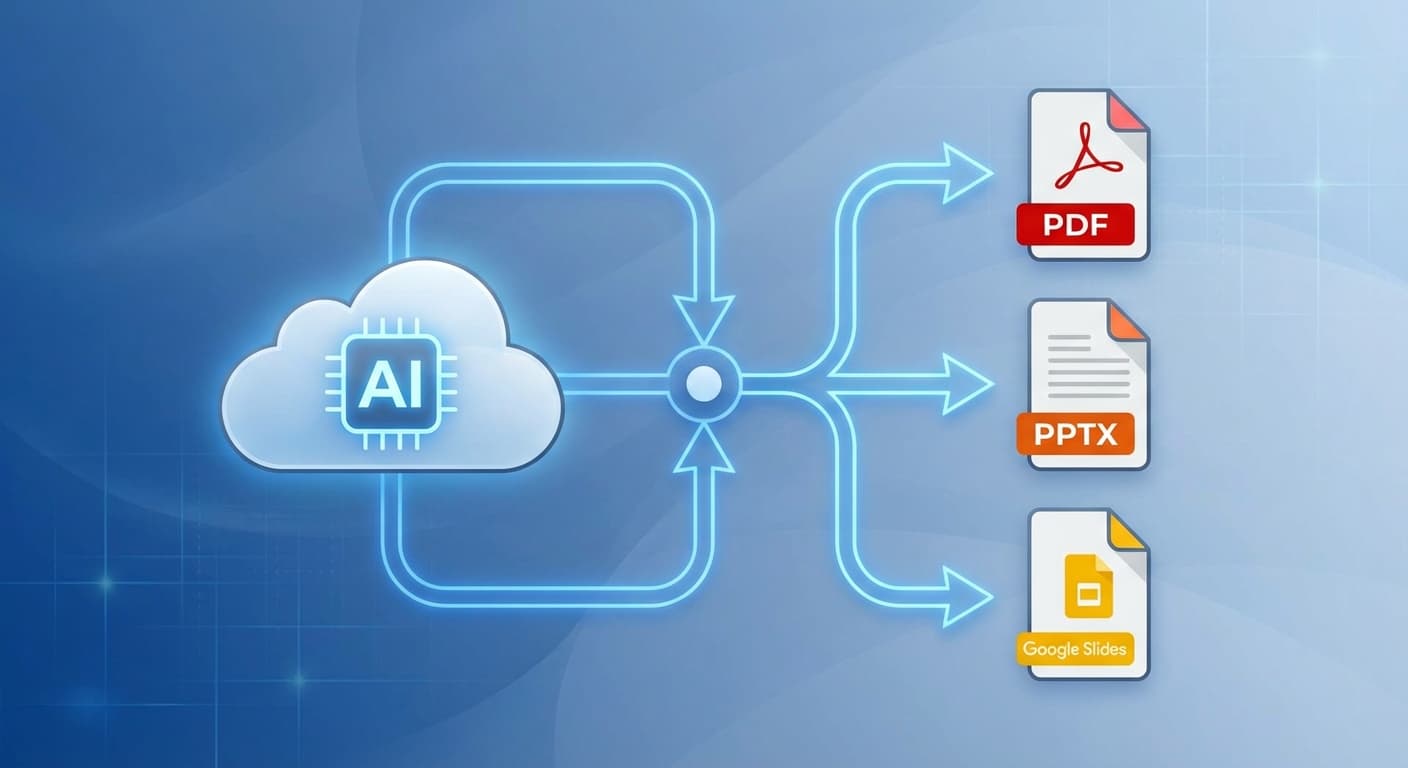
إنشاء عرض تقديمي بالذكاء الاصطناعي هو نصف العمل فقط. النصف الآخر هو الحصول عليه بالصيغة الصحيحة لجمهورك ومنصتك وسير عملك. سواء كنت تحتاج إلى ملف PowerPoint قابل للتحرير لجلسة تعاون جماعي، أو ملف PDF محكم لتسليم للعميل، أو شرائح PNG فردية لوسائل التواصل الاجتماعي، أو فيديو MP4 كامل لإحاطة غير متزامنة، فإن اختيار صيغة التصدير الصحيحة يؤثر مباشرة على كيفية استقبال محتواك واستخدامه. تدعم أدوات صنع العروض التقديمية بالذكاء الاصطناعي الحديثة مثل 2Slides الآن مسارات تصدير متعددة بشكل أصلي، مما يلغي الحاجة إلى أدوات تحويل يدوية. يأخذك هذا الدليل عبر كل صيغة تصدير رئيسية، ويقارن الدعم عبر المنصات الرائدة للشرائح بالذكاء الاصطناعي، ويمنحك إطار قرار واضح حتى لا تُقدّم عرضاً بالصيغة الخاطئة أبداً.
| الميزة | PPTX | PNG (لكل شريحة) | فيديو MP4 | |
|---|---|---|---|---|
| قابلية التحرير | قابل للتحرير بالكامل في PowerPoint وKeynote وGoogle Slides | للعرض فقط؛ لا تحرير أصلي | للعرض فقط؛ صور فردية | للعرض فقط؛ تشغيل خطي |
| حجم الملف النموذجي (20 شريحة) | 5-15 ميغابايت | 2-8 ميغابايت | 1-3 ميغابايت لكل شريحة | 30-120 ميغابايت |
| أفضل حالة استخدام | تعاون الفريق والتحرير التكراري وإعادة استخدام القالب | تسليمات العميل والأرشفة والطباعة | منشورات وسائل التواصل الاجتماعي والصور المصغرة وتضمين المستندات | العروض غير المتزامنة والويبينارات وفيديو التواصل الاجتماعي |
| التوافق | PowerPoint وGoogle Slides وKeynote وLibreOffice | شامل (أي جهاز وأي نظام تشغيل) | شامل (أي عارض صور) | شامل (أي مشغل فيديو) |
| يحافظ على الرسوم المتحركة | نعم | لا | لا | نعم (مدمجة في الفيديو) |
| العرض بلا إنترنت | نعم | نعم | نعم | نعم |
| الجمهور المثالي | الزملاء والمحررون المشاركون | المدراء التنفيذيون وأصحاب المصلحة الخارجيون | فرق التسويق والمصممون | الجمهور البعيد ومتابعو وسائل التواصل الاجتماعي |
نضجت حيلة العروض التقديمية بالذكاء الاصطناعي بشكل ملحوظ منذ الأدوات الأولى التي كانت تُخرج فقط عروضاً أساسية بصيغة واحدة. في 2026، أصبحت قدرات التصدير لأداة الشرائح بالذكاء الاصطناعي عاملاً تمييزياً حقيقياً.
تقع معظم منصات العروض التقديمية بالذكاء الاصطناعي في إحدى ثلاث فئات عند الحديث عن دعم التصدير:
الفئة 1 — التصدير الأصلي متعدد الصيغ. أدوات مثل 2Slides تُنشئ ملفات PowerPoint بشكل أصلي وتُقدّم أيضاً تصدير PDF وPNG وفيديو MP4 مباشرة من المنصة. لا تتخلل خطوة تحويل طرف ثالث، مما يعني بقاء الخطوط والتخطيطات وعناصر العلامة التجارية سليمة.
الفئة 2 — الصيغة الرئيسية مع تحويل محدود. منصات مثل Gamma وBeautiful.ai تُنتج صيغتها الخاصة أولاً، ثم تُقدّم تنزيل PDF أو PPTX كخيار ثانوي. يمكن أن يُدخل التحويل أحياناً تناقضات في التنسيق، خاصة مع التخطيطات المعقدة أو الخطوط المخصصة.
الفئة 3 — إخراج بصيغة واحدة. تُخرج بعض الأدوات الأخف وزناً ملف PDF فقط أو عرضاً على الويب دون ملف قابل للتنزيل على الإطلاق، مما يُجبر المستخدمين على الاعتماد على التقاط الشاشة أو محوّلات طرف ثالث.
فهم أي فئة تنتمي إليها أداتك يساعد على تحديد التوقعات قبل أن تبدأ في إنشاء عرضك. إذا كانت مرونة التصدير مهمة لسير عملك، فاختر أداة من الفئة الأولى منذ البداية. 2Slides، على سبيل المثال، بُنيت مع PowerPoint كصيغة إخراج أصلية، مما يعني أن ملف PPTX الذي تُنزّله ليس تحويلاً — إنه القطعة الأصلية، بدقة كاملة لأكثر من 1,500 قالب مدمج.
يظل PPTX صيغة التصدير الأكثر تنوعاً لأنه يحافظ على قابلية التحرير الكاملة. إليك كيفية التصدير من أداة ذكاء اصطناعي نموذجية، مع استخدام 2Slides كمثال رئيسي.
للفرق التي تعتمد على Microsoft 365 أو Google Workspace، يكاد يكون PPTX دائماً الخيار الافتراضي الصحيح. تحقق من أسعار أدوات العروض التقديمية بالذكاء الاصطناعي لمقارنة عدد تصديرات PPTX التي تتضمنها كل خطة منصة — تبدأ 2Slides من 5 دولارات مع وصول كامل للتصدير.
PDF هو صيغة "للقراءة فقط" العالمية. عندما تحتاج إلى قفل المحتوى أو ضمان تقديم متسق عبر الأجهزة أو تحضير ملف جاهز للطباعة، يكون PDF هو المعيار.
قيد مهم: لا يحافظ PDF على رسوم الشرائح المتحركة أو الانتقالات. إذا كان عرضك يعتمد على تأثيرات البناء، فكّر في التصدير إلى فيديو MP4 بدلاً من ذلك.
لا يدعم Google Slides الاستيراد المباشر من معظم أدوات العروض التقديمية بالذكاء الاصطناعي بشكل أصلي، لكن جسر PPTX يجعل سير العمل سلساً.
هذا المسار من PPTX إلى Google Slides هو سير العمل القياسي للفرق التي تستخدم Google Workspace لكنها تريد الوصول إلى مجموعة القوالب الأوسع وقدرات الذكاء الاصطناعي لأدوات مثل 2Slides.
تصدير الفيديو هو الميزة الأسرع نمواً في أدوات العروض التقديمية بالذكاء الاصطناعي. يُحوّل مجموعة الشرائح الثابتة إلى أصل قابل للمشاركة والمشاهدة — مثالي لوسائل التواصل الاجتماعي وأنظمة إدارة التعلم والتواصل غير المتزامن.
تُقدّم 2Slides ميزة إنشاء فيديو مدمجة تجمع شرائحك مع سرد صوتي مُنشأ بالذكاء الاصطناعي. إليك العملية:
يكلف تصدير الفيديو 20 ائتماناً لكل شريحة على 2Slides. للاطلاع على تفصيل كامل لخيارات إنشاء الفيديو، راجع دليلنا حول أفضل أدوات الذكاء الاصطناعي لإنشاء مقاطع فيديو العروض التقديمية.
| الميزة | 2Slides | Gamma | SlidesAI | Canva | Beautiful.ai |
|---|---|---|---|---|---|
| تصدير PPTX الأصلي | نعم (إخراج أصلي) | نعم (محوَّل) | نعم (إضافة Google Slides) | نعم (محوَّل) | نعم (محوَّل) |
| تصدير PDF | نعم | نعم | محدود | نعم | نعم |
| PNG لكل شريحة | نعم | لا | لا | نعم | لا |
| تصدير فيديو MP4 | نعم (مع تعليق صوتي AI) | لا | لا | نعم (محدود) | لا |
| دعم Google Slides | عبر استيراد PPTX | عبر استيراد PPTX | أصلي (إضافة) | عبر استيراد PPTX | عبر استيراد PPTX |
| عدد القوالب | أكثر من 1,500 | أكثر من 100 | أكثر من 50 | أكثر من 10,000 (تصميم عام) | أكثر من 60 |
| دعم تصدير API | نعم (REST API) | لا | لا | محدود | لا |
| اللغات المدعومة | أكثر من 22 | أكثر من 10 | أكثر من 8 | أكثر من 100 (تصميم عام) | الإنجليزية فقط |
| السعر الابتدائي | 5 دولارات | 10 دولارات شهرياً | 10 دولارات شهرياً | مجاني (محدود) | 12 دولاراً شهرياً |
الخلاصة الرئيسية: تُقدّم 2Slides وCanva أوسع دعم لصيغ التصدير. ومع ذلك، صُمّمت 2Slides خصيصاً للعروض التقديمية مع إخراج PPTX الأصلي وREST API لسير العمل الآلي، بينما Canva هي أداة تصميم عامة حيث تصدير العروض التقديمية ميزة من بين ميزات عديدة.
استخدم دليل القرار هذا لاختيار الصيغة المناسبة لحالتك.
اختر PPTX عندما:
اختر PDF عندما:
اختر PNG عندما:
اختر MP4 عندما:
عند الشك، صدّر إلى PPTX أولاً — إنه نقطة البداية الأكثر مرونة. يمكنك دائماً تحويل PPTX إلى PDF أو تحميله إلى Google Slides لاحقاً. إذا كنت بحاجة إلى فيديو، استخدم تصدير MP4 المدمج في 2Slides لتخطي خطوة تسجيل الشاشة اليدوية بالكامل.
معظم أدوات العروض التقديمية بالذكاء الاصطناعي، بما في ذلك 2Slides، لا تُصدّر مباشرة إلى صيغة Google Slides. سير العمل القياسي هو التصدير كـ PPTX أولاً، ثم رفع الملف إلى Google Drive وفتحه مع Google Slides. يتعامل Google مع التحويل تلقائياً، وتنتقل الخطوط والتخطيطات القياسية بشكل نظيف في جميع الحالات تقريباً.
لا. يحافظ تصدير PDF من أداة ذكاء اصطناعي عالية الجودة مثل 2Slides على جميع الخطوط والصور والألوان وتموضع التخطيط بدقة عالية. العناصر الوحيدة التي تفقدها هي الرسوم المتحركة والانتقالات، حيث PDF صيغة ثابتة. للعروض التي تعتمد على تأثيرات الحركة، فكّر في تصدير فيديو MP4 بدلاً من ذلك.
تعتمد أحجام الملفات على عدد الشرائح وكثافة الوسائط. يتراوح ملف PPTX نموذجي من 20 شريحة من 2Slides بين 5 و15 ميغابايت. تعمل ملفات PDF بين 2 و8 ميغابايت. يبلغ متوسط تصديرات PNG 1 إلى 3 ميغابايت لكل شريحة. تتراوح ملفات فيديو MP4 بين 30 و120 ميغابايت حسب المدة والدقة وما إذا كان السرد الصوتي مضمناً.
نعم. تُقدّم 2Slides REST API يتيح لك إنشاء العروض وتصديرها برمجياً. يمكنك تشغيل إنشاء الشرائح ومراقبة حالة المهمة وتنزيل ملف PPTX المُكتمل — كل ذلك دون لمس واجهة الويب. وهذا مفيد بشكل خاص للفرق التي تحتاج إلى إنتاج تقارير أو لوحات معلومات أو عروض العملاء على نطاق واسع.
عندما تُنشئ أداة الذكاء الاصطناعي PPTX أصلياً — كما تفعل 2Slides — يكون الملف قابلاً للتحرير بالكامل. يمكن تعديل مربعات النص والأشكال والصور والمخططات جميعها في PowerPoint أو Keynote أو Google Slides. قد تُنتج الأدوات التي تُحوّل من صيغة خاصة إلى PPTX ملفات تحتوي على عناصر مجمّعة أو مُسطّحة يصعب تحريرها.
تصدير عرض تقديمي مُنشأ بالذكاء الاصطناعي يجب أن يكون بنفس سهولة إنشائه. الصيغة التي تختارها — PPTX أو PDF أو PNG أو MP4 — تُشكّل كيف يختبر جمهورك محتواك وكيف يتعاون فريقك عليه وإلى متى يظل الأصل مفيداً.
للحصول على أقصى مرونة، ابدأ بـصانع عروض تقديمية بالذكاء الاصطناعي يدعم التصدير الأصلي متعدد الصيغ. تُنشئ 2Slides ملفات PowerPoint بشكل أصلي وتُصدّر إلى PDF وPNG بنقرة واحدة وتُنتج مقاطع فيديو MP4 مع تعليق صوتي بالذكاء الاصطناعي مدمج — كل ذلك ابتداءً من 5 دولارات مع أكثر من 1,500 قالب ودعم أكثر من 22 لغة.
صدّر عرضك التقديمي الأول بالذكاء الاصطناعي اليوم واكتشف كم من الوقت توفّر عندما تختفي خطوة تحويل الصيغة بالكامل.
Create stunning AI-powered presentations in seconds. Transform your ideas into professional slides with 2slides AI Agent.
Try For FreeYour AI Agent for slides. Save time, shine faster with intelligent presentation creation.




© 2026 2slides. All rights reserved.