2Slides Team
9 min read


الجواب السريع (≤60 كلمة): لا يحتوي Google Workspace على ميزة أصلية "من مستند إلى شرائح" - يمكن لـ Google Slides فقط استيراد ملف
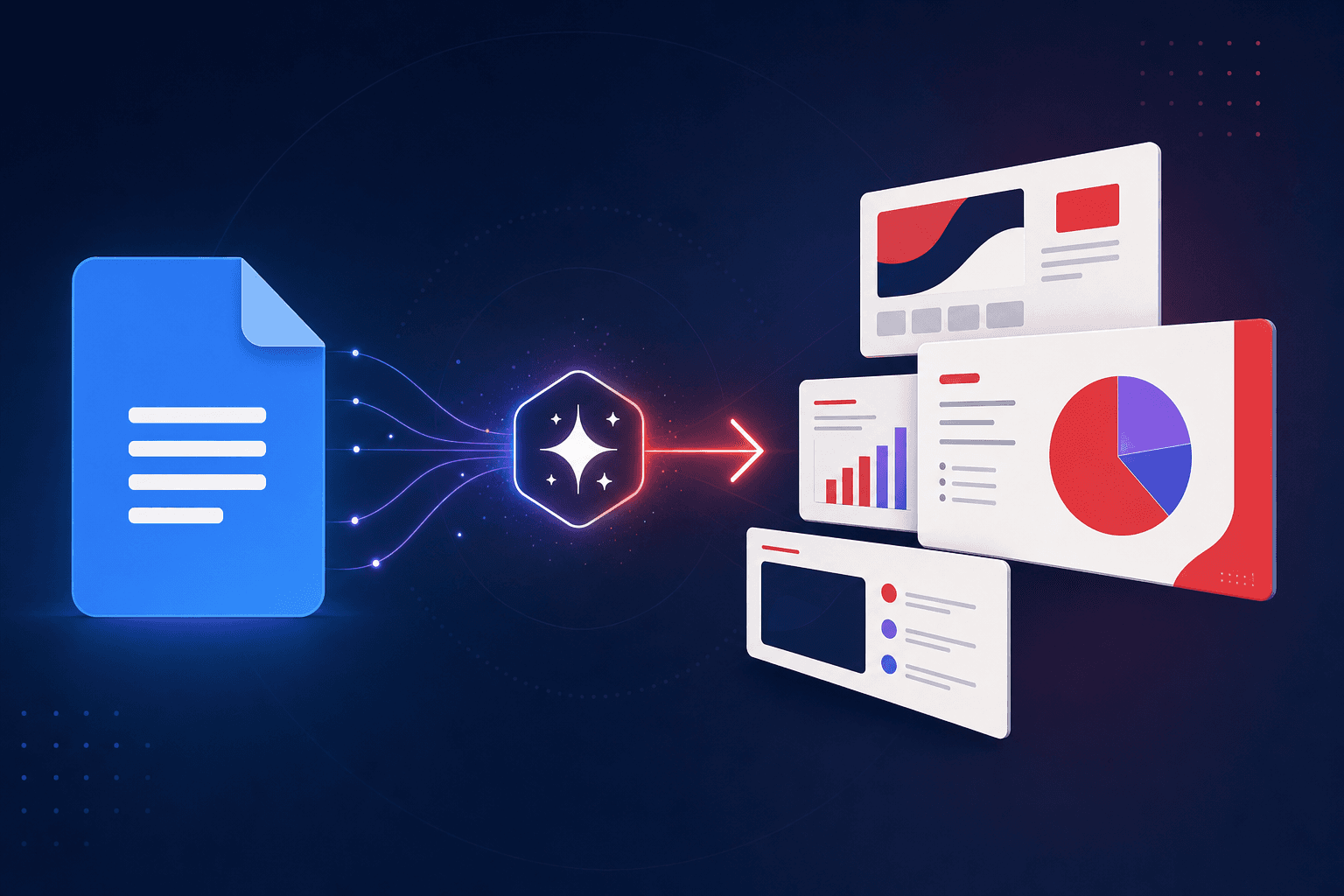
.pptxموجود، وليس بناء عرض من مستند. أسرع حل في 2026 هو ربط مستندات Google بأداة شرائح تعتمد على الذكاء الاصطناعي. مع 2Slides، تمنح إذن قراءة فقط مرة واحدة، تلصق رابط المستند، وتحصل على عرض مصمم يمكنك تصديره إلى PowerPoint أو PDF أو فيديو مع تعليق صوتي.
إذا سبق لك أن كتبت مخططًا لكلمة أو موجز مشروع أو تقرير في مستندات Google ثم واجهت مشكلة الشريحة الفارغة، فأنت تعرف الفجوة: الكلمات موجودة، لكن Google لا توفر زرًا يحولها إلى عرض تقديمي. توضح هذه المقالة الطرق العملية لسد تلك الفجوة - وأين يتفوق التكامل مع الذكاء الاصطناعي على النسخ واللصق.
نحن 2Slides، لذا سنكون واضحين حول مكان أداةنا ومتى لا تناسب. أولاً، سبب صعوبة هذا الأمر أكثر مما ينبغي.
.pptx موجود أو ملف شرائح آخر - لا يمكنه إنشاء عرض من نص مستند. كل الحلول الحقيقية هي أدوات أو إضافات طرف ثالث تعتمد على الذكاء الاصطناعي..pptx قابل للتعديل.هذا يربك الجميع تقريبًا في المرة الأولى. مستندات Google وGoogle Slides تطبيقان منفصلان لا يتواصلان سوى عبر النسخ واللصق. في Google Slides، يوجد ملف → استيراد الشرائح، لكنه يسحب شرائح فقط من ملف .pptx أو شرائح آخر - لا يوجد مسار يقرأ مستندًا وينشئ شرائح منه. الذكاء الاصطناعي الخاص بجوجل (Gemini في Workspace) يمكنه صياغة نص داخل مستند، لكنه لا يحول المستند إلى عرض مكتمل.
لذلك كل حل عملي لـ "مستندات Google إلى شرائح" هو أداة طرف ثالث. السوق ينقسم إلى نوعين:
الخيار عادةً يعتمد على سؤال واحد: هل تريد العرض محصورًا داخل Google Slides، أم قابلًا للنقل كملف .pptx يمكن تسليمه لأي شخص؟
الحركة الواضحة هي تحديد الكل في مستندك، ولصقه في أداة الشرائح، والأمل في الأفضل. لكنه يعمل بشكل سيء لسبب محدد: اللصق يُسطح الهيكل. عناوين H1 وH2 والقوائم المنقطة والجداول تتحول إلى كتلة نصية غير مميزة. الذكاء الاصطناعي الآن يجب أن يعيد بناء مخططك من النص الخام - وهذا بالضبط ما يخطئ فيه العروض، إما بإضافة كل فقرة على شريحة منفصلة أو إسقاط الفكرة تمامًا.
التكامل الحقيقي يتجنب ذلك بقراءة المستند كمستند. عندما تسحب 2Slides مستند Google، تحتفظ بهيكل العناوين والجداول سليمة، لذا يُبنى مخطط الشرائح من الهيكل الذي كتبته بالفعل - وليس من نص ملصوق.
2Slides تتصل بمستندات Google مباشرة، لذا يبقى هيكل المستند سليمًا. إليك التدفق الكامل - راجع صفحة تكامل مستندات Google للنسخة الحية.
.pptx معتمد على قالب - أنشئ، وصدّر إلى PowerPoint أو PDF أو (لعروض Workspace) فيديو MP4 مع تعليق صوتي.كل العملية رابط واحد ونقرات قليلة. لا تثبيت إضافات، لا إعادة مشاركة المستند، لا إعادة كتابة.
يمكن لمستند Google أن يغادر 2Slides كأحد عرضين تقديميين مختلفين تمامًا. اختر حسب حاجتك:
| شرائح مصممة بالذكاء الاصطناعي (Workspace) | PPT سريع (معتمد على القالب) | |
|---|---|---|
| الأفضل لـ | عرض مصقول يركز على التقديم | ملف PowerPoint أصلي وقابل للتعديل |
| الإخراج | شرائح مصممة → PPTX / PDF / MP4 | .pptx قابل للتعديل من قالب |
| التعليق الصوتي | تعليق صوتي بالذكاء الاصطناعي لكل صفحة | لا يوجد |
| السرعة | دقيقة أو دقيقتان | ثوانٍ |
| هدف الاستيراد | إنشاء من ملف / Workspace | PPT سريع |
إذا كنت تشرح لفريق وتريد فيديو يمكنهم مشاهدته، استخدم تدفق Workspace وأضف التعليق الصوتي. إذا كنت تحتاج .pptx لتضعه في قالب مؤسسي وتحرره يدويًا، استخدم PPT سريع.
عند استيراد 2Slides مستند Google، يقرأ المحتوى النصي:
| المستورد | غير المستورد |
|---|---|
| العناوين (H1–H3) | الصور والرسومات المضمنة |
| نص الفقرات | المخططات والكائنات المدمجة |
| القوائم المنقطة والمرقمة | التعليقات والاقتراحات |
| الجداول (بما في ذلك بياناتها) | تنسيق الحواشي |
القاعدة العامة: إذا كان كلمات أو جدول، فإنه يمر ويشكل العرض. إذا كانت صورة، فلا - يصمم الذكاء الاصطناعي صورًا جديدة بدلاً من ذلك. للمستندات التي تحتوي على صور كثيرة، غالبًا ما يكون استيراد PDF هو الخيار الأفضل لأنه يحافظ على التنسيق أثناء التحليل.
الأمان هو السؤال الأول الذي تطرحه الفرق، فإليك النسخة المبسطة:
يمكنك قطع الاتصال في أي وقت من نفس القائمة، وسحب الإذن من صفحة أذونات حساب Google.
لديك مستند Google بعنوان "موجز مشروع الربع الثالث"، يحتوي على مقدمة، وثلاثة مسارات عمل كأقسام H2، وجدول زمني.
يتبع العرض هيكل الموجز لأن 2Slides قرأ هيكل الموجز - وليس نسخة مسطحة منه.
للحصول على المجال الكامل، راجع أفضل أدوات الذكاء الاصطناعي لتحويل مستندات Google إلى شرائح (2026).
لا يوجد ميزة مدمجة - لا يحتوي Google Workspace على محول أصلي من مستندات إلى شرائح، واستيراد Google Slides يقبل فقط ملف .pptx أو شرائح موجودة. لتحويل مستند تلقائيًا تستخدم أداة ذكاء اصطناعي. مع 2Slides تتصل بمستندات Google مع وصول قراءة فقط، تلصق رابط المستند، وتولد عرضًا مصممًا يمكنك تصديره إلى PowerPoint أو PDF أو Google Slides.
اتصل بمستندات Google عبر 2Slides، الصق رابط المستند، وأنشئ العرض. اختر تدفق PPT سريع لملف .pptx قابل للتعديل، أو تدفق Workspace لعرض مصمم يمكنك أيضًا تصديره كـ PDF أو فيديو مع تعليق صوتي. في كلتا الحالتين تحصل على ملف PowerPoint حقيقي، وليس لقطة شاشة.
لا. يستخدم 2Slides OAuth قراءة فقط مقصور على المستند الواحد الذي تلصقه، لذا يظل مستندك خاصًا (أو مشاركًا) كما هو. لا تجعله عامًا ولا تعيد مشاركته.
لا. لا يوجد منتقي ملفات Drive حسب التصميم. يقرأ 2Slides فقط المستند الواحد الذي تلصق رابطه - لا يمكنه سرد أو تصفح أو فتح بقية Drive.
النص، العناوين، القوائم، والجداول (بما في ذلك بيانات الجداول). الصور المضمنة، الرسومات، المخططات، والتعليقات غير مستوردة - يصمم الذكاء الاصطناعي صورًا جديدة للعرض. للمصادر التي تحتوي على صور كثيرة، استيراد PDF يحافظ على التنسيق أفضل.
نعم، طالما يسمح مسؤول Google Workspace الخاص بك بالوصول إلى تطبيقات الطرف الثالث. تفوض باستخدام نفس تدفق OAuth قراءة فقط؛ إذا كانت مؤسستك تقيد التطبيقات الخارجية، قد يحتاج المسؤول للموافقة على الاتصال.
الاتصال بمستندات Google مجاني. تستهلك الاعتمادات فقط عند إنشاء العرض - نفس تسعير التوليد لأي مهمة 2Slides، بدون رسوم إضافية للاستيراد من مستندات Google.
لم تبن Google زر تحويل من مستند إلى شرائح، لذا السؤال الحقيقي هو أي مسار طرف ثالث تستخدمه. النسخ واللصق يلغي الهيكل الذي عملت على إنشائه. التكامل بقراءة فقط يحافظ عليه: مع 2Slides تلصق رابطًا واحدًا، تترك إعدادات المشاركة كما هي، وتحصل على عرض مصمم وقابل للتصدير - كـ PowerPoint أو PDF أو فيديو مع تعليق صوتي.
جرّبه على مستندك الخاص: افتح تكامل مستندات Google، اتصل، والصق رابطًا. تعمل من مصدر مختلف؟ راجع PDF إلى شرائح، جداول بيانات إلى شرائح، أو تكامل Notion.
قراءة ذات صلة: أفضل أدوات الذكاء الاصطناعي لتحويل مستندات Google إلى شرائح (2026) · 2Slides مقابل Plus AI · PDF إلى شرائح · جميع التكاملات
آخر مراجعة: 2026-07-08 بواسطة فريق 2Slides.
Create stunning AI-powered presentations in seconds. Transform your ideas into professional slides with 2slides AI Agent.
Try For Freeوكيل الذكاء الاصطناعي الخاص بك للشرائح. وفر الوقت، أشرق بشكل أسرع مع إنشاء عروض تقديمية ذكية.




© 2026 2slides. جميع الحقوق محفوظة.