2Slides Team
4 min read

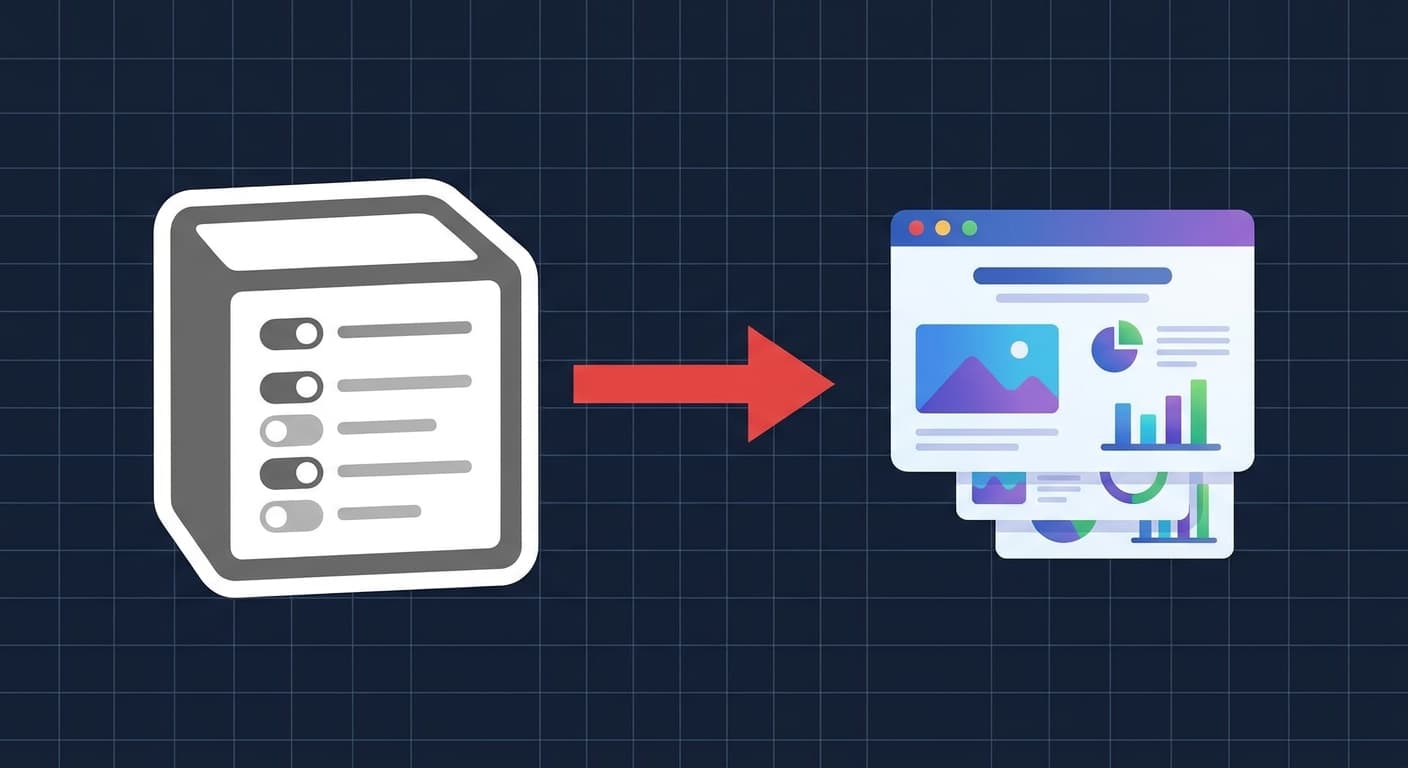
2026 年的 Notion 转演示文稿工作流程有三条实用路径:(1) 将 Notion 页面复制粘贴到 2Slides 等 AI 幻灯片工具中——最快捷,60 秒内完成;(2) 将 Notion 页面导出为 Markdown 格式并上传到 2Slides 的 create-pdf-slides 或 generate 端点——格式最整洁;(3) 使用 Zapier、Make 或 n8n 实现自动化,让每个新的 Notion 数据库行自动变成共享云端硬盘中的演示文稿——全程免手动操作。Notion AI 能出色地起草内容,但无法生成 .pptx 文件;将其与专门的幻灯片生成工具配合使用可以弥补这一不足。本指南将详细介绍这三种方法、使用复制粘贴模式时需要输入的提示词、实际的 Zapier 自动化配方,以及五个会导致转换失败的 Notion 特定问题(折叠列表、同步块、数据库关系)。
如果您已经在 Notion 中起草了大纲,就无需重写任何内容。关键在于选择正确的传输方式——剪贴板、Markdown 导出或 webhook——以及使用哪个提示词来引导幻灯片生成器遵循您的 Notion 层级结构。本文是我们 2Slides 与 Notion AI 对比的实操版本:更少观点,更多步骤。
截至 2026 年,Notion AI 可以总结页面、用不同语气改写内容、生成粗略大纲,甚至在 Notion 页面内提出"类似幻灯片"的布局。但它仍然无法输出可在 PowerPoint、Keynote 或 Google Slides 中打开的 .pptx 或 .pdf 文件,也无法生成带有可编辑形状、母版布局和演讲者备注的文件。Notion 的 AI 局限于 Notion 的区块模型;而演示文稿软件使用的是 OOXML(PowerPoint 格式)。连接两者需要一个中介。
有三种值得使用的中介方式:
.md 文件。将其提供给 API。这三种方式最终都指向同一个输出:可编辑的演示文稿。区别在于速度与可重复性的权衡。
这是制作一次性演示文稿的路径——周一站会、客户提案或会议演讲。
步骤:
Cmd + A 可选择全部内容;在 Windows/Linux 上按 Ctrl + A。Cmd + C 或 Ctrl + C 复制。Notion 会在剪贴板中保留标题层级、列表嵌套和代码块。根据此大纲创建一个包含 10 张幻灯片的投资者路演文稿。将章节标题作为幻灯片标题。.pptx 文件。对于一个典型的 2,000 字 Notion 页面,整个过程大约需要 45-70 秒。生成的演示文稿可在 PowerPoint、Keynote 和 Google Slides 中编辑。如果你想在不重新生成内容的情况下更换外观,可以使用 create-like-this 端点(下文介绍)或应用内的"更换主题"按钮。
对于在 Notion iOS 或 Android 应用中起草内容的移动用户,请参阅我们的配套指南 在移动设备上使用 AI 创建演示文稿——粘贴流程在手机上完全相同。
当 Notion 页面包含大量格式——嵌套折叠块、代码块、表格、标注框——Markdown 导出比剪贴板更可靠地保留结构。如果您需要程序化控制(例如,从 CI 流水线或 CLI 工具生成幻灯片),也必须使用此方法。
步骤 1:将 Notion 页面导出为 Markdown。
在 Notion 中,点击页面的三点菜单,选择导出,将格式设置为Markdown & CSV,并取消勾选"包含子页面",除非您希望将它们合并。您将获得一个包含 .md 文件和任何嵌入图片的 .zip 文件。
步骤 2:将 markdown 发送到 2Slides 生成端点。
curl -X POST https://2slides.com/api/v1/slides/generate \
  -H "Authorization: Bearer $SLIDES_API_KEY" \
  -H "Content-Type: application/json" \
  -d '{
    "content": "# Q1 产品回顾\n\n## 成果\n- 发布了 v3 用户引导\n- 激活率提升 22%\n\n## 不足\n- 计费迁移延迟两周\n\n## 计划\n- 冻结 v3.1 功能范围\n- 招聘第二位 SRE",
    "slideCount": 8,
    "theme": "corporate-modern",
    "language": "en"
  }'
响应返回一个 jobId。每隔几秒钟轮询 /api/v1/jobs/:id 直到 status 为 success:
curl https://2slides.com/api/v1/jobs/abc123 \
  -H "Authorization: Bearer $SLIDES_API_KEY"
步骤 3:下载生成文件。
完成后,使用作业 ID 调用 /api/v1/download-slides-pages-voices 以获取 .pptx、每页幻灯片的 PNG 预览以及任何旁白音频(如果您请求了)。
步骤 4(可选):添加旁白。
如果幻灯片将用作异步演示——这是分布式团队使用 Notion 的常见场景——使用作业 ID 和语音预设调用 /api/v1/generate-narration。该端点为每张幻灯片返回一个 MP3,您可以将其嵌入回 .pptx 或单独托管。
步骤 5(可选):先查找主题。
如果您想以编程方式控制视觉样式,首先查询 /api/v1/themes/search?query=minimal+dark,获取 themeId,然后将其传递给 generate。这是团队在多个幻灯片中强制执行品牌一致性的方式。
来自 Notion 的扫描 PDF。 如果您的 Notion 页面嵌入了 PDF,并且您希望将该 PDF 直接转换为幻灯片(绕过 Markdown),请改用 /api/v1/create-pdf-slides——上传 PDF 字节,接收幻灯片。这对于最初在 Notion 之外创作的研究报告或推介备忘录很有用。
复制现有幻灯片样式。 一旦您有了喜欢的幻灯片,将其 jobId 与新内容一起传递给 /api/v1/create-like-this——该端点克隆主题、版式节奏和排版选择,同时替换您的新材料。这是大多数团队标准化周报模板的方式。
最高效的工作流程是完全自动化的:Notion 数据库中的每个新条目都会触发演示文稿生成,最终的 .pptx 文件会保存到共享云盘或 Slack 频道中。
Zapier 配方 —— "Notion 数据库新条目自动生成演示文稿"
新建数据库条目。选择数据库(例如,"周报"或"客户简报")。获取数据库条目。获取完整的页面内容,而不仅仅是行元数据。这是大多数人遗漏的步骤 —— 触发器只提供行字段。JSON.stringify 的代码步骤或文本模板进行扁平化处理。POST 到 https://2slides.com/api/v1/slides/generate,在 Authorization 标头中包含您的 API 密钥,并在 content 字段中包含 Markdown 内容。GET https://2slides.com/api/v1/jobs/{{jobId}} 并解析 .pptx URL。Make(Integromat)和 n8n 提供相同的基本功能。在 n8n 中,使用 Notion 节点的"获取页面内容"操作,通过函数节点将块转换为 Markdown,然后使用 HTTP Request 节点访问 /api/v1/slides/generate。n8n 的内置轮询模块可以流畅地处理作业状态循环。
若要了解包含重试、错误处理和按团队主题路由的更深入的自动化模式,请参阅 使用 Zapier 和 2Slides 自动化周报。
在使用方法 1 时,请将此内容粘贴到您的 Notion 内容上方。它能让 2Slides 遵循 Notion 的层级结构,生成一个看起来精心设计而非机械自动布局的演示文稿。
将以下 Notion 大纲转换为 {N} 页演示文稿。

规则:
- 将 H1 标题视为章节分隔符。
- 将 H2 标题视为单独的幻灯片标题。
- 将 H2 下的每个项目符号组转换为单个幻灯片正文——除非一个 H2 下有超过六个顶级项目符号,否则不要将其拆分为多张幻灯片。
- 在单独的幻灯片上以等宽布局逐字保留代码块。
- 对于折叠列表,将摘要和详细内容展开为两栏幻灯片:左侧为摘要,右侧为详细内容。
- 对于任何会使幻灯片正文过于拥挤的段落级文本,使用演讲者备注。
- 以行动号召幻灯片结束;根据大纲的结论推断 CTA 内容。

受众:{描述受众}
语调:{简洁 / 正式 / 活泼 / 技术性}
品牌:{颜色或主题关键词}

大纲:
{在此粘贴 Notion 内容}
替换 {N}、受众、语调和品牌参数。规则部分起着关键作用——没有它,大多数 AI 幻灯片工具要么内容过少(每张幻灯片只有一个项目符号),要么过于拥挤(标题幻灯片上塞入十二个项目符号)。
1. 折叠列表在剪贴板中会收起。 当您复制包含折叠块的页面时,只会包含可见的摘要——折叠块内部的嵌套详细内容会被丢弃。在选择和复制之前展开每个折叠块,或使用 Markdown 导出路径,该路径会序列化完整的树状结构,无论 UI 状态如何。
2. 同步块会重复其内容。 如果一个同步块出现在三个页面上,当您复制这三个页面时,它会出现三次。要么只复制一个源,要么在发送到 API 之前的预处理步骤中删除重复项。
3. 数据库关联会变成纯 ID。
链接到其他页面的 Notion 数据库属性(关联、汇总)导出时会显示为 UUID,而不是链接页面的标题。在发送之前,通过 Notion API(GET /v1/pages/{id})解析关联并替换 title 属性。Zapier 的 Find Database Item 操作可以一步完成此操作。
4. 公式和 LaTeX 会有损失。
Notion 内联渲染 KaTeX,但剪贴板负载提供的是原始 $$...$$ 源代码。如果保留分隔符,2Slides 会正确渲染——但仅限于声明支持数学公式的主题。查询 /api/v1/themes/search?query=math 或 scientific 来选择兼容的主题。
5. Notion 托管的图片会过期。 Notion 的图片 CDN 使用带签名的 URL,大约一小时后过期。如果您的幻灯片引用了 Notion 内联图片,并且在导出和生成之间等待时间过长,抓取时会出现 403 错误。要么在生成之前立即重新导出,要么先将图片镜像到您自己的 CDN。
Notion AI 能否直接生成 PowerPoint 文件?
不能。Notion AI 生成的是 Notion 原生内容——区块、摘要、改写、大纲。它不输出 .pptx、.pdf 或 Google Slides 文件。你需要在此基础上增加一层幻灯片生成功能。2Slides 中的 /api/v1/slides/generate 端点专为接受 Notion 导出的 Markdown 而设计,因此整个流程非常简洁。
Notion 转幻灯片需要多长时间?
对于一个由 1,500–2,500 字 Notion 页面生成的 8–12 张幻灯片:通过界面大约需要 45 到 90 秒,通过 API 大约需要 30 到 75 秒(API 跳过了一些界面记账操作)。更长的页面或更多的幻灯片数量大致呈线性扩展。通过 /api/v1/generate-narration 添加旁白,每张幻灯片额外增加 20–40 秒。
对于 Notion 风格的内容应该选择哪种主题?
Notion 页面往往文字较多,层级较浅。标记为"editorial"(编辑)、"minimal"(简约)或"documentary"(纪录片)的主题通常能呈现 Notion 内容而不显得拥挤。技术内容应避免使用大量插图的主题——它们会与文字争夺注意力。使用 /api/v1/themes/search 进行预览。
自动化配方是否适用于 Notion 的新 AI Blocks? 是的。AI Blocks 在 API 响应中作为常规 Notion 区块呈现,因此 Markdown 转换步骤像处理其他段落一样处理它们。唯一需要注意的是:如果 AI Block 尚未运行,它会导出为空占位符。请在导出前触发 AI Block。
嵌入了 Figma、Loom 或 Miro 的 Notion 页面怎么办? 嵌入内容在 Markdown 导出中会变成 URL 引用。2Slides 不会自动截取外部嵌入内容的屏幕截图。如果你需要在幻灯片上显示嵌入内容,可以手动截图并上传为图片,或者添加一个指向原始内容的二维码/链接幻灯片。
Notion 是最好的现代起草平台——但它不是演示工具,试图强行让它扮演那个角色是一场必败之战。更快的路径是将 Notion 视为内容层,将专用的幻灯片代理作为输出层,通过适合您团队的任何传输方式连接:剪贴板适合速度,Markdown 适合保真度,webhooks 适合规模化。
如果您只记住一件事:三步 Markdown 路径(导出、POST 到 /api/v1/slides/generate、轮询 /api/v1/jobs/:id)是最稳健的生产工作流程,而且代码不到二十行。其他所有内容——主题、旁白、使用 create-like-this 复制样式、使用 create-pdf-slides 处理 PDF——都是在该核心循环之上的增强功能。先实现循环,再进行优化。
将您的 Notion 内容粘贴到 2Slides 免费版——在 30 秒内生成 PowerPoint 演示文稿。
Create stunning AI-powered presentations in seconds. Transform your ideas into professional slides with 2slides AI Agent.
Try For Free


