2Slides Team
15 min read

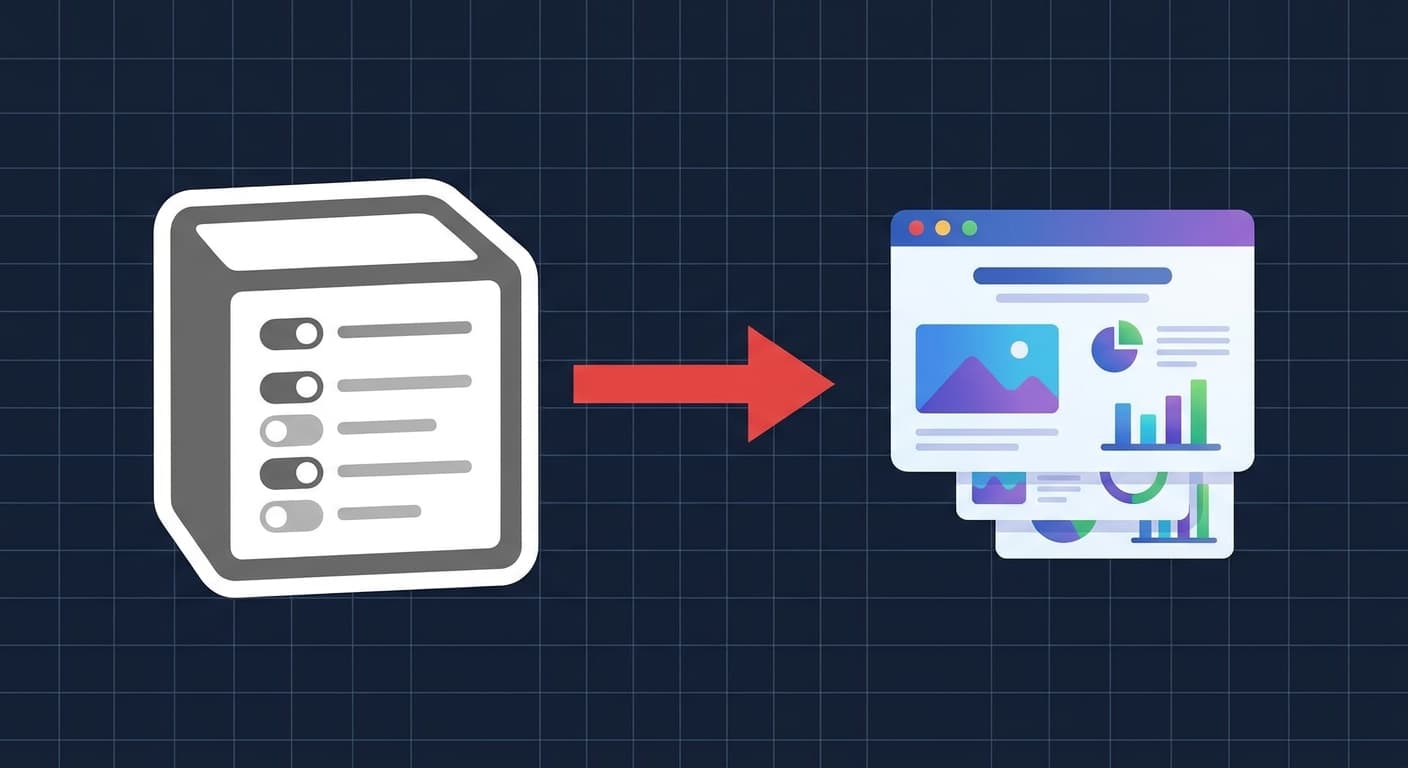
Quy trình chuyển đổi Notion-thành-slide năm 2026 có ba cách thực hiện: (1) sao chép-dán trang Notion vào công cụ slide AI như 2Slides — nhanh nhất, hoàn thành trong 60 giây; (2) xuất trang Notion dưới dạng Markdown và tải lên điểm cuối create-pdf-slides hoặc generate của 2Slides — rõ ràng nhất về định dạng; (3) tự động hóa với Zapier, Make, hoặc n8n để mỗi hàng mới trong cơ sở dữ liệu Notion trở thành một bộ slide trong ổ đĩa chia sẻ của bạn — hoàn toàn tự động. Notion AI soạn thảo nội dung rất tốt nhưng không thể tạo file .pptx; kết hợp với công cụ tạo slide chuyên dụng sẽ giải quyết vấn đề này. Hướng dẫn này trình bày cả ba phương pháp, prompt bạn dán khi sử dụng chế độ sao chép-dán, một công thức Zapier thực tế cho phương pháp tự động hóa, và năm lỗi thường gặp với Notion (danh sách toggle, khối đồng bộ, quan hệ cơ sở dữ liệu) khiến việc chuyển đổi bị hỏng.
Nếu bạn đã soạn sẵn đề cương trong Notion, bạn không cần viết lại bất cứ điều gì. Bí quyết là biết lớp truyền tải nào cần sử dụng — clipboard, xuất Markdown, hay webhook — và prompt nào hướng dẫn trình tạo slide tôn trọng cấu trúc phân cấp Notion của bạn. Bài viết này là phiên bản hướng dẫn chi tiết của so sánh 2Slides với Notion AI: ít ý kiến hơn, nhiều bước thực hiện hơn.
Notion AI, tính đến năm 2026, có thể tóm tắt một trang, viết lại với giọng điệu khác, tạo dàn ý sơ bộ, và thậm chí đề xuất bố cục "dạng slide" bên trong một trang Notion. Điều nó vẫn chưa thể làm là xuất ra file .pptx hoặc .pdf mở được trong PowerPoint, Keynote, hay Google Slides với các hình dạng có thể chỉnh sửa, bố cục master, và ghi chú diễn giả. AI của Notion hoạt động trong mô hình khối của Notion; phần mềm trình bày hoạt động trong OOXML (định dạng PowerPoint). Nối hai thứ này lại với nhau cần một cầu nối trung gian.
Có ba cầu nối trung gian đáng sử dụng:
.md sạch. Đưa nó vào một API.Cả ba đều hội tụ về cùng một đầu ra: một bản trình bày có thể chỉnh sửa. Sự khác biệt nằm ở tốc độ so với khả năng lặp lại.
Đây là cách làm phù hợp cho các bài thuyết trình một lần — cuộc họp standup thứ Hai, đề xuất cho khách hàng, hoặc bài thuyết trình hội thảo.
Các bước:
Cmd + A bên trong vùng nội dung sẽ chọn toàn bộ; trên Windows/Linux, Ctrl + A.Cmd + C hoặc Ctrl + C. Notion giữ nguyên cấp độ tiêu đề, cấu trúc lồng nhau của gạch đầu dòng và các khối code trong dữ liệu clipboard.Tạo bộ slide thuyết trình cho nhà đầu tư 10 slide từ dàn ý này. Giữ các tiêu đề phần làm tiêu đề slide..pptx xuống khi hoàn tất.Với một trang Notion thông thường khoảng 2.000 từ, quá trình này mất khoảng 45–70 giây từ đầu đến cuối. Bộ slide tạo ra có thể chỉnh sửa trong PowerPoint, Keynote và Google Slides. Nếu bạn muốn thay đổi giao diện mà không cần tạo lại nội dung, hãy sử dụng endpoint create-like-this (sẽ đề cập bên dưới) hoặc nút "Change theme" trong ứng dụng.
Đối với người dùng di động đã soạn thảo trong ứng dụng Notion iOS hoặc Android, hãy xem hướng dẫn bổ sung của chúng tôi về cách tạo bài thuyết trình bằng AI trên di động — quy trình dán hoàn toàn giống nhau trên điện thoại.
Khi trang Notion có định dạng phức tạp — toggles lồng nhau, code blocks, bảng, callouts — việc xuất Markdown bảo toàn cấu trúc tốt hơn so với clipboard. Phương pháp này cũng cần thiết nếu bạn muốn kiểm soát theo chương trình (ví dụ: tạo deck từ CI pipeline hoặc công cụ CLI).
Bước 1: Xuất trang Notion dưới dạng Markdown.
Trong Notion, nhấp vào menu ba chấm trên trang, chọn Export, đặt định dạng thành Markdown & CSV, và bỏ chọn "Include subpages" trừ khi bạn muốn làm phẳng chúng. Bạn sẽ nhận được file .zip chứa file .md và các hình ảnh được nhúng.
Bước 2: POST markdown lên endpoint generate của 2Slides.
curl -X POST https://2slides.com/api/v1/slides/generate \
  -H "Authorization: Bearer $SLIDES_API_KEY" \
  -H "Content-Type: application/json" \
  -d '{
    "content": "# Q1 Product Review\n\n## Wins\n- Shipped v3 onboarding\n- 22% activation lift\n\n## Misses\n- Billing migration slipped two weeks\n\n## Plan\n- Freeze scope for v3.1\n- Hire a second SRE",
    "slideCount": 8,
    "theme": "corporate-modern",
    "language": "en"
  }'
Response trả về một jobId. Poll /api/v1/jobs/:id mỗi vài giây cho đến khi status là success:
curl https://2slides.com/api/v1/jobs/abc123 \
  -H "Authorization: Bearer $SLIDES_API_KEY"
Bước 3: Tải xuống các tệp kết quả.
Sau khi hoàn tất, gọi /api/v1/download-slides-pages-voices với job ID để nhận file .pptx, ảnh PNG xem trước từng slide và file audio thuyết minh (nếu bạn yêu cầu).
Bước 4 (tùy chọn): Thêm thuyết minh.
Nếu deck sẽ được sử dụng như một bản hướng dẫn async — một use case phổ biến của Notion cho các nhóm phân tán — gọi /api/v1/generate-narration với job ID và voice preset. Endpoint trả về file MP3 cho mỗi slide mà bạn có thể nhúng lại vào .pptx hoặc lưu trữ riêng.
Bước 5 (tùy chọn): Tìm theme trước.
Nếu bạn muốn kiểm soát phong cách trực quan theo chương trình, truy vấn /api/v1/themes/search?query=minimal+dark trước, lấy themeId và truyền nó vào generate. Đây là cách các nhóm đảm bảo tính nhất quán thương hiệu trên nhiều deck.
PDF được scan từ Notion. Nếu trang Notion của bạn nhúng PDF và bạn muốn chuyển đổi PDF đó trực tiếp thành slides (bỏ qua Markdown), hãy sử dụng /api/v1/create-pdf-slides — upload dữ liệu PDF, nhận deck. Điều này hữu ích cho báo cáo nghiên cứu hoặc bản memo pitch được tạo bên ngoài Notion.
Sao chép phong cách deck hiện có. Khi bạn có một deck ưng ý, truyền jobId của nó vào /api/v1/create-like-this cùng với nội dung mới — endpoint sẽ sao chép theme, nhịp điệu layout và lựa chọn typography trong khi thay thế nội dung mới của bạn. Đây là cách hầu hết các nhóm chuẩn hóa template báo cáo hàng tuần.
Quy trình làm việc hiệu quả nhất là hoàn toàn tự động: mỗi mục nhập mới trong cơ sở dữ liệu Notion sẽ kích hoạt việc tạo bộ slide, và tệp .pptx hoàn thành sẽ được lưu vào ổ đĩa chung hoặc kênh Slack.
Công thức Zapier — "Mục cơ sở dữ liệu Notion mới trở thành bộ slide"
New Database Item. Chọn cơ sở dữ liệu (ví dụ: "Báo cáo hàng tuần" hoặc "Báo cáo khách hàng").Get Database Item. Lấy toàn bộ nội dung trang, không chỉ metadata của hàng. Đây là bước mà hầu hết mọi người bỏ qua — trigger chỉ cung cấp cho bạn các trường của hàng.JSON.stringify hoặc template văn bản để làm phẳng.POST tới https://2slides.com/api/v1/slides/generate với API key của bạn trong header Authorization và Markdown trong trường content.GET https://2slides.com/api/v1/jobs/{{jobId}} và phân tích URL .pptx.Make (Integromat) và n8n cung cấp các thành phần tương tự. Trong n8n, sử dụng thao tác "Get Page Content" của node Notion, truyền qua node Function để chuyển đổi các khối thành Markdown, sau đó node HTTP Request gọi tới /api/v1/slides/generate. Module polling tích hợp sẵn của n8n xử lý vòng lặp kiểm tra trạng thái job một cách gọn gàng.
Để tìm hiểu mẫu tự động hóa sâu hơn với retry, xử lý lỗi và định tuyến theme theo từng nhóm, xem Tự động hóa báo cáo hàng tuần với Zapier và 2Slides.
Dán đoạn này phía trên nội dung Notion của bạn khi sử dụng Phương pháp 1. Nó giúp 2Slides hiểu đúng cấu trúc phân cấp của Notion và tạo ra bộ slide có ý đồ rõ ràng thay vì chỉ sắp xếp tự động máy móc.
Chuyển đổi dàn ý Notion sau thành bài thuyết trình {N} slide.

Quy tắc:
- Coi tiêu đề H1 như ngăn cách các phần.
- Coi tiêu đề H2 như tiêu đề của từng slide riêng lẻ.
- Chuyển mỗi nhóm gạch đầu dòng dưới H2 thành nội dung của một slide duy nhất — không tách một H2 thành nhiều slide trừ khi có hơn sáu gạch đầu dòng cấp cao nhất.
- Giữ nguyên các khối code trên slide riêng với bố cục monospace.
- Đối với danh sách thu gọn (toggle lists), trải phẳng phần tóm tắt và chi tiết thành slide hai cột: tóm tắt bên trái, chi tiết bên phải.
- Sử dụng ghi chú diễn giả cho bất kỳ đoạn văn dài nào có thể làm chật slide.
- Kết thúc bằng slide kêu gọi hành động; suy luận CTA từ phần kết luận của dàn ý.

Đối tượng: {mô tả đối tượng}
Giọng điệu: {súc tích / trang trọng / vui tươi / kỹ thuật}
Thương hiệu: {từ khóa màu sắc hoặc chủ đề}

Dàn ý:
{dán nội dung Notion vào đây}
Thay thế {N}, đối tượng, giọng điệu và thương hiệu. Phần quy tắc đang làm phần việc chính — nếu không có nó, hầu hết công cụ tạo slide AI sẽ tạo quá ít nội dung (một gạch đầu dòng trên mỗi slide) hoặc quá đông (mười hai gạch đầu dòng trên slide tiêu đề).
1. Danh sách toggle thu gọn trong clipboard. Khi bạn sao chép trang chứa toggle, chỉ phần tóm tắt hiển thị được bao gồm — các chi tiết lồng bên trong toggle đã đóng sẽ bị mất. Hãy mở rộng mọi toggle trước khi chọn và sao chép, hoặc sử dụng cách xuất Markdown, cách này sẽ tuần tự hóa toàn bộ cây nội dung bất kể trạng thái giao diện.
2. Synced block nhân đôi nội dung. Một synced block xuất hiện trên ba trang sẽ hiển thị ba lần nếu bạn sao chép cả ba trang. Hãy sao chép một nguồn, hoặc loại bỏ trùng lặp trong bước tiền xử lý trước khi gửi đến API.
3. Quan hệ database trở thành ID thuần.
Thuộc tính database Notion liên kết đến các trang khác (relations, rollups) khi xuất ra sẽ là UUID, không phải tiêu đề của trang được liên kết. Trước khi gửi, hãy phân giải quan hệ qua Notion API (GET /v1/pages/{id}) và thay thế bằng thuộc tính title. Hành động Find Database Item của Zapier thực hiện điều này trong một bước.
4. Phương trình và LaTeX bị mất dữ liệu.
Notion render KaTeX inline, nhưng payload clipboard cho bạn mã nguồn $$...$$ thô. 2Slides sẽ render đúng nếu bạn giữ nguyên dấu phân cách — nhưng chỉ trong các theme hỗ trợ toán học. Truy vấn /api/v1/themes/search?query=math hoặc scientific để chọn theme tương thích.
5. Hình ảnh được host trên Notion hết hạn. CDN hình ảnh của Notion sử dụng URL có chữ ký hết hạn sau khoảng một giờ. Nếu bộ slide của bạn tham chiếu hình ảnh Notion inline và bạn chờ quá lâu giữa lúc xuất và tạo, việc fetch sẽ bị 403. Hãy xuất lại ngay trước khi tạo, hoặc sao chép hình ảnh sang CDN của riêng bạn trước.
Notion AI có thể tạo file PowerPoint trực tiếp không?
Không. Notion AI tạo nội dung gốc của Notion — các khối, tóm tắt, viết lại, dàn ý. Nó không xuất file .pptx, .pdf, hoặc Google Slides. Bạn cần một lớp tạo slide ở trên. Endpoint /api/v1/slides/generate trong 2Slides được thiết kế để chấp nhận chính xác các file Markdown xuất từ Notion, đó là lý do quy trình rất ngắn gọn.
Chuyển đổi từ Notion sang bộ slide mất bao lâu?
Đối với bộ slide 8–12 trang từ trang Notion 1.500–2.500 từ: khoảng 45 đến 90 giây qua giao diện, và 30 đến 75 giây qua API (API bỏ qua một số bước quản lý giao diện). Các trang dài hơn hoặc số slide nhiều hơn sẽ tăng theo tỷ lệ tuyến tính. Thuyết minh qua /api/v1/generate-narration mất thêm khoảng 20–40 giây mỗi slide.
Tôi nên chọn theme nào cho nội dung kiểu Notion?
Các trang Notion thường có nhiều văn bản với cấu trúc phân cấp nhẹ. Các theme được gắn nhãn "editorial", "minimal", hoặc "documentary" thường hiển thị nội dung Notion mà không bị chật chội. Tránh các theme có nhiều hình minh họa cho nội dung kỹ thuật — chúng sẽ cạnh tranh sự chú ý với văn bản. Sử dụng /api/v1/themes/search để xem trước.
Các công thức tự động có hoạt động với AI Blocks mới của Notion không? Có. AI Blocks được hiển thị dưới dạng các khối Notion thông thường trong phản hồi API, nên bước chuyển đổi Markdown xử lý chúng giống hệt như bất kỳ đoạn văn nào khác. Lưu ý duy nhất: nếu AI Block chưa được chạy, nó sẽ được xuất dưới dạng placeholder trống. Hãy kích hoạt AI Block trước khi xuất.
Còn các trang Notion có nhúng Figma, Loom, hoặc Miro thì sao? Các nội dung nhúng sẽ trở thành tham chiếu URL trong file Markdown xuất ra. 2Slides không tự động chụp màn hình các nội dung nhúng bên ngoài. Nếu bạn cần nội dung nhúng trên slide, hãy chụp màn hình thủ công và tải lên dưới dạng hình ảnh, hoặc thêm slide có mã QR / liên kết trỏ đến bản gốc.
Notion là bề mặt soạn thảo hiện đại tốt nhất — nó không phải là công cụ thuyết trình, và việc cố ép nó vào vai trò đó là một trận chiến thua thiệt. Con đường nhanh hơn là coi Notion như lớp nội dung và một slide agent chuyên dụng như lớp đầu ra, được kết nối bằng phương thức vận chuyển phù hợp với nhóm của bạn: clipboard cho tốc độ, Markdown cho độ chính xác, webhooks cho quy mô.
Nếu bạn chỉ nhớ một điều: quy trình Markdown ba bước (export, POST đến /api/v1/slides/generate, poll /api/v1/jobs/:id) là workflow production ổn định nhất, và nó chỉ dưới hai mươi dòng code. Mọi thứ khác — themes, narration, nhân bản kiểu dáng với create-like-this, xử lý PDF với create-pdf-slides — là những cải tiến bổ sung trên vòng lặp cốt lõi đó. Ship vòng lặp trước, chau chuốt sau.
Dán nội dung Notion của bạn vào 2Slides miễn phí — tạo bộ PowerPoint deck trong vòng chưa đầy 30 giây.
Create stunning AI-powered presentations in seconds. Transform your ideas into professional slides with 2slides AI Agent.
Try For FreeĐại Lý AI Của Bạn Cho Slide. Tiết kiệm thời gian, tỏa sáng nhanh hơn với việc tạo bài thuyết trình thông minh.




© 2026 2slides. Bảo lưu mọi quyền.