2Slides Team
11 min read

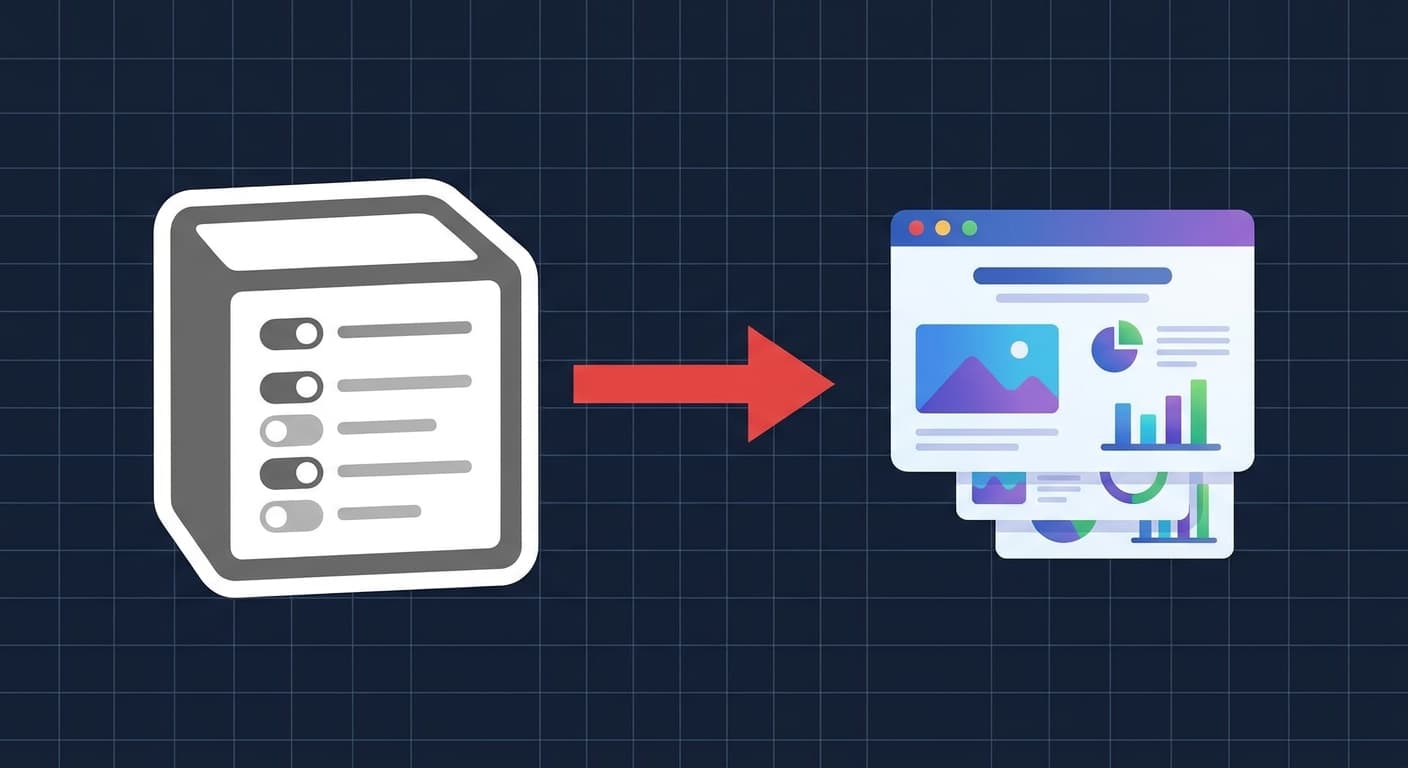
Рабочий процесс от Notion к презентации в 2026 году имеет три практических пути: (1) скопируйте и вставьте страницу Notion в AI-инструмент для создания слайдов, такой как 2Slides — быстрее всего, работает за 60 секунд; (2) экспортируйте страницу Notion как Markdown и загрузите в 2Slides create-pdf-slides или generate endpoint — чище для форматирования; (3) автоматизируйте с помощью Zapier, Make или n8n, чтобы каждая новая строка базы данных Notion становилась презентацией на вашем общем диске — без участия. Notion AI прекрасно создает контент, но не может создавать .pptx файлы; сочетание с выделенным агентом для слайдов закрывает этот пробел. Это руководство описывает все три метода, промпт, который вы вставляете при использовании режима копирования-вставки, реальный рецепт Zapier для пути автоматизации и пять специфичных для Notion подводных камней (списки-переключатели, синхронизированные блоки, связи баз данных), которые нарушают конвертацию.
Если вы уже составили план в Notion, вам не нужно ничего переписывать. Суть в том, чтобы знать, какой транспортный уровень использовать — буфер обмена, экспорт Markdown или webhook — и какой промпт настраивает генератор слайдов на соблюдение вашей иерархии Notion. Эта статья — предписывающая версия нашего сравнения 2Slides и Notion AI: меньше мнений, больше шагов.
Notion AI по состоянию на 2026 год может резюмировать страницу, переписать её в другом тоне, создать черновой план и даже предложить макет «как у слайда» внутри страницы Notion. Чего он по-прежнему не умеет — это создавать файлы .pptx или .pdf, которые открываются в PowerPoint, Keynote или Google Slides с редактируемыми фигурами, мастер-макетами и заметками докладчика. AI от Notion живёт внутри блочной модели Notion; программы для презентаций работают с OOXML (форматом PowerPoint). Чтобы связать одно с другим, нужен посредник.
Существует три посредника, которые стоит использовать:
.md. Передайте его в API.Все три варианта приводят к одному результату: редактируемой презентации. Разница — в скорости против повторяемости.
Это путь для разовых презентаций — понедельничного стендапа, клиентского предложения, конференц-доклада.
Шаги:
Cmd + A внутри области содержимого выделяет всё; на Windows/Linux — Ctrl + A.Cmd + C или Ctrl + C. Notion сохраняет уровни заголовков, вложенность маркеров и блоки кода в данных буфера обмена.Создай питч-дек из 10 слайдов для инвесторов на основе этого конспекта. Используй заголовки разделов как заголовки слайдов..pptx когда задание завершится.На типичной странице Notion в 2000 слов это занимает примерно 45–70 секунд от начала до конца. Полученная презентация редактируется в PowerPoint, Keynote и Google Slides. Если вы хотите другой внешний вид без повторной генерации содержимого, используйте endpoint create-like-this (описан ниже) или кнопку «Change theme» в приложении.
Для мобильных пользователей, которые создали черновик в приложении Notion для iOS или Android, смотрите наше дополнительное руководство о создании презентаций с AI на мобильных устройствах — процесс вставки работает идентично на телефонах.
Когда страница Notion содержит сложное форматирование — вложенные переключатели, блоки кода, таблицы, выноски — экспорт в Markdown сохраняет структуру более надёжно, чем буфер обмена. Этот метод также необходим, если вы хотите программное управление (например, генерация презентации из CI-конвейера или инструмента командной строки).
Шаг 1: Экспортируйте страницу Notion как Markdown.
В Notion нажмите меню с тремя точками на странице, выберите Экспорт, установите формат Markdown & CSV и снимите галочку «Включить подстраницы», если не хотите их объединять. Вы получите .zip-архив с файлом .md и всеми встроенными изображениями.
Шаг 2: Отправьте markdown на эндпоинт генерации 2Slides через POST.
curl -X POST https://2slides.com/api/v1/slides/generate \
  -H "Authorization: Bearer $SLIDES_API_KEY" \
  -H "Content-Type: application/json" \
  -d '{
    "content": "# Обзор продукта за 1-й квартал\n\n## Достижения\n- Выпущена адаптация v3\n- Рост активации на 22%\n\n## Промахи\n- Миграция платёжной системы задержалась на две недели\n\n## План\n- Заморозить функционал для v3.1\n- Нанять второго SRE",
    "slideCount": 8,
    "theme": "corporate-modern",
    "language": "ru"
  }'
Ответ возвращает jobId. Опрашивайте /api/v1/jobs/:id каждые несколько секунд, пока status не станет success:
curl https://2slides.com/api/v1/jobs/abc123 \
  -H "Authorization: Bearer $SLIDES_API_KEY"
Шаг 3: Скачайте файлы.
После завершения вызовите /api/v1/download-slides-pages-voices с job ID, чтобы получить .pptx, превью отдельных слайдов в PNG и аудио дикторской озвучки (если вы её запрашивали).
Шаг 4 (опционально): Добавьте озвучку.
Если презентация будет использоваться для асинхронного просмотра — распространённый сценарий Notion для распределённых команд — вызовите /api/v1/generate-narration с job ID и предустановкой голоса. Эндпоинт вернёт MP3-файл для каждого слайда, который можно встроить обратно в .pptx или разместить отдельно.
Шаг 5 (опционально): Сначала выберите тему.
Если вы хотите программно контролировать визуальный стиль, сначала запросите /api/v1/themes/search?query=minimal+dark, получите themeId и передайте его в generate. Так команды обеспечивают единообразие бренда в множестве презентаций.
Отсканированные PDF из Notion. Если ваша страница Notion содержит встроенный PDF, и вы хотите преобразовать его напрямую в слайды (минуя Markdown), используйте вместо этого /api/v1/create-pdf-slides — загрузите байты PDF, получите презентацию. Это полезно для исследовательских отчётов или презентационных записок, изначально созданных вне Notion.
Дублирование стиля существующей презентации. Когда у вас есть понравившаяся презентация, передайте её jobId в /api/v1/create-like-this вместе с новым контентом — эндпоинт клонирует тему, ритм макета и типографские решения, подставляя ваш новый материал. Так большинство команд стандартизирует шаблон еженедельных отчётов.
Наиболее эффективный рабочий процесс полностью автоматизирован: каждая новая запись в базе данных Notion запускает генерацию презентации, а готовый файл .pptx появляется на общем диске или в канале Slack.
Рецепт Zapier — "Новый элемент базы данных Notion становится презентацией"
New Database Item. Выберите базу данных (например, "Еженедельные отчёты" или "Брифинги для клиентов").Get Database Item. Получите полное содержимое страницы, а не только метаданные строки. Это шаг, который большинство людей пропускает — триггер предоставляет только поля строки.JSON.stringify или текстовый шаблон для преобразования.POST-запрос на https://2slides.com/api/v1/slides/generate с вашим API-ключом в заголовке Authorization и Markdown в поле content.GET-запрос https://2slides.com/api/v1/jobs/{{jobId}} и извлеките URL файла .pptx.Make (Integromat) и n8n предоставляют те же базовые возможности. В n8n используйте операцию "Get Page Content" узла Notion, направьте её через узел Function, который преобразует блоки в Markdown, затем узел HTTP Request с обращением к /api/v1/slides/generate. Встроенный модуль опроса n8n чисто обрабатывает цикл проверки статуса задачи.
Для более продвинутого паттерна автоматизации с повторными попытками, обработкой ошибок и маршрутизацией тем для каждой команды смотрите Автоматизация еженедельных отчётов с Zapier и 2Slides.
Вставьте это над содержимым Notion при использовании Метода 1. Это настраивает 2Slides на соблюдение иерархии Notion и создание презентации, которая выглядит продуманной, а не механически авто-размеченной.
Преобразуй следующий конспект из Notion в презентацию из {N} слайдов.

Правила:
- Заголовки H1 используй как разделители секций.
- Заголовки H2 используй как заголовки отдельных слайдов.
- Превращай каждую группу буллетов под H2 в тело одного слайда — не разделяй один H2 на несколько слайдов, если в нём нет более шести буллетов верхнего уровня.
- Сохраняй блоки кода без изменений на отдельном слайде с моноширинной разметкой.
- Для списков-переключателей (toggle lists) разворачивай краткое содержание и детали в двухколоночный слайд: краткое содержание слева, детали справа.
- Используй заметки докладчика для любого текста в виде абзацев, который перегрузит тело слайда.
- Заверши слайдом с призывом к действию (call-to-action); выведи CTA из заключения конспекта.

Аудитория: {опишите аудиторию}
Тон: {чёткий / формальный / игривый / технический}
Бренд: {ключевое слово цвета или темы}

Конспект:
{вставьте содержимое из Notion сюда}
Замените {N}, аудиторию, тон и бренд. Раздел с правилами выполняет основную работу — без него большинство AI-инструментов для слайдов либо недозаполняют (один буллет на слайд), либо перегружают (двенадцать буллетов на титульном слайде).
1. Раскрывающиеся списки сворачиваются в буфере обмена. Когда вы копируете страницу с раскрывающимися блоками (toggles), включается только видимый заголовок — вложенное содержимое внутри закрытых блоков теряется. Разверните все раскрывающиеся блоки перед выделением и копированием или используйте экспорт в Markdown, который сохраняет полную структуру независимо от состояния интерфейса.
2. Синхронизированные блоки дублируют содержимое. Синхронизированный блок, присутствующий на трёх страницах, появится три раза, если скопировать все три страницы. Копируйте один источник или удаляйте дубликаты на этапе предварительной обработки перед отправкой в API.
3. Связи баз данных превращаются в чистые ID.
Свойства баз данных Notion, которые ссылаются на другие страницы (relations, rollups), экспортируются как UUID, а не как заголовок связанной страницы. Перед отправкой разрешите связь через Notion API (GET /v1/pages/{id}) и подставьте свойство title. Действие Find Database Item в Zapier делает это за один шаг.
4. Уравнения и LaTeX теряют качество.
Notion отображает KaTeX встроенным образом, но в буфер обмена попадает исходный код $$...$$. 2Slides корректно отобразит его, если вы сохраните разделители — но только в темах, поддерживающих математические формулы. Запросите /api/v1/themes/search?query=math или scientific, чтобы выбрать совместимую тему.
5. Изображения, размещённые в Notion, имеют срок действия. CDN изображений Notion использует подписанные URL-адреса, срок действия которых истекает примерно через час. Если ваша презентация ссылается на встроенные изображения Notion и вы слишком долго ждёте между экспортом и генерацией, запрос вернёт ошибку 403. Экспортируйте заново непосредственно перед генерацией или предварительно загрузите изображения на собственный CDN.
Может ли Notion AI создавать файлы PowerPoint напрямую?
Нет. Notion AI генерирует контент в собственном формате Notion — блоки, резюме, переписанные тексты, структуры. Он не создаёт файлы .pptx, .pdf или Google Slides. Вам нужен дополнительный слой для генерации слайдов. Эндпоинт /api/v1/slides/generate в 2Slides специально разработан для работы с Markdown-экспортом из Notion, поэтому процесс конвертации короткий.
Сколько времени занимает конвертация из Notion в презентацию?
Для презентации из 8–12 слайдов на основе страницы Notion объёмом 1 500–2 500 слов: примерно 45–90 секунд через интерфейс и 30–75 секунд через API (API пропускает некоторые операции интерфейса). Более длинные страницы или большее количество слайдов масштабируются примерно линейно. Озвучивание через /api/v1/generate-narration добавляет ещё 20–40 секунд на слайд.
Какую тему выбрать для контента в стиле Notion?
Страницы Notion обычно содержат много текста с лёгкой иерархией. Темы с пометками «editorial», «minimal» или «documentary» обычно отображают контент Notion без перегруженности. Избегайте сильно иллюстрированных тем для технического контента — они конкурируют с текстом за внимание. Используйте /api/v1/themes/search для предпросмотра.
Работают ли рецепты автоматизации с новыми AI Blocks в Notion? Да. AI Blocks отображаются как обычные блоки Notion в ответе API, поэтому шаг конвертации в Markdown обрабатывает их точно так же, как и любой другой абзац. Единственное ограничение: если AI Block ещё не был запущен, он экспортируется как пустой placeholder. Запустите AI Block перед экспортом.
Как быть со страницами Notion, содержащими встроенные Figma, Loom или Miro? Встроенные элементы превращаются в URL-ссылки в Markdown-экспорте. 2Slides не делает автоматические скриншоты внешних встроенных элементов. Если вам нужен встроенный контент на слайде, либо сделайте скриншот вручную и загрузите как изображение, либо добавьте слайд с QR-кодом / ссылкой на оригинал.
Notion — это лучшая современная поверхность для черновиков, но он не является инструментом для презентаций, и попытки заставить его выполнять эту роль — проигрышная битва. Более быстрый путь — рассматривать Notion как слой контента, а специализированный агент слайдов — как слой вывода, соединённый любым удобным для вашей команды способом: буфер обмена для скорости, Markdown для точности, вебхуки для масштабирования.
Если вы запомните только одно: трёхшаговый путь через Markdown (экспорт, POST на /api/v1/slides/generate, опрос /api/v1/jobs/:id) — это наиболее надёжный производственный рабочий процесс, и это менее двадцати строк кода. Всё остальное — темы, озвучивание, дублирование стилей с помощью create-like-this, обработка PDF с помощью create-pdf-slides — это улучшения поверх этого базового цикла. Сначала запускайте цикл, полируйте потом.
Вставьте ваш контент из Notion в 2Slides free — создайте PowerPoint-презентацию менее чем за 30 секунд.
Create stunning AI-powered presentations in seconds. Transform your ideas into professional slides with 2slides AI Agent.
Try For FreeВаш AI-агент для слайдов. Экономьте время, сияйте быстрее с интеллектуальным созданием презентаций.




© 2026 2slides. Все права защищены.