2Slides Team
11 min read

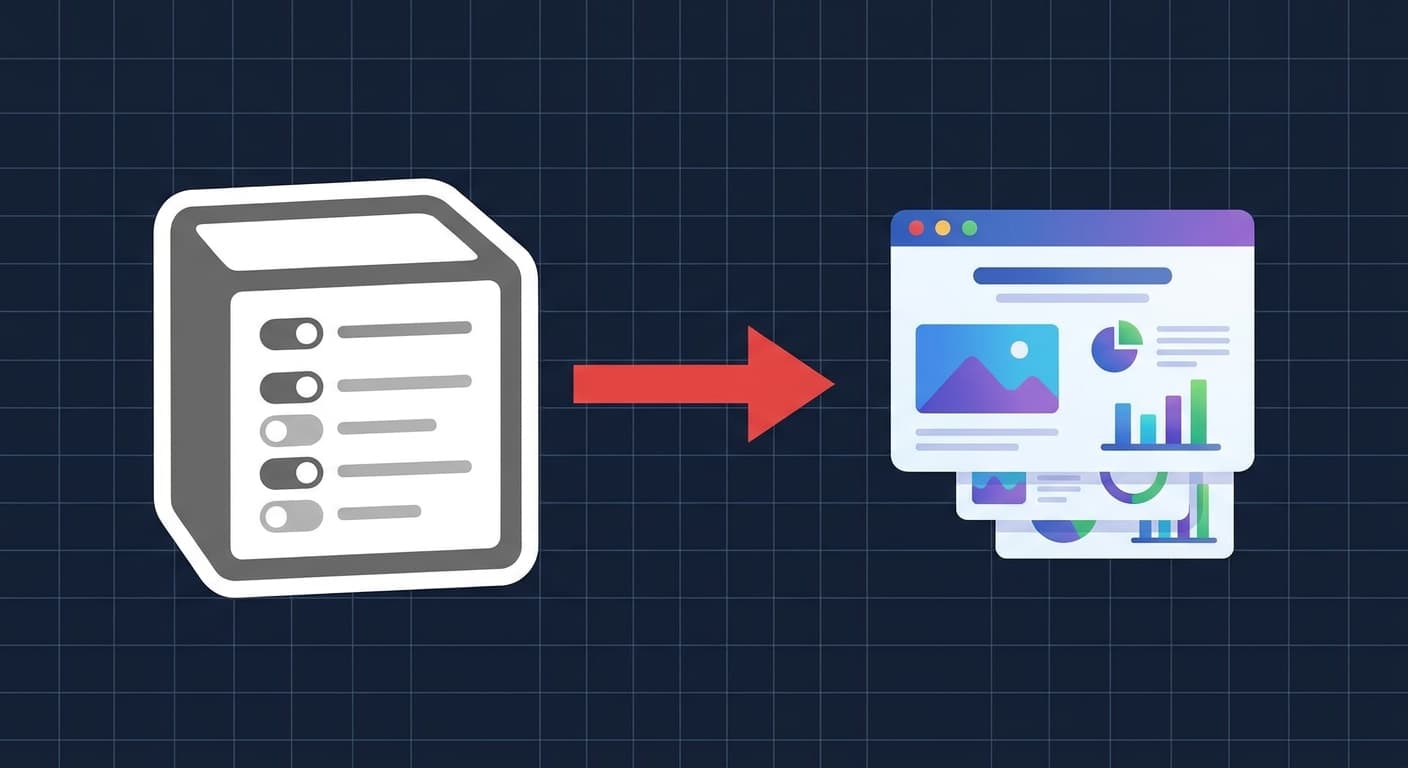
Workflow Notion-do-prezentacji w 2026 roku ma trzy praktyczne ścieżki: (1) skopiuj-wklej stronę Notion do narzędzia AI do slajdów jak 2Slides — najszybsza, działa w 60 sekund; (2) wyeksportuj stronę Notion jako Markdown i prześlij do endpointu 2Slides create-pdf-slides lub generate — najczystsza dla formatowania; (3) zautomatyzuj za pomocą Zapier, Make lub n8n, aby każdy nowy wiersz bazy danych Notion stawał się prezentacją na Twoim udostępnionym dysku — bez angażowania. Notion AI pięknie tworzy treści, ale nie może produkować plików .pptx; połączenie go z dedykowanym agentem slajdów wypełnia tę lukę. Ten przewodnik omawia wszystkie trzy metody, prompt, który wklejasz podczas używania trybu kopiuj-wklej, prawdziwy przepis Zapier dla ścieżki automatyzacji oraz pięć specyficznych dla Notion pułapek (listy rozwijane, zsynchronizowane bloki, relacje baz danych), które psują konwersję.
Jeśli już stworzyłeś zarys w Notion, nie musisz nic przepisywać. Sztuką jest wiedza, której warstwy transportu użyć — schowek, eksport Markdown lub webhook — oraz który prompt przygotowuje generator slajdów do respektowania hierarchii Notion. Ten artykuł jest nakazową wersją naszego porównania 2Slides vs Notion AI: mniej opinii, więcej kroków.
Notion AI, według stanu na 2026 rok, potrafi podsumować stronę, przepisać ją w innym tonie, wygenerować wstępny zarys, a nawet zaproponować układ „przypominający slajd" wewnątrz strony Notion. Czego nadal nie potrafi, to wygenerować pliku .pptx lub .pdf, który otworzy się w PowerPoint, Keynote lub Google Slides z edytowalnymi kształtami, układami wzorcowymi i notatkami prelegenta. AI Notion działa w modelu bloków Notion; oprogramowanie prezentacyjne działa w OOXML (format PowerPoint). Połączenie ich wymaga pośrednika.
Istnieją trzy pośredniki wartych wykorzystania:
.md. Przekaż go do API.Wszystkie trzy prowadzą do tego samego wyniku: edytowalnej prezentacji. Różnica polega na szybkości w porównaniu z powtarzalnością.
To ścieżka dla jednorazowych prezentacji — poniedziałkowego stand-upu, propozycji dla klienta, wystąpienia konferencyjnego.
Kroki:
Cmd + A wewnątrz obszaru treści zaznacza wszystko; na Windows/Linux Ctrl + A.Cmd + C lub Ctrl + C. Notion zachowuje poziomy nagłówków, zagnieżdżenie list wypunktowanych i bloki kodu w schowku.Stwórz prezentację pitch deck dla inwestorów z 10 slajdów na podstawie tego konspektu. Zachowaj nagłówki sekcji jako tytuły slajdów..pptx po zakończeniu zadania.W przypadku typowej strony Notion o długości 2000 słów proces ten zajmuje około 45–70 sekund. Wynikowa prezentacja jest edytowalna w PowerPoint, Keynote i Google Slides. Jeśli chcesz innego wyglądu bez ponownego generowania treści, użyj endpointu create-like-this (omówionego poniżej) lub przycisku „Change theme" w aplikacji.
Dla użytkowników mobilnych, którzy tworzyli konspekt w aplikacji Notion na iOS lub Android, zobacz nasz przewodnik towarzyszący na temat tworzenia prezentacji z AI na urządzeniach mobilnych — proces wklejania działa identycznie na telefonach.
Gdy strona Notion ma złożone formatowanie — zagnieżdżone rozwijane sekcje, bloki kodu, tabele, objaśnienia — eksport Markdown zachowuje strukturę bardziej niezawodnie niż schowek. Ta metoda jest również wymagana, jeśli chcesz mieć kontrolę programistyczną (np. generować prezentację z pipeline'u CI lub narzędzia CLI).
Krok 1: Wyeksportuj stronę Notion jako Markdown.
W Notion kliknij menu trzech kropek na stronie, wybierz Eksportuj, ustaw format na Markdown & CSV i odznacz „Dołącz podstrony", chyba że chcesz je spłaszczyć. Otrzymasz plik .zip zawierający plik .md i wszelkie osadzone obrazy.
Krok 2: Wyślij markdown metodą POST do endpointu generate w 2Slides.
curl -X POST https://2slides.com/api/v1/slides/generate \
  -H "Authorization: Bearer $SLIDES_API_KEY" \
  -H "Content-Type: application/json" \
  -d '{
    "content": "# Q1 Product Review\n\n## Wins\n- Shipped v3 onboarding\n- 22% activation lift\n\n## Misses\n- Billing migration slipped two weeks\n\n## Plan\n- Freeze scope for v3.1\n- Hire a second SRE",
    "slideCount": 8,
    "theme": "corporate-modern",
    "language": "en"
  }'
Odpowiedź zwraca jobId. Odpytuj /api/v1/jobs/:id co kilka sekund, aż status będzie miał wartość success:
curl https://2slides.com/api/v1/jobs/abc123 \
  -H "Authorization: Bearer $SLIDES_API_KEY"
Krok 3: Pobierz artefakty.
Po zakończeniu wywołaj /api/v1/download-slides-pages-voices z ID zadania, aby otrzymać plik .pptx, podglądy PNG poszczególnych slajdów i ewentualne nagrania audio (jeśli o nie prosiłeś).
Krok 4 (opcjonalny): Dodaj narrację.
Jeśli prezentacja będzie używana jako asynchroniczne omówienie — powszechny przypadek użycia Notion w rozproszonych zespołach — wywołaj /api/v1/generate-narration z ID zadania i presetem głosu. Endpoint zwraca plik MP3 dla każdego slajdu, który możesz osadzić z powrotem w pliku .pptx lub hostować osobno.
Krok 5 (opcjonalny): Najpierw znajdź motyw.
Jeśli chcesz kontrolować styl wizualny programistycznie, najpierw zapytaj /api/v1/themes/search?query=minimal+dark, pobierz themeId i przekaż go do generate. W ten sposób zespoły zapewniają spójność marki w wielu prezentacjach.
Zeskanowane pliki PDF z Notion. Jeśli Twoja strona Notion zawiera osadzony PDF i chcesz przekonwertować ten PDF bezpośrednio na slajdy (omijając Markdown), użyj zamiast tego /api/v1/create-pdf-slides — prześlij bajty PDF, otrzymaj prezentację. Jest to przydatne w przypadku raportów z badań lub notatek pitch, które zostały pierwotnie utworzone poza Notion.
Duplikowanie stylu istniejącej prezentacji. Gdy masz już prezentację, która Ci się podoba, przekaż jej jobId do /api/v1/create-like-this wraz z nową treścią — endpoint klonuje motyw, rytm układu i wybory typograficzne, jednocześnie podstawiając Twój nowy materiał. W ten sposób większość zespołów standaryzuje szablon cotygodniowego raportu.
Najbardziej efektywny przepływ pracy jest całkowicie automatyczny: każdy nowy wpis w bazie danych Notion uruchamia generowanie prezentacji, a gotowy plik .pptx trafia na udostępniony dysk lub kanał Slack.
Przepis Zapier — „Nowy element bazy danych Notion staje się prezentacją"
New Database Item. Wybierz bazę danych (np. „Raporty tygodniowe" lub „Briefingi dla klientów").Get Database Item. Pobierz pełną zawartość strony, nie tylko metadane wiersza. To jest krok, który większość osób pomija — wyzwalacz daje tylko pola wiersza.JSON.stringify lub szablonu tekstowego do spłaszczenia.POST do https://2slides.com/api/v1/slides/generate z kluczem API w nagłówku Authorization i Markdown w polu content.GET https://2slides.com/api/v1/jobs/{{jobId}} i parsuj URL pliku .pptx.Make (Integromat) i n8n udostępniają te same podstawowe elementy. W n8n użyj operacji „Get Page Content" węzła Notion, przekaż przez węzeł Function, który konwertuje bloki na Markdown, następnie węzeł HTTP Request odpytujący /api/v1/slides/generate. Wbudowany moduł pollingu n8n obsługuje pętlę sprawdzania statusu zadania w czysty sposób.
Aby poznać głębszy wzorzec automatyzacji z ponownymi próbami, obsługą błędów i routingiem motywów dla zespołów, zobacz Zautomatyzuj raporty tygodniowe z Zapier i 2Slides.
Wklej to nad swoją treścią z Notion, gdy używasz Metody 1. Przygotowuje 2Slides do respektowania hierarchii Notion i tworzenia prezentacji, która wygląda przemyślanie, a nie mechanicznie wygenerowana.
Przekształć poniższą strukturę z Notion w prezentację składającą się z {N} slajdów.

Zasady:
- Traktuj nagłówki H1 jako separatory sekcji.
- Traktuj nagłówki H2 jako tytuły poszczególnych slajdów.
- Zamień każdą grupę wypunktowań pod H2 w treść pojedynczego slajdu — nie dziel jednego H2 na wiele slajdów, chyba że zawiera więcej niż sześć wypunktowań najwyższego poziomu.
- Zachowaj bloki kodu dosłownie na osobnym slajdzie z układem monospace.
- W przypadku list rozwijanych spłaszcz podsumowanie i szczegóły na slajd dwukolumnowy: podsumowanie po lewej, szczegóły po prawej.
- Użyj notatek prezentera dla wszelkich akapitowych treści, które przeładowałyby slajd.
- Zakończ slajdem call-to-action; wywnioskuj CTA z zakończenia struktury.

Odbiorcy: {opisz odbiorców}
Ton: {zwięzły / formalny / lekki / techniczny}
Marka: {kolor lub słowo kluczowe motywu}

Struktura:
{wklej tutaj treść z Notion}
Zastąp {N}, odbiorców, ton i markę. Sekcja zasad wykonuje główną pracę — bez niej większość narzędzi AI do slajdów albo niedostatecznie wypełnia slajdy (jedno wypunktowanie na slajd), albo je przeładowuje (dwanaście wypunktowań na slajdzie tytułowym).
1. Listy zwijane (toggle) zwijają się w schowku. Gdy kopiujesz stronę zawierającą toggles, w schowku znajduje się tylko widoczne podsumowanie — zagnieżdżone szczegóły wewnątrz zamkniętych toggles są pomijane. Rozwiń każdy toggle przed zaznaczeniem i skopiowaniem lub użyj eksportu do Markdown, który serializuje całe drzewo niezależnie od stanu interfejsu.
2. Bloki zsynchronizowane powielają swoją zawartość. Blok zsynchronizowany, który pojawia się na trzech stronach, zostanie wyświetlony trzykrotnie, jeśli skopiujesz wszystkie trzy strony. Skopiuj jedno źródło lub usuń duplikaty w kroku wstępnego przetwarzania przed wysłaniem do API.
3. Relacje w bazach danych stają się gołymi ID.
Właściwości bazy danych Notion, które łączą się z innymi stronami (relacje, rollups), są eksportowane jako UUID, a nie jako tytuł połączonej strony. Przed wysłaniem rozwiąż relację przez Notion API (GET /v1/pages/{id}) i podstaw właściwość title. Akcja Find Database Item w Zapier robi to w jednym kroku.
4. Równania i LaTeX tracą na jakości.
Notion renderuje KaTeX inline, ale payload ze schowka daje Ci surowe źródło $$...$$. 2Slides wyrenderuje to poprawnie, jeśli zachowasz separatory — ale tylko w szablonach, które deklarują obsługę matematyki. Zapytaj /api/v1/themes/search?query=math lub scientific, aby wybrać kompatybilny szablon.
5. Obrazy hostowane w Notion wygasają. CDN obrazów Notion używa podpisanych URL, które wygasają po około godzinie. Jeśli Twoja prezentacja odwołuje się do obrazów inline z Notion i czekasz zbyt długo między eksportem a generowaniem, żądanie zakończy się błędem 403. Wyeksportuj ponownie tuż przed generowaniem lub najpierw skopiuj obrazy na własny CDN.
Czy Notion AI może generować pliki PowerPoint bezpośrednio?
Nie. Notion AI generuje treści natywne dla Notion — bloki, podsumowania, przeformułowania, konspekty. Nie eksportuje plików .pptx, .pdf ani Google Slides. Potrzebujesz dodatkowej warstwy do generowania slajdów. Endpoint /api/v1/slides/generate w 2Slides jest zaprojektowany tak, aby akceptować dokładnie te eksporty Markdown z Notion, dlatego cały proces jest krótki.
Ile czasu zajmuje konwersja z Notion na prezentację?
Dla prezentacji o 8–12 slajdach ze strony Notion zawierającej 1 500–2 500 słów: około 45 do 90 sekund przez UI i 30 do 75 sekund przez API (API pomija część operacji związanych z interfejsem). Dłuższe strony lub większa liczba slajdów skalują się mniej więcej liniowo. Narracja przez /api/v1/generate-narration dodaje kolejne 20–40 sekund na slajd.
Który motyw wybrać dla treści w stylu Notion?
Strony Notion są zwykle bogate w tekst z lekką hierarchią. Motywy oznaczone jako "editorial", "minimal" lub "documentary" zazwyczaj renderują treści z Notion bez efektu ścisku. Unikaj mocno ilustrowanych motywów dla treści technicznych — konkurują z tekstem o uwagę. Użyj /api/v1/themes/search do podglądu.
Czy przepisy automatyzacji działają z nowymi AI Blocks w Notion? Tak. AI Blocks są renderowane jako zwykłe bloki Notion w odpowiedzi API, więc krok konwersji Markdown obsługuje je dokładnie tak samo jak każdy inny akapit. Jedyne zastrzeżenie: jeśli AI Block nie został jeszcze uruchomiony, eksportuje się jako pusty placeholder. Uruchom AI Block przed eksportem.
Co z stronami Notion zawierającymi osadzone Figma, Loom lub Miro? Osadzenia stają się odnośnikami URL w eksporcie Markdown. 2Slides nie robi automatycznych zrzutów ekranu zewnętrznych osadzeń. Jeśli potrzebujesz osadzonej treści na slajdzie, zrób zrzut ekranu ręcznie i wgraj jako obraz albo dodaj slajd z kodem QR / linkiem prowadzącym do oryginału.
Notion to najlepsza nowoczesna powierzchnia do tworzenia szkiców — nie jest narzędziem do prezentacji i próba wymuszenia takiej roli to z góry przegrana bitwa. Szybszą ścieżką jest traktowanie Notion jako warstwy treści, a dedykowanego agenta slajdów jako warstwy wyjściowej, połączonych dowolnym transportem pasującym do Twojego zespołu: schowek dla szybkości, Markdown dla wierności, webhooks dla skali.
Jeśli zapamiętasz tylko jedną rzecz: trzystopniowa ścieżka Markdown (eksport, POST do /api/v1/slides/generate, odpytywanie /api/v1/jobs/:id) to najbardziej solidny workflow produkcyjny i to mniej niż dwadzieścia linijek kodu. Wszystko inne — motywy, narracja, duplikowanie stylów za pomocą create-like-this, obsługa PDF-ów przez create-pdf-slides — to ulepszenia nadbudowane na tej podstawowej pętli. Najpierw wdróż pętlę, potem poleruj.
Wklej swoją zawartość z Notion do 2Slides free — wygeneruj prezentację PowerPoint w mniej niż 30 sekund.
Create stunning AI-powered presentations in seconds. Transform your ideas into professional slides with 2slides AI Agent.
Try For FreeTwój Agent AI dla slajdów. Oszczędzaj czas, błyszcz szybciej dzięki inteligentnemu tworzeniu prezentacji.




© 2026 2slides. Wszelkie prawa zastrzeżone.