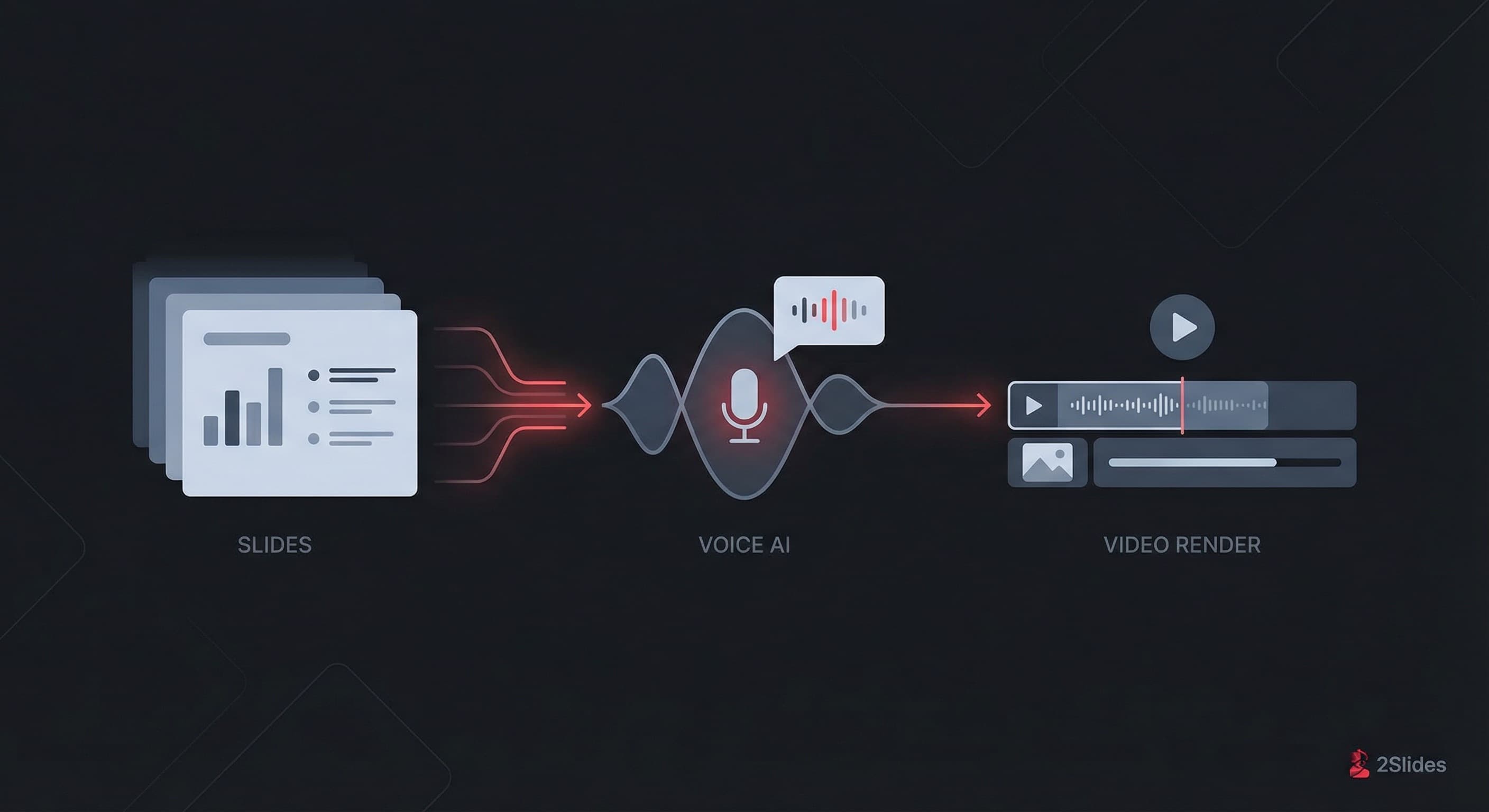


슬라이드 내레이션 비디오 모범 사례 (2Slides + Remotion) — 하나의 프롬프트로 공유 가능한 MP4 완성
슬라이드 내레이션 비디오를 만드는 것은 과거에 여러 시간의 작업 흐름이었습니다: 개요 작성 → 슬라이드 디자인 → 스크립트 작성 → 보이스오버 녹음 → 타이밍 동기화 → 렌더링.
이제 2Slides + Remotion을 사용하면 하나의 프롬프트로 약 10분 만에 깔끔한 MP4를 얻을 수 있습니다. 이는 제품 설명, 교육, 마케팅 콘텐츠에 충분히 활용 가능합니다.
이 가이드는 고품질 내레이션 비디오를 꾸준히 제작하기 위한 실용적인 체크리스트입니다.
만들게 될 것

완전 자동화된 파이프라인:
- 2Slides로 슬라이드 (페이지/PDF) 생성
- 2Slides로 내레이션 오디오 생성
- 에셋 다운로드 (페이지 + 오디오 zip)
- Remotion 프로젝트 생성 및 페이지 + 오디오 시퀀싱
- MP4 렌더링
80/20 법칙: 내레이션 비디오를 "전문적으로" 보이게 하는 요소
1) 스크립트 우선, 슬라이드는 나중에 (AI가 둘 다 생성하더라도)
내레이션 비디오는 오디오 중심입니다. 내레이션이 명확하고 속도감이 좋으면 시청자들은 단순한 슬라이드도 용서합니다. 내레이션이 엉망이면 아무리 디자인이 좋아도 소용없습니다.
모범 사례
- 문장을 짧게 유지하세요 (블로그 언어가 아닌 구어체)
- 슬라이드당 하나의 아이디어
- 밀도 높은 단락을 그대로 읽는 것을 피하세요
2) 실패하지 않는 타이밍 규칙
- 설명용 비디오의 경우 슬라이드당 12–18초를 목표로 하세요
- 내레이션 속도: ~140–170 wpm (영어)
- 슬라이드 내레이션이 25–30초를 초과하면 슬라이드를 분할하세요
3) 시각적 리듬: 슬라이드를 컷처럼 다루세요
내레이션 비디오는 비디오 편집의 "컷"처럼 느껴져야 합니다.
- 레이아웃을 번갈아 사용하세요 (텍스트 위주 → 시각적 → 텍스트)
- 가끔 "숨 고르기 슬라이드"를 삽입하세요 (큰 헤드라인 + 아이콘 1개)
- 일관된 여백과 글꼴 계층을 사용하세요
4) 오디오 품질: 음량과 침묵
훌륭한 TTS를 사용하더라도 예측 가능한 오디오 레벨을 유지하는 것이 좋습니다.
- 일관된 음량 목표로 정규화하세요 (예: 웹용 -16 LUFS)
- 주제 전환 시 슬라이드 사이에 200–500ms의 여백을 추가하세요
- 갑작스러운 시작을 피하세요: 짧은 페이드인 (50–100ms)을 사용하세요
5) 접근성: 자막은 효과를 배가시킵니다
워크플로우에서 캡션을 생성할 수 있다면 그렇게 하세요.
- 소셜 미디어 배포를 위해 자막을 영상에 포함시키세요 (Burn-in captions)
- 또는 별도의 파일을 함께 제공하세요
.srt
Claude Code + OpenClaw에서 권장하는 워크플로우 (복사/붙여넣기)
이 워크플로우는 두 가지 스킬 팩을 설치하여 에이전트 환경 (Claude Code / OpenClaw)에서 실행할 수 있습니다:
- 2Slides 스킬: https://github.com/2slides/slides-generation-2slides-skills
- Remotion 스킬: https://github.com/remotion-dev/remotion/tree/main/packages/skills
그런 다음 다음과 같이 단일 프롬프트를 사용하세요 (주제를 대체):
Please help me create a slides narration video for the topic: [YOUR_TOPIC_CONTENT] - Create slides using 2Slides create pdf slides API; decide the slide pages count by AI. - Generate voice narration using 2Slides API. - Download slides pages and voices zip using 2Slides API. - Create a Remotion project and a slides narration video using pages and voices in sequence. - Render and output the video.
실제 사례 데모: https://www.youtube.com/watch?v=_KswiI-Tgdc
각 파이프라인 단계별 모범 사례
1단계) 슬라이드 생성 (페이지/PDF)
목표: 비디오 해상도에서 읽을 수 있는 슬라이드를 만드세요.
- 더 큰 글꼴, 적은 글머리 기호를 선호하세요
- 작은 차트는 피하세요 (비디오 압축으로 인해 가독성이 떨어집니다)
- 16:9 레이아웃, 고대비를 사용하세요
전문가 팁: 에이전트에게 콘텐츠 길이에 따라 슬라이드 수를 선택하도록 요청하세요.
2단계) 음성 내레이션
목표: 내레이션 구조를 슬라이드 경계에 맞추세요.
- 슬라이드별로 내레이션을 생성하세요 (하나의 거대한 오디오가 아닌)
- 일관된 톤을 유지하세요 ("자신감 있고, 차분하며, 간결하게")
- 약어/브랜드 용어의 경우: 발음 힌트를 제공하세요
3단계) 에셋 패키징 (zip 다운로드)
목표: 렌더링을 결정론적으로 만드세요.
- 에셋 이름을 순서대로 지정하세요: ,
001.jpg… 그리고002.jpg,001.mp3…002.mp3 - Remotion을 위해 모든 것을 단일 폴더에 보관하세요
4단계) Remotion 시퀀싱
목표: 정확한 동기화, 오류 없음.
- 오디오 길이 + 패딩으로 슬라이드 지속 시간을 설정하세요
- 크로스페이드 (선택 사항): 6–12 프레임이면 충분합니다
- -28에서 -32 dB 사이의 미묘한 배경 음악을 고려하세요
5단계) 렌더링
목표: 공유 준비가 된 MP4를 내보내세요.
- 대부분의 사용 사례에 대해 H.264, 1080p, ~8–12 Mbps를 사용하세요
- 모바일에서 유효성 검사 (일반적인 실패: 텍스트가 너무 작음)
QA 체크리스트 (배포 전)

- 각 슬라이드의 헤드라인이 내레이션과 일치하나요?
- 어떤 슬라이드가 25–30초 이상 화면에 머무나요? 분할하세요.
- 어떤 슬라이드에 작은 텍스트가 표시되나요? 글꼴 크기를 늘리세요.
- 갑작스러운 오디오 시작이 있나요? 짧은 페이드/패딩을 추가하세요.
- 소셜 미디어 배포를 위해 자막을 추가하세요.
다음 단계
관심 있는 실제 주제 (제품 기능, 온보딩 흐름 또는 주간 업데이트)로 시도해 보세요. 하나의 프롬프트를 일관된 비디오 파이프라인으로 전환할 수 있다면 경쟁사보다 더 빠르게 콘텐츠를 배포할 수 있습니다.
About 2Slides
Create stunning AI-powered presentations in seconds. Transform your ideas into professional slides with 2slides AI Agent.
Try For Free



