2Slides Team
4 min read

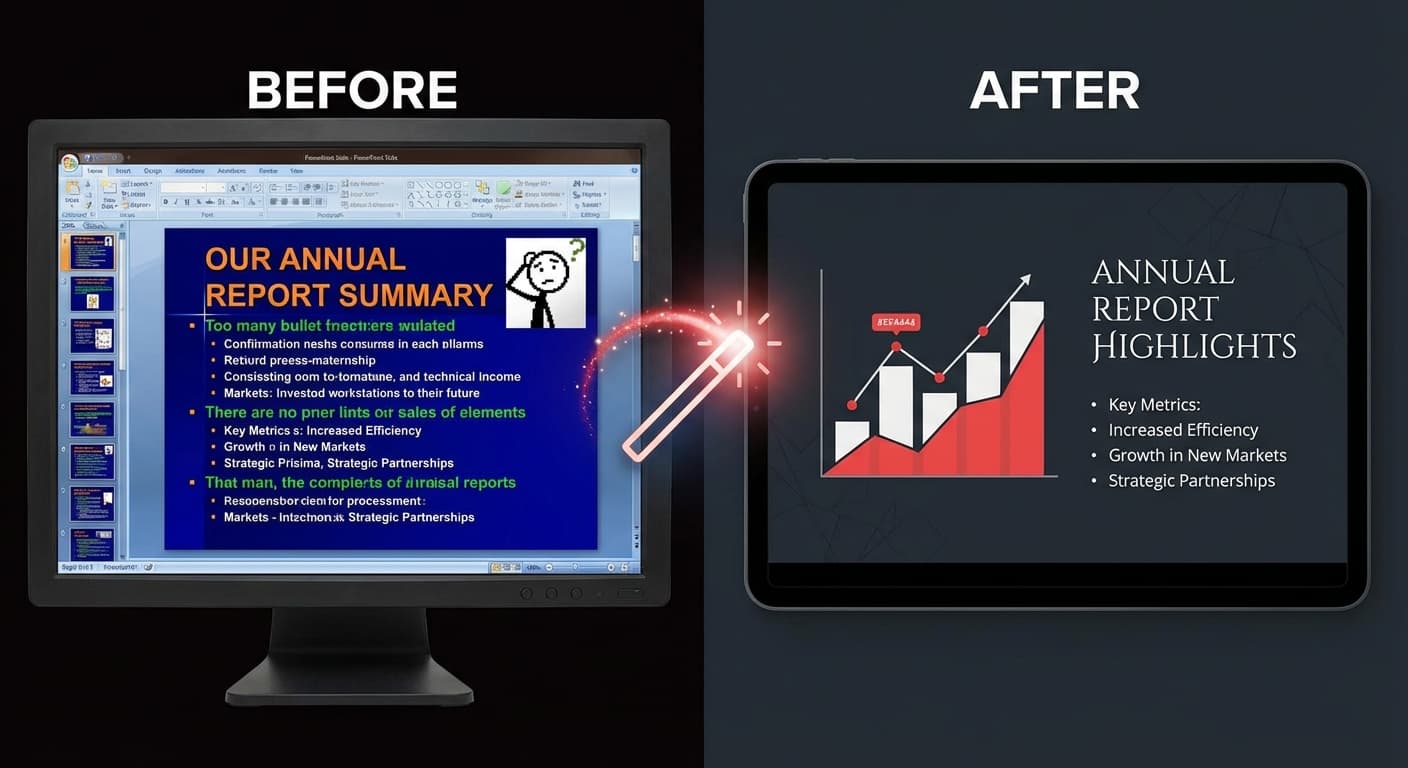
우리 모두는 그런 발표 자료를 받아본 경험이 있을 겁니다. 슬라이드당 12개의 글머리 기호, 2005년도 클립아트, 일관성 없는 글꼴, 그리고 서로 어울리지 않는 색상으로 가득한 자료 말이죠. 형편없는 슬라이드는 좋은 아이디어를 훼손합니다. AI는 보기 싫은 프레젠테이션을 몇 분 만에 전문가 수준으로 탈바꿈시킬 수 있습니다.
| 문제점 | 어떤 모습인가요? | 왜 발생할까요? |
|---|---|---|
| 텍스트 과부하 | 슬라이드당 200단어 이상 | 발표자가 슬라이드를 문서처럼 사용 |
| 일관성 없는 디자인 | 모든 슬라이드에 다른 글꼴, 색상, 레이아웃 | 다수의 기여자, 템플릿 부재 |
| 부적절한 색상 선택 | 어울리지 않는 색상, 낮은 대비 | 디자인 교육 부족 |
| 클립아트 / 스톡 사진 | 평범하고 오래된 시각 자료 | PowerPoint 내장 라이브러리 사용 |
| 시각적 위계 부족 | 모든 요소가 동일한 크기와 비중 | 슬라이드 디자인에 대한 이해 부족 |
보기 싫은 슬라이드를 변환하는 가장 빠른 방법:
"Redesign this presentation with clean, modern layouts.
Keep all key content but reduce text density.
Use clear visual hierarchy and professional typography."마음에 드는 디자인이 있다면 (다른 자료, 웹사이트 또는 Dribbble에서):
대부분 괜찮지만 문제가 있는 슬라이드가 포함된 자료의 경우:
Before: 15개의 글머리 기호, 3가지 글꼴 크기, 시각적 구조 없음 AI 프롬프트: "핵심 내용만 담아 2x2 전략 프레임워크로 재구성" After: 깔끔한 매트릭스 레이아웃, 4개 사분면, 포인트당 2-3단어, 전문적인 타이포그래피
Before: PowerPoint에 붙여넣은 원본 Excel 표, 50행의 데이터 AI 프롬프트: "상위 5개 지표를 큰 숫자로 표시하고 추세 화살표를 포함하여 요약 보고서 생성" After: 화살표가 있는 5개의 큰 KPI 카드, 깔끔한 데이터 시각화, 명확한 위계
Before: 5명의 다른 사람이 만든 20개 슬라이드, 각 슬라이드마다 다른 글꼴과 색상 사용 AI 프롬프트: "일관된 기업 테마로 모든 슬라이드의 디자인 통합" After: 단일하고 응집력 있는 디자인 시스템, 일관된 타이포그래피, 통일된 색상 팔레트
AI로 재디자인할 때, AI는 자동으로 전문적인 디자인 원칙을 적용합니다:
이러한 경우에는 PowerPoint에서 수동 편집하는 것이 여전히 최선의 방법입니다.
AI는 더 나은 슬라이드 프레젠테이션을 위해 콘텐츠를 재구성하고 요약합니다. 의미는 유지하지만 명확성과 간결성을 위해 재구성할 수 있습니다. 항상 결과물의 정확성을 검토하세요.
네 — 특정 슬라이드를 개별적으로 재디자인한 다음, PowerPoint에서 원본 자료에 다시 삽입할 수 있습니다.
전체 PDF를 업로드하세요. AI는 긴 문서를 잘 처리하지만, 가장 효과적인 재디자인을 위해 "핵심 슬라이드 15개에 집중"과 같은 프롬프트를 추가하는 것을 고려해 보세요.
Google Slides를 PDF로 내보내기 (파일 → 다운로드 → PDF) 한 다음, 2Slides에 업로드하고 재디자인된 .pptx 파일을 다운로드하세요. 이 파일을 Google Slides로 다시 가져올 수 있습니다.
보기 싫은 슬라이드를 변환하세요 — 2Slides에 업로드하여 Before & After 차이를 직접 확인해 보세요.
Create stunning AI-powered presentations in seconds. Transform your ideas into professional slides with 2slides AI Agent.
Try For FreeYour AI Agent for slides. Save time, shine faster with intelligent presentation creation.




© 2026 2slides. All rights reserved.