2Slides Team
9 min read

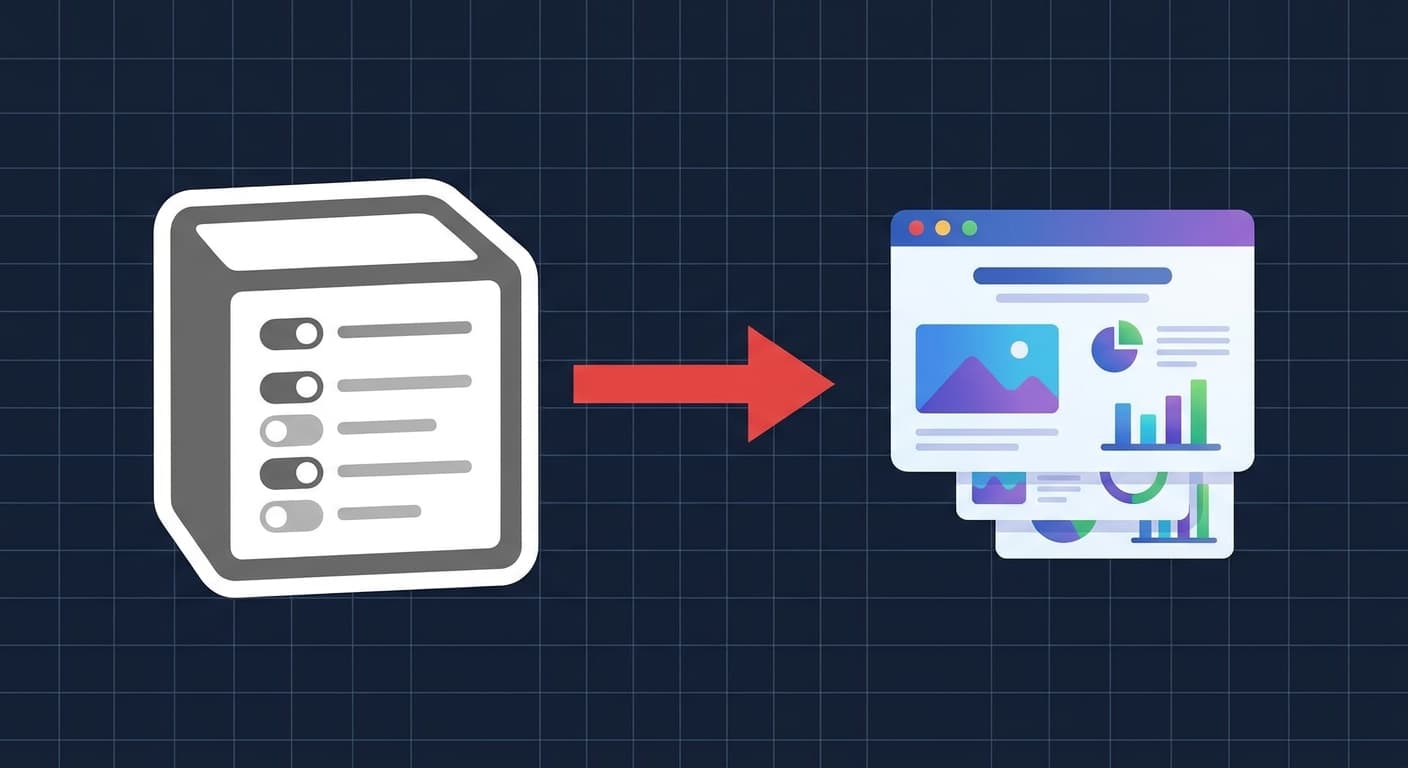
2026년 Notion-to-deck 워크플로에는 세 가지 실용적인 경로가 있습니다: (1) Notion 페이지를 2Slides와 같은 AI 슬라이드 도구에 복사-붙여넣기 — 가장 빠르며, 60초 안에 완료; (2) Notion 페이지를 Markdown으로 내보내고 2Slides create-pdf-slides 또는 generate 엔드포인트에 업로드 — 포맷팅에 가장 깔끔함; (3) Zapier, Make 또는 n8n으로 자동화하여 새로운 Notion 데이터베이스 행마다 공유 드라이브에 자동으로 덱이 생성되도록 설정 — 완전 자동화. Notion AI는 콘텐츠를 훌륭하게 작성하지만 .pptx 파일을 생성할 수 없습니다; 전용 슬라이드 에이전트와 연동하면 그 격차를 메울 수 있습니다. 이 가이드는 세 가지 방법 모두를 안내하며, 복사-붙여넣기 모드 사용 시 붙여넣을 프롬프트, 자동화 경로를 위한 실제 Zapier 레시피, 그리고 변환을 방해하는 다섯 가지 Notion 특정 문제점(토글 목록, 동기화된 블록, 데이터베이스 관계)을 다룹니다.
이미 Notion에서 개요를 작성했다면 아무것도 다시 작성할 필요가 없습니다. 핵심은 어떤 전송 레이어를 사용할지 — 클립보드, Markdown 내보내기 또는 웹훅 — 그리고 어떤 프롬프트가 슬라이드 생성기가 Notion 계층 구조를 존중하도록 준비시키는지 아는 것입니다. 이 글은 2Slides vs Notion AI 비교의 처방적 버전입니다: 의견은 줄이고, 단계는 더 많이.
2026년 기준, Notion AI는 페이지를 요약하고, 다른 톤으로 다시 작성하고, 대략적인 개요를 생성하며, Notion 페이지 내에서 "슬라이드형" 레이아웃까지 제안할 수 있습니다. 하지만 여전히 할 수 없는 것은 PowerPoint, Keynote, Google Slides에서 편집 가능한 도형, 마스터 레이아웃, 발표자 노트와 함께 열리는 .pptx 또는 .pdf 파일을 생성하는 것입니다. Notion의 AI는 Notion의 블록 모델 안에 존재하고, 프레젠테이션 소프트웨어는 OOXML(PowerPoint 형식)에 기반합니다. 이 둘을 연결하려면 중개자가 필요합니다.
사용할 가치가 있는 세 가지 중개 방법이 있습니다:
.md 파일 획득. 이를 API에 전달.세 가지 방법 모두 동일한 결과물로 수렴합니다: 편집 가능한 프레젠테이션 파일. 차이점은 속도와 반복 가능성입니다.
일회성 프레젠테이션을 만들 때 사용하는 방법입니다 — 월요일 스탠드업, 클라이언트 제안서, 컨퍼런스 발표 등에 적합합니다.
단계:
Cmd + A로 전체 선택, Windows/Linux에서는 Ctrl + A로 선택합니다.Cmd + C 또는 Ctrl + C로 복사합니다. Notion은 클립보드에 제목 수준, 글머리 기호 중첩, 코드 블록을 그대로 보존합니다.이 개요를 바탕으로 10슬라이드 투자자 피치 덱을 만들어 주세요. 섹션 헤더를 슬라이드 제목으로 유지해 주세요..pptx 파일을 다운로드합니다.일반적인 2,000단어 Notion 페이지의 경우 전체 과정이 약 45~70초 소요됩니다. 생성된 프레젠테이션은 PowerPoint, Keynote, Google Slides에서 편집할 수 있습니다. 콘텐츠를 재생성하지 않고 다른 디자인을 원하는 경우 create-like-this 엔드포인트(아래에서 다룸) 또는 앱 내 "테마 변경" 버튼을 사용하세요.
Notion iOS 또는 Android 앱에서 초안을 작성한 모바일 사용자는 모바일에서 AI로 프레젠테이션 만들기 가이드를 참고하세요 — 붙여넙기 방식은 휴대폰에서도 동일하게 작동합니다.
Notion 페이지에 중첩된 토글, 코드 블록, 표, 콜아웃 등 복잡한 서식이 많을 때는 클립보드보다 Markdown 내보내기가 구조를 더 안정적으로 보존합니다. 프로그래밍 방식으로 제어하려는 경우(예: CI 파이프라인이나 CLI 도구에서 프레젠테이션 생성)에도 이 방법이 필요합니다.
1단계: Notion 페이지를 Markdown으로 내보내기.
Notion에서 페이지의 점 세 개 메뉴를 클릭하고 내보내기를 선택한 다음, 형식을 Markdown & CSV로 설정하고 하위 페이지를 평탄화하려는 경우가 아니라면 "하위 페이지 포함"의 체크를 해제합니다. .md 파일과 임베드된 이미지가 포함된 .zip 파일을 받게 됩니다.
2단계: markdown을 2Slides 생성 엔드포인트에 POST.
curl -X POST https://2slides.com/api/v1/slides/generate \
  -H "Authorization: Bearer $SLIDES_API_KEY" \
  -H "Content-Type: application/json" \
  -d '{
    "content": "# Q1 Product Review\n\n## Wins\n- Shipped v3 onboarding\n- 22% activation lift\n\n## Misses\n- Billing migration slipped two weeks\n\n## Plan\n- Freeze scope for v3.1\n- Hire a second SRE",
    "slideCount": 8,
    "theme": "corporate-modern",
    "language": "en"
  }'
응답으로 jobId가 반환됩니다. status가 success가 될 때까지 몇 초마다 /api/v1/jobs/:id를 폴링합니다:
curl https://2slides.com/api/v1/jobs/abc123 \
  -H "Authorization: Bearer $SLIDES_API_KEY"
3단계: 결과물 다운로드.
완료되면 job ID와 함께 /api/v1/download-slides-pages-voices를 호출하여 .pptx, 슬라이드별 PNG 미리보기, 그리고 요청한 경우 내레이션 오디오를 받습니다.
4단계 (선택사항): 내레이션 추가.
분산된 팀을 위한 비동기 설명용으로 프레젠테이션을 사용할 경우(Notion의 일반적인 사용 사례) — job ID와 음성 프리셋으로 /api/v1/generate-narration을 호출합니다. 엔드포인트는 슬라이드당 MP3를 반환하며, 이를 .pptx에 다시 임베드하거나 별도로 호스팅할 수 있습니다.
5단계 (선택사항): 테마 먼저 찾기.
프로그래밍 방식으로 시각적 스타일을 제어하려면 먼저 /api/v1/themes/search?query=minimal+dark를 쿼리하여 themeId를 가져온 다음 generate에 전달합니다. 이것이 팀들이 여러 프레젠테이션에서 브랜드 일관성을 유지하는 방법입니다.
Notion의 스캔된 PDF. Notion 페이지에 PDF가 임베드되어 있고 해당 PDF를 슬라이드로 직접 변환하려는 경우(Markdown 우회), 대신 /api/v1/create-pdf-slides를 사용합니다 — PDF 바이트를 업로드하고 프레젠테이션을 받습니다. 이는 Notion 외부에서 원래 작성된 연구 보고서나 피치 메모에 유용합니다.
기존 프레젠테이션 스타일 복제. 마음에 드는 프레젠테이션이 있으면 새 콘텐츠와 함께 해당 jobId를 /api/v1/create-like-this에 전달합니다 — 엔드포인트가 테마, 레이아웃 리듬, 타이포그래피 선택을 복제하면서 새 자료로 대체합니다. 이것이 대부분의 팀들이 주간 보고서 템플릿을 표준화하는 방법입니다.
가장 효율적인 워크플로우는 완전히 자동화된 방식입니다: Notion 데이터베이스에 새 항목이 추가될 때마다 자동으로 프레젠테이션이 생성되고, 완성된 .pptx 파일이 공유 드라이브나 Slack 채널에 저장됩니다.
Zapier 레시피 — "새 Notion 데이터베이스 항목을 프레젠테이션으로 변환"
New Database Item. 데이터베이스를 선택합니다 (예: "주간 보고서" 또는 "고객 브리핑").Get Database Item. 행 메타데이터뿐만 아니라 전체 페이지 콘텐츠를 가져옵니다. 대부분의 사람들이 놓치는 단계입니다 — 트리거는 행 필드만 제공합니다.JSON.stringify를 사용한 Code 단계나 텍스트 템플릿을 사용하여 평탄화합니다.Authorization 헤더에 API 키를, content 필드에 Markdown을 포함하여 https://2slides.com/api/v1/slides/generate로 POST 요청을 보냅니다.GET https://2slides.com/api/v1/jobs/{{jobId}}를 호출하고 .pptx URL을 파싱합니다.Make (Integromat)과 n8n은 동일한 기본 기능을 제공합니다. n8n에서는 Notion 노드의 "Get Page Content" 작업을 사용하고, 블록을 Markdown으로 변환하는 Function 노드를 거쳐, /api/v1/slides/generate를 호출하는 HTTP Request 노드로 연결합니다. n8n의 내장 폴링 모듈은 작업 상태 루프를 깔끔하게 처리합니다.
재시도, 오류 처리, 팀별 테마 라우팅을 포함한 더 심화된 자동화 패턴은 Zapier와 2Slides로 주간 보고서 자동화하기를 참조하세요.
Method 1을 사용할 때 Notion 콘텐츠 위에 이것을 붙여넣으세요. 2Slides가 Notion의 계층 구조를 존중하고 기계적으로 자동 레이아웃된 것이 아닌 의도적인 느낌의 덱을 생성하도록 준비시킵니다.
다음 Notion 아웃라인을 {N}장의 슬라이드 프레젠테이션으로 변환하세요.

규칙:
- H1 제목은 섹션 구분자로 처리하세요.
- H2 제목은 개별 슬라이드 제목으로 처리하세요.
- H2 아래의 각 글머리 기호 그룹을 단일 슬라이드 본문으로 변환하세요 — 최상위 글머리 기호가 6개를 초과하지 않는 한 하나의 H2를 여러 슬라이드로 분할하지 마세요.
- 코드 블록은 모노스페이스 레이아웃으로 별도 슬라이드에 그대로 보존하세요.
- 토글 리스트의 경우, 요약과 세부 내용을 2단 슬라이드로 펼치세요: 왼쪽에 요약, 오른쪽에 세부 내용.
- 슬라이드 본문을 복잡하게 만들 수 있는 단락 길이의 산문은 발표자 노트로 사용하세요.
- 행동 유도(call-to-action) 슬라이드로 마무리하세요; 아웃라인의 결론에서 CTA를 추론하세요.

청중: {청중 설명}
톤: {간결한 / 공식적인 / 경쾌한 / 기술적인}
브랜드: {색상 또는 테마 키워드}

아웃라인:
{여기에 Notion 콘텐츠 붙여넣기}{N}, 청중, 톤, 브랜드를 교체하세요. 규칙 섹션이 핵심 역할을 합니다 — 이것 없이는 대부분의 AI 슬라이드 도구가 슬라이드를 과소 채우거나(슬라이드당 글머리 기호 하나) 과다 채웁니다(타이틀 슬라이드에 글머리 기호 12개).
1. 토글 목록이 클립보드에서 축소됩니다. 토글이 포함된 페이지를 복사하면 보이는 요약만 포함되고, 닫힌 토글 내부의 중첩된 세부 내용은 삭제됩니다. 선택하고 복사하기 전에 모든 토글을 펼치거나, UI 상태와 관계없이 전체 트리를 직렬화하는 Markdown 내보내기 방식을 사용하세요.
2. 동기화 블록은 콘텐츠가 중복됩니다. 세 페이지에 나타나는 동기화 블록은 세 페이지를 모두 복사하면 세 번 표시됩니다. 하나의 소스만 복사하거나, API로 보내기 전에 전처리 단계에서 중복을 제거하세요.
3. 데이터베이스 관계가 단순 ID로 변환됩니다.
다른 페이지에 연결되는 Notion 데이터베이스 속성(관계, 롤업)은 연결된 페이지의 제목이 아닌 UUID로 내보내집니다. 보내기 전에 Notion API(GET /v1/pages/{id})를 통해 관계를 해석하고 title 속성으로 대체하세요. Zapier의 Find Database Item 액션은 이를 한 번에 수행합니다.
4. 수식과 LaTeX는 손실이 발생합니다.
Notion은 KaTeX를 인라인으로 렌더링하지만, 클립보드 페이로드는 원시 $$...$$ 소스를 제공합니다. 2Slides는 구분 기호를 유지하면 올바르게 렌더링하지만, 수식 지원을 선언한 테마에서만 가능합니다. /api/v1/themes/search?query=math 또는 scientific을 쿼리하여 호환 가능한 테마를 선택하세요.
5. Notion에 호스팅된 이미지는 만료됩니다. Notion의 이미지 CDN은 약 1시간 후에 만료되는 서명된 URL을 사용합니다. 프레젠테이션이 인라인 Notion 이미지를 참조하는데 내보내기와 생성 사이에 너무 오래 기다리면 페치가 403 오류를 반환합니다. 생성 직전에 다시 내보내거나, 먼저 자신의 CDN에 이미지를 미러링하세요.
Notion AI가 PowerPoint 파일을 직접 생성할 수 있나요?
아니요. Notion AI는 Notion 고유 콘텐츠(블록, 요약, 재작성, 개요)를 생성합니다. .pptx, .pdf 또는 Google Slides 파일을 출력하지 않습니다. 그 위에 슬라이드 생성 레이어가 필요합니다. 2Slides의 /api/v1/slides/generate 엔드포인트는 Notion Markdown 내보내기를 정확히 받아들이도록 설계되어 있어 파이프라인이 간단합니다.
Notion에서 슬라이드로 변환하는 데 얼마나 걸리나요?
1,5002,500단어의 Notion 페이지에서 812개 슬라이드 덱을 만들 때: UI를 통해 약 4590초, API를 통해 3075초가 걸립니다(API는 일부 UI 관리 작업을 건너뜁니다). 더 긴 페이지나 더 많은 슬라이드 수는 대략 선형적으로 확장됩니다. /api/v1/generate-narration을 통한 내레이션은 슬라이드당 20~40초가 추가됩니다.
Notion 스타일 콘텐츠에 어떤 테마를 선택해야 하나요?
Notion 페이지는 텍스트가 많고 계층 구조가 가벼운 경향이 있습니다. "editorial", "minimal" 또는 "documentary"로 표시된 테마는 일반적으로 Notion 콘텐츠를 답답해 보이지 않게 렌더링합니다. 기술적인 콘텐츠에 일러스트가 많은 테마는 피하세요 — 텍스트와 시선을 놓고 경쟁합니다. /api/v1/themes/search를 사용하여 미리 보기하세요.
자동화 레시피가 Notion의 새로운 AI 블록과 작동하나요? 예. AI 블록은 API 응답에서 일반 Notion 블록으로 렌더링되므로 Markdown 변환 단계에서 다른 단락과 똑같이 처리합니다. 한 가지 주의사항: AI 블록이 아직 실행되지 않았다면 빈 플레이스홀더로 내보내집니다. 내보내기 전에 AI 블록을 트리거하세요.
Figma, Loom 또는 Miro가 임베드된 Notion 페이지는 어떻게 하나요? 임베드는 Markdown 내보내기에서 URL 참조가 됩니다. 2Slides는 외부 임베드를 자동으로 스크린샷하지 않습니다. 슬라이드에 임베드된 콘텐츠가 필요한 경우, 수동으로 스크린샷을 찍어 이미지로 업로드하거나, 원본을 가리키는 QR 코드/링크 슬라이드를 추가하세요.
Notion은 최고의 현대적 초안 작성 도구입니다 — 프레젠테이션 도구가 아니며, 그 역할을 강요하는 것은 실패하는 싸움입니다. 더 빠른 방법은 Notion을 콘텐츠 레이어로, 전용 슬라이드 에이전트를 출력 레이어로 취급하고, 팀에 맞는 전송 방식으로 연결하는 것입니다: 속도를 위한 클립보드, 정확성을 위한 Markdown, 확장을 위한 웹훅.
한 가지만 기억하신다면: 3단계 Markdown 경로(내보내기, /api/v1/slides/generate에 POST, /api/v1/jobs/:id 폴링)가 가장 견고한 프로덕션 워크플로우이며, 20줄 미만의 코드로 구현됩니다. 그 외 모든 것 — 테마, 내레이션, create-like-this로 스타일 복제, create-pdf-slides로 PDF 처리 — 은 이 핵심 루프 위에 추가되는 개선 사항입니다. 먼저 루프를 구축하고, 그 다음에 다듬으세요.
Notion 콘텐츠를 2Slides 무료 버전에 붙여넣으세요 — 30초 이내에 PowerPoint 덱을 생성합니다.
Create stunning AI-powered presentations in seconds. Transform your ideas into professional slides with 2slides AI Agent.
Try For Free


