2Slides Team
7 min read

Amy Chen, 디지털 워크플로 전문가 | 2026년 4월 1일
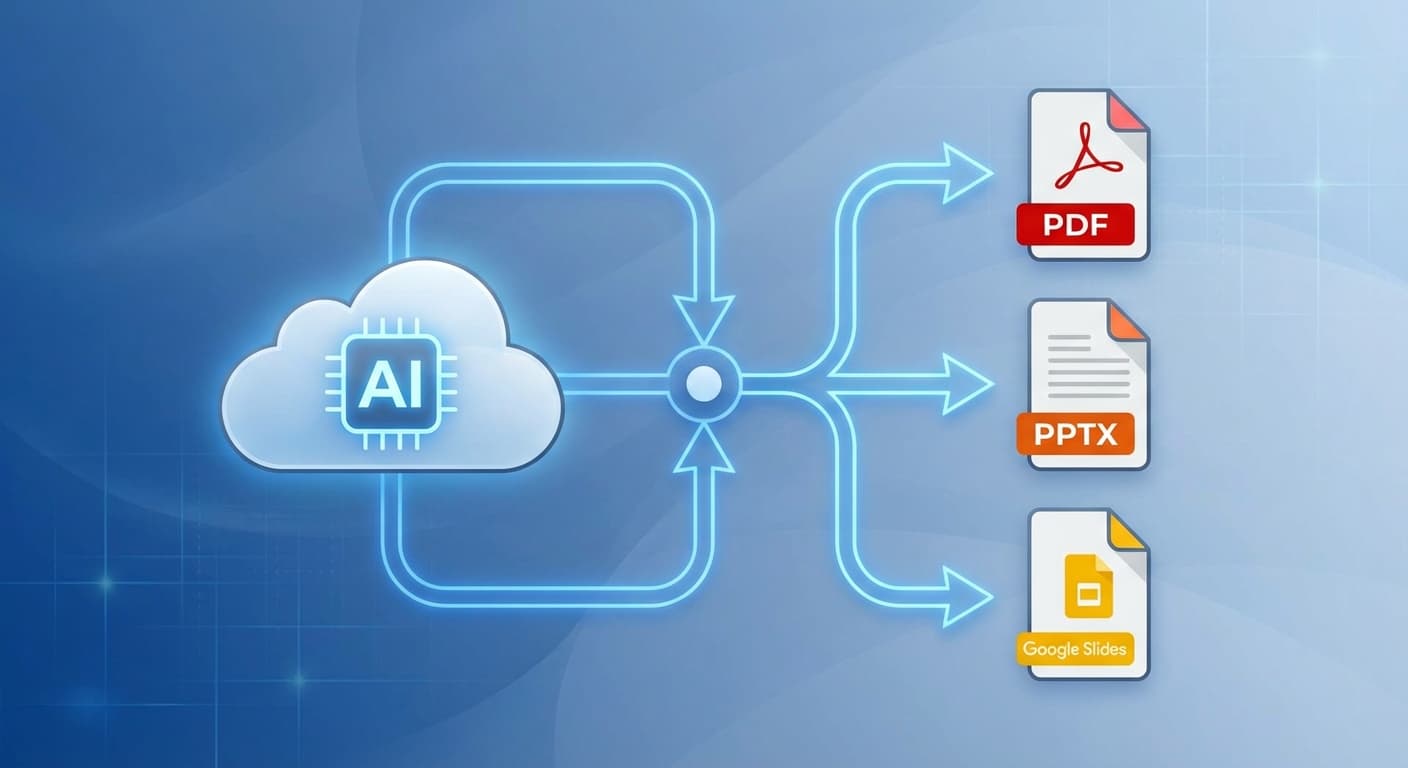
AI 프레젠테이션을 만드는 것은 작업의 절반에 불과합니다. 나머지 절반은 청중, 플랫폼, 워크플로에 맞는 형식으로 파일을 전달하는 것입니다. 팀 협업을 위한 편집 가능한 PowerPoint 파일이 필요하든, 클라이언트 납품용 보안 PDF가 필요하든, SNS용 개별 PNG 슬라이드나 비동기 브리핑용 MP4 비디오가 필요하든, 올바른 내보내기 형식을 선택하는 것은 콘텐츠가 전달되고 활용되는 방식에 직접적인 영향을 미칩니다. 2Slides와 같은 현대적인 AI 프레젠테이션 제작 도구는 이제 여러 내보내기 경로를 기본으로 지원하여 수동 변환 도구가 필요 없습니다. 이 가이드에서는 주요 내보내기 형식을 모두 살펴보고, 주요 AI 슬라이드 플랫폼 간 지원 현황을 비교하며, 올바른 형식을 선택하는 명확한 기준을 제시합니다.
각 워크플로를 살펴보기 전에, 현재 AI 프레젠테이션 도구에서 제공하는 네 가지 주요 내보내기 형식을 한눈에 비교해 보겠습니다.
| 기능 | PPTX | PNG (슬라이드별) | MP4 비디오 | |
|---|---|---|---|---|
| 편집 가능 여부 | PowerPoint, Keynote, Google Slides에서 완전 편집 가능 | 보기 전용, 기본 편집 불가 | 보기 전용, 단일 이미지 | 보기 전용, 선형 재생 |
| 일반 파일 크기 (20슬라이드) | 5~15 MB | 2~8 MB | 슬라이드당 1~3 MB | 30~120 MB |
| 주요 사용 사례 | 팀 협업, 반복 편집, 템플릿 재사용 | 클라이언트 납품, 보관, 인쇄 | SNS 게시, 썸네일, 문서 삽입 | 비동기 프레젠테이션, 웨비나, SNS 비디오 |
| 호환성 | PowerPoint, Google Slides, Keynote, LibreOffice | 범용 (모든 기기, 모든 OS) | 범용 (모든 이미지 뷰어) | 범용 (모든 비디오 플레이어) |
| 애니메이션 보존 | 예 | 아니오 | 아니오 | 예 (비디오에 포함) |
| 오프라인 보기 | 예 | 예 | 예 | 예 |
| 이상적인 대상 | 동료, 공동 편집자 | 임원, 외부 이해관계자 | 마케팅 팀, 디자이너 | 원격 청중, SNS 팔로워 |
AI 프레젠테이션 분야는 단일 형식만 출력하던 초기 도구에서 크게 발전했습니다. 2026년에는 AI 슬라이드 도구의 내보내기 기능이 진정한 차별화 요소가 되었습니다.
대부분의 AI 프레젠테이션 플랫폼은 내보내기 지원 측면에서 세 가지 등급 중 하나에 해당합니다.
1등급 — 기본 다중 형식 내보내기. 2Slides와 같은 도구는 PowerPoint 파일을 기본으로 생성하면서 PDF, PNG, MP4 비디오 내보내기도 직접 제공합니다. 타사 변환 단계가 없어 글꼴, 레이아웃, 브랜드 요소가 그대로 유지됩니다.
2등급 — 기본 형식 + 제한된 변환. Gamma, Beautiful.ai 같은 플랫폼은 자체 독점 형식을 먼저 생성한 뒤 PDF 또는 PPTX 다운로드를 보조 옵션으로 제공합니다. 변환 과정에서 특히 복잡한 레이아웃이나 커스텀 글꼴 사용 시 서식 불일치가 발생할 수 있습니다.
3등급 — 단일 형식 출력. 일부 경량 AI 도구는 PDF만 출력하거나 다운로드 파일 없이 웹 기반 프레젠테이션만 제공하여, 사용자가 화면 캡처나 타사 변환기에 의존하게 만듭니다.
어떤 등급에 해당하는지 이해하면 도구를 선택하기 전에 기대치를 설정하는 데 도움이 됩니다. 내보내기 유연성이 워크플로에서 중요하다면 처음부터 1등급 도구를 선택하세요.
PPTX는 완전한 편집 가능성을 유지하므로 가장 다용도인 내보내기 형식입니다. 2Slides를 주요 예시로 사용하여 일반적인 AI 도구에서 내보내는 방법을 안내합니다.
PDF는 범용 "읽기 전용" 형식입니다. 내용을 잠가야 하거나, 기기 간 일관된 렌더링을 보장해야 하거나, 인쇄 가능한 파일을 준비해야 할 때 PDF가 표준입니다.
Google Slides는 대부분의 AI 프레젠테이션 도구에서 직접 가져오기를 기본 지원하지 않지만, PPTX 브리지를 통해 워크플로를 원활하게 만들 수 있습니다.
비디오 내보내기는 AI 프레젠테이션 도구에서 가장 빠르게 성장하는 기능입니다. 정적 슬라이드를 SNS, 학습 관리 시스템, 비동기 커뮤니케이션에 적합한 공유 가능한 자산으로 변환합니다.
2Slides는 AI 생성 보이스오버 내레이션과 슬라이드를 결합하는 내장 비디오 생성 기능을 제공합니다. 프로세스는 다음과 같습니다:
모든 플랫폼이 모든 형식을 지원하는 것은 아닙니다. 2026년 4월 현재 가장 인기 있는 5개 AI 프레젠테이션 도구를 비교합니다.
| 기능 | 2Slides | Gamma | SlidesAI | Canva | Beautiful.ai |
|---|---|---|---|---|---|
| 기본 PPTX 내보내기 | 예 (기본 출력) | 예 (변환) | 예 (Google Slides 추가기능) | 예 (변환) | 예 (변환) |
| PDF 내보내기 | 예 | 예 | 제한적 | 예 | 예 |
| 슬라이드별 PNG | 예 | 아니오 | 아니오 | 예 | 아니오 |
| MP4 비디오 내보내기 | 예 (AI 보이스오버 포함) | 아니오 | 아니오 | 예 (제한적) | 아니오 |
| 템플릿 수 | 1,500개 이상 | 100개 이상 | 50개 이상 | 10,000개 이상 (일반 디자인) | 60개 이상 |
| API 내보내기 지원 | 예 (REST API) | 아니오 | 아니오 | 제한적 | 아니오 |
| 지원 언어 | 22개 이상 | 10개 이상 | 8개 이상 | 100개 이상 (일반 디자인) | 영어만 |
이 결정 가이드를 사용하여 상황에 맞는 형식을 선택하세요.
PPTX를 선택해야 하는 경우:
PDF를 선택해야 하는 경우:
PNG를 선택해야 하는 경우:
MP4를 선택해야 하는 경우:
2Slides를 포함한 대부분의 AI 프레젠테이션 도구는 Google Slides 형식으로 직접 내보내기를 지원하지 않습니다. 표준 워크플로는 먼저 PPTX로 내보낸 다음 Google Drive에 파일을 업로드하고 Google Slides로 여는 것입니다. Google이 자동으로 변환을 처리합니다.
아닙니다. 2Slides와 같은 고품질 AI 도구의 PDF 내보내기는 모든 글꼴, 이미지, 색상, 레이아웃을 고해상도로 보존합니다. 유일하게 잃는 것은 PDF가 정적 형식이기 때문에 애니메이션과 전환 효과입니다.
예. 2Slides는 프로그래밍 방식으로 프레젠테이션을 생성하고 내보낼 수 있는 REST API를 제공합니다. 슬라이드 생성 트리거, 작업 상태 폴링, 완성된 PPTX 파일 다운로드를 모두 웹 인터페이스 없이 처리할 수 있습니다.
AI 생성 프레젠테이션을 내보내는 것은 만드는 것만큼이나 간단해야 합니다. PPTX, PDF, PNG, MP4 중 어떤 형식을 선택하느냐는 청중이 콘텐츠를 경험하는 방식, 팀이 협업하는 방식, 그리고 자산이 얼마나 유용하게 남을지를 결정합니다.
최대한의 유연성을 위해 기본 다중 형식 내보내기를 지원하는 AI 프레젠테이션 제작 도구로 시작하세요. 2Slides는 PowerPoint 파일을 기본으로 생성하고, 클릭 한 번으로 PDF와 PNG를 내보내며, AI 보이스오버가 내장된 MP4 비디오를 제작합니다 — 1,500개 이상의 템플릿과 22개 이상의 언어 지원으로 $5부터 시작합니다.
Create stunning AI-powered presentations in seconds. Transform your ideas into professional slides with 2slides AI Agent.
Try For Free


