2Slides Team
5 min read

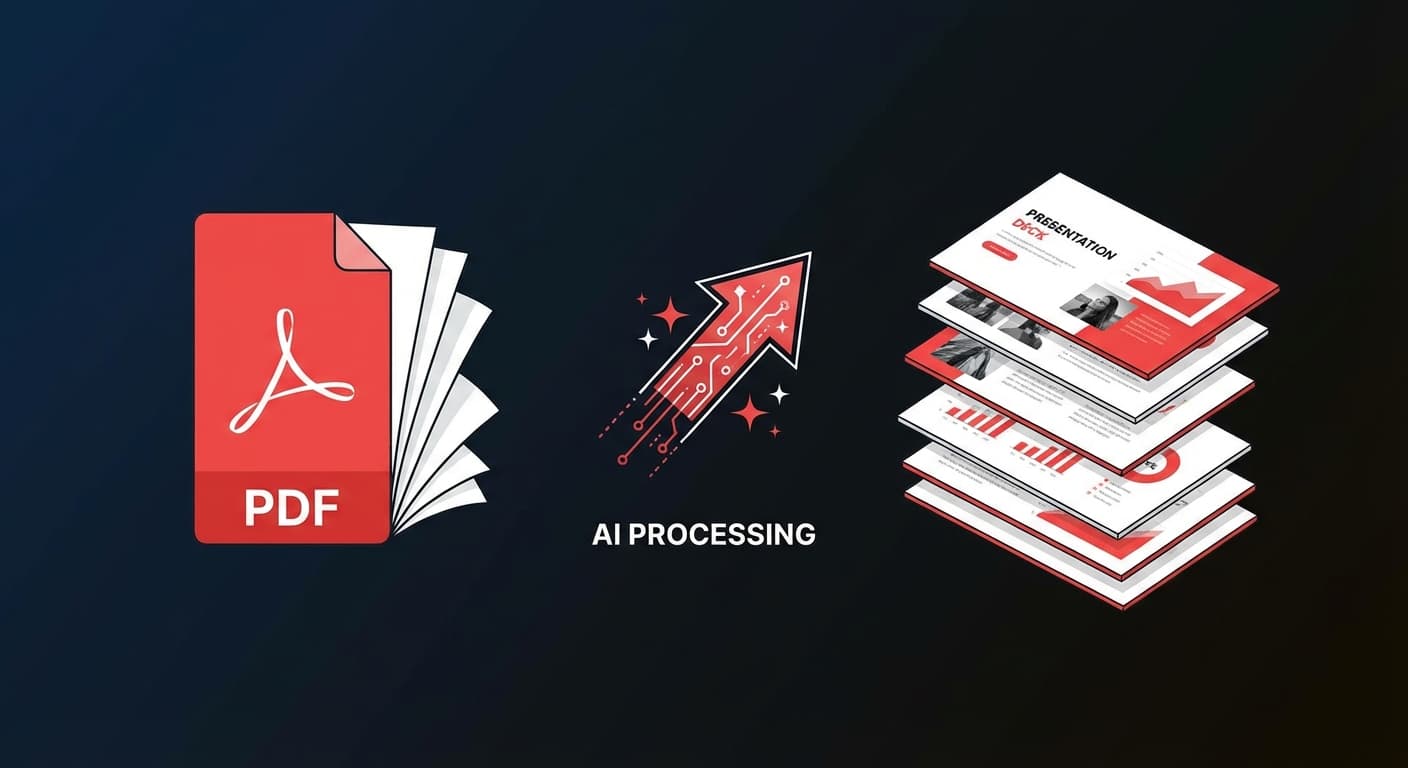
PDF 문서를 프레젠테이션으로 변환하는 것은 비즈니스에서 가장 흔한 생산성 작업 중 하나입니다. 연구 논문, 분기별 보고서 또는 프로젝트 제안서 등 콘텐츠는 이미 존재하며, 이제 슬라이드로만 만들면 됩니다.
이 가이드는 AI를 사용하여 어떤 PDF든 전문적인 슬라이드로 변환하여, 수동으로 복사-붙여넣기 및 서식 지정에 드는 시간을 절약하는 방법을 보여줍니다.
기존의 PDF-PowerPoint 변환 도구는 단순히 텍스트와 이미지를 추출하여, 광범위한 수동 정리 작업이 필요한 보기 흉하고 서식이 지정되지 않은 슬라이드를 남깁니다. AI 기반 변환은 근본적으로 다릅니다.
| 기존 변환 | AI 기반 변환 |
|---|---|
| 원시 텍스트 블록 추출 | 콘텐츠 구조와 의미 이해 |
| 서식 손상 | 새롭고 전문적인 레이아웃 생성 |
| 시각적 계층 무시 | 적절한 시각화 생성 |
| 1-2시간의 정리 작업 필요 | 몇 분 안에 발표 준비 완료 |
| 콘텐츠 요약 없음 | 핵심 요점 자동 추출 |
2Slides는 여러 문서 형식을 슬라이드로 변환하는 것을 지원합니다.
이는 2Slides를 시중에서 가장 다재다능한 문서-슬라이드 변환기로 만듭니다.
2Slides 작업 공간으로 이동하여 파일에서 슬라이드 만들기를 선택합니다.
사용자 지정 프롬프트로 AI를 안내할 수 있습니다.
이 단계를 건너뛰면 AI가 가장 중요한 콘텐츠를 자동으로 식별하고 논리적으로 구성합니다.
15개 이상의 전문 템플릿 중에서 선택하세요.
또는 이것처럼 만들기를 사용하여 참조 이미지를 업로드하고 AI가 해당 디자인 스타일을 정확히 일치시키도록 할 수 있습니다.
| 설정 | 옵션 | 권장 사항 |
|---|---|---|
| 해상도 | 512px, 1K, 2K, 4K | 대부분의 프레젠테이션에 2K |
| 화면 비율 | 16:9, 4:3, 1:1, custom | 표준 프레젠테이션에 16:9 |
| 콘텐츠 상세도 | 간결하게, 표준 | 경영진에게는 간결하게, 교육용으로는 표준 |
| 언어 | 22개 이상 언어 | 청중에 맞게 선택 |
생성을 클릭하고 슬라이드가 준비될 때까지 기다리세요. 일반적인 처리 시간:
편집을 위해 PowerPoint(.pptx)로 다운로드하거나 PDF 또는 이미지로 내보낼 수 있습니다.
입력: 25페이지 학술 논문 (PDF) 프롬프트: "방법론과 주요 연구 결과를 강조하는 15분 학회 발표 자료 생성" 결과: 명확한 방법론 흐름, 결과 시각화 및 결론을 포함한 12개 슬라이드
입력: 40페이지 분기별 사업 보고서 (PDF) 프롬프트: "이사회용 경영진 요약, 매출, 성장 지표 및 전략적 이니셔티브에 집중" 결과: 재무 하이라이트, 차트 및 전략적 권장 사항을 포함한 10개 슬라이드
입력: API 문서 (Markdown) 프롬프트: "신규 개발자를 위한 온보딩 교육 슬라이드 생성" 결과: 코드 예시, 아키텍처 다이어그램 및 단계별 튜토리얼을 포함한 15개 슬라이드
입력: 판매 데이터 (XLSX) 프롬프트: "지역별 분석 및 추세를 포함한 월별 판매 검토" 결과: 자동 생성된 차트, 비교 및 핵심 통찰력을 포함한 8개 슬라이드
반복적인 문서-슬라이드 워크플로우를 위해 2Slides API를 사용하세요.
# Upload and convert a PDF to slides
POST https://2slides.com/api/v1/slides/create-pdf-slides
Content-Type: application/json
Authorization: Bearer sk-2slides-xxx

{
  "fileUrl": "https://example.com/quarterly-report.pdf",
  "userInput": "Executive summary, 10 slides max",
  "themeId": "your-theme-id",
  "mode": "async"
}
이를 통해 자동화된 파이프라인이 가능해집니다. 새로운 보고서가 시스템에 들어올 때마다 슬라이드가 자동으로 생성됩니다.
AI는 텍스트 기반 PDF에서 가장 잘 작동합니다. 스캔된 문서의 경우, 먼저 OCR(Adobe Acrobat, 온라인 도구)을 실행하여 텍스트를 추출한 다음 변환하세요.
2Slides는 최대 100MB의 문서를 처리합니다. 매우 긴 문서(100페이지 이상)의 경우, AI가 특정 섹션에 집중하도록 사용자 지정 프롬프트를 제공하는 것을 권장합니다.
API를 통해서는 가능합니다 — 여러 문서를 일괄 처리할 수 있습니다. 웹 인터페이스에서는 한 번에 하나의 파일만 업로드할 수 있습니다.
AI는 주요 테마, 데이터 포인트, 결론 및 실행 가능한 항목을 식별합니다. 콘텐츠 밀도를 우선시하며, 특별히 요청하지 않는 한 불필요한 텍스트, 부록 및 참조를 제거합니다.
어떤 문서든 전문적인 슬라이드로 변환하세요 — 2Slides를 사용해보고 몇 분 안에 첫 PDF를 변환해보세요.
Create stunning AI-powered presentations in seconds. Transform your ideas into professional slides with 2slides AI Agent.
Try For FreeYour AI Agent for slides. Save time, shine faster with intelligent presentation creation.




© 2026 2slides. All rights reserved.