2Slides Team
5 min read

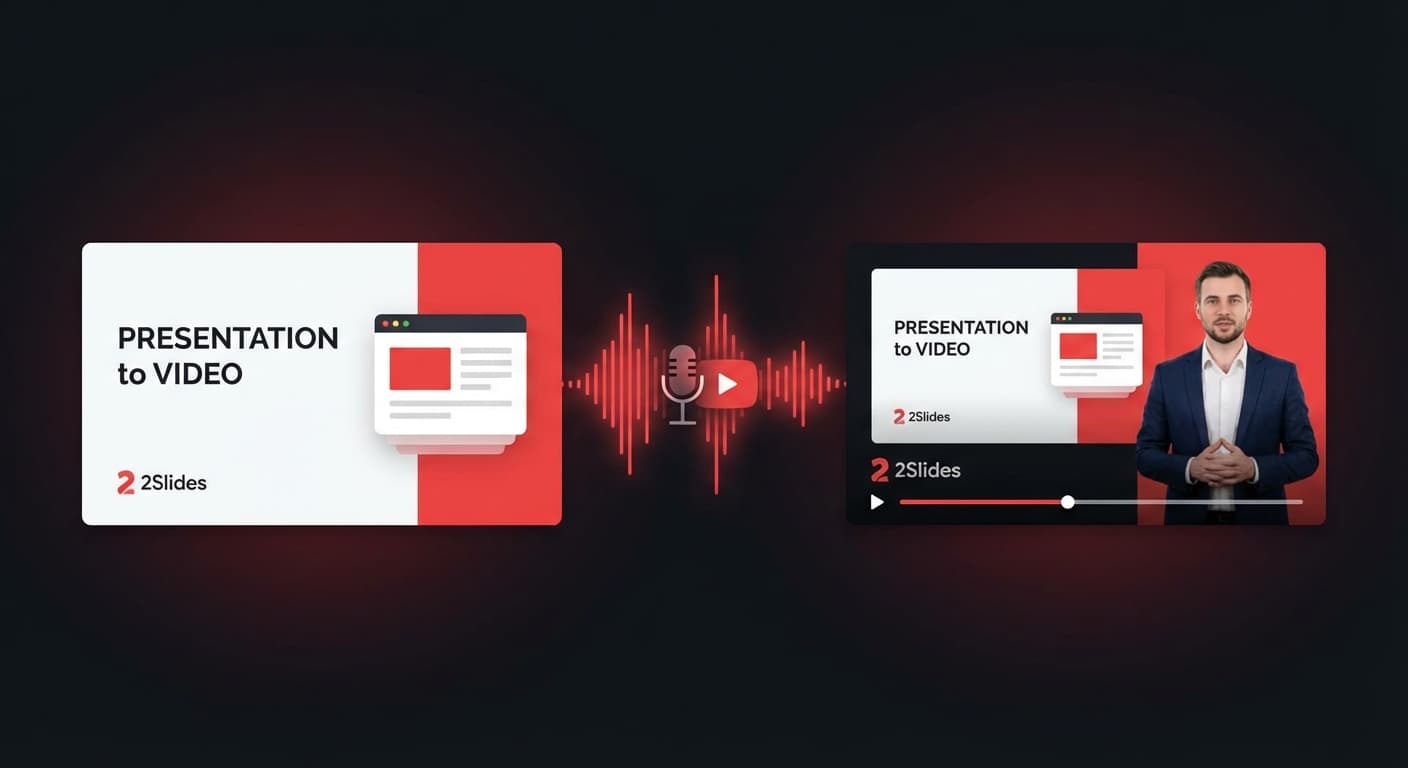
슬라이드가 스스로 말할 수 있다면 어떨까요? 정말로요? 2Slides를 사용하면 AI로 생성된 프레젠테이션을 자연스러운 AI 음성과 함께 전문적인 내레이션 비디오로 몇 분 만에 변환할 수 있습니다.
이 가이드는 슬라이드 생성부터 음성 내레이션 추가, 완성된 MP4 비디오 내보내기까지 전체 작업 흐름을 안내합니다.
AI 내레이션 프레젠테이션 비디오는 세 가지 요소를 결합합니다:
결과물은 전문 스튜디오에서 제작한 것처럼 보이고 들리지만, 몇 시간이 아닌 몇 분 만에 완성되는 비디오 프레젠테이션입니다.
내레이션 비디오는 여러 산업 분야에서 실제 문제를 해결합니다:
2Slides 작업 공간에서 프레젠테이션 만들기:
슬라이드가 준비되면 음성 설정을 구성합니다:
내레이션 모드 선택:
30가지 AI 음성 중 선택:
2Slides는 Google의 최신 TTS 모델로 구동되는 30가지 자연스러운 음성을 제공합니다. 각 음성은 고유한 개성을 가지고 있습니다:
| 음성 | 톤 | 추천 용도 |
|---|---|---|
| Puck | 경쾌하고 활기찬 | 마케팅, 제품 데모 |
| Kore | 따뜻하고 전문적인 | 기업 교육 |
| Charon | 단호하고 권위적인 | 재무 보고서 |
| Fenrir | 흥분되고 역동적인 | 교육, 스토리텔링 |
| Aoede | 가볍고 대화적인 | 팟캐스트 스타일 콘텐츠 |
| Zephyr | 밝고 명확한 | 영업 프레젠테이션 |
...그리고 모든 톤에 맞는 24가지 추가 음성이 있습니다.
콘텐츠 밀도 선택:
Generate Voice Text를 클릭하여 내레이션 스크립트를 생성합니다. AI가:
비용: 슬라이드 페이지당 10 크레딧
진행하기 전에 생성된 텍스트를 검토하고 편집할 수 있습니다.
Generate Voice Audio를 클릭하여 음성을 합성합니다:
비용: 슬라이드 페이지당 200 크레딧
모든 슬라이드에 내레이션이 완료되면 내보내기 메뉴에서 Generate Video를 클릭합니다:
화면 비율 선택:
동영상 생성은 FFmpeg.wasm을 사용하여 클라이언트 측에서 실행됩니다 — 데이터가 브라우저를 벗어나지 않습니다
완성된 H.264 MP4 동영상 다운로드
비용: 슬라이드 페이지당 20 크레딧
10개 슬라이드 내레이션 동영상의 경우:
| 단계 | 슬라이드당 | 총계 |
|---|---|---|
| 슬라이드 생성 | ~100 크레딧 | 1,000 |
| 음성 텍스트 | 10 크레딧 | 100 |
| 음성 오디오 | 200 크레딧 | 2,000 |
| 동영상 내보내기 | 20 크레딧 | 200 |
| 총계 | 3,300 크레딧 |
2Slides Pro는 월 $12.50 (10,000 크레딧)으로 매월 완전한 내레이션 동영상 3개를 제작할 수 있으며, 더 짧은 프레젠테이션의 경우 더 많이 제작 가능합니다.
개발자는 2Slides API를 통해 전체 워크플로우를 자동화할 수 있습니다:
# 1단계: Nano Banana로 슬라이드 생성 (나레이션에 필수)
POST /api/v1/slides/create-pdf-slides
{
  "userInput": "2026년 1분기 재무 결과 개요",
  "designStyle": { "global": { "referenceImageUrl": "..." } }
}

# 완료될 때까지 폴링
GET /api/v1/jobs/{jobId}

# 2단계: 모든 페이지에 대한 나레이션 생성
POST /api/v1/slides/generate-narration
{
  "jobId": "your-job-id",
  "mode": "multi",
  "speaker1Name": "분석가",
  "speaker2Name": "진행자",
  "speaker1Voice": "Charon",
  "speaker2Voice": "Aoede",
  "contentMode": "standard"
}

# 3단계: 모든 자산 다운로드
POST /api/v1/slides/download-slides-pages-voices
{
  "jobId": "your-job-id"
}참고: 음성 나레이션은 Nano Banana 작업(
create-like-this또는create-pdf-slides)이 필요합니다. 표준 Fast PPT 작업은 나레이션을 지원하지 않습니다.
API는 모든 슬라이드 이미지, 음성 오디오 파일 및 전체 스크립트를 포함하는 ZIP 파일을 반환하며, 이는 파이프라인에서 비디오 조립에 즉시 사용할 수 있습니다.
2Slides는 슬라이드 콘텐츠의 언어를 자동으로 감지하고 일치하는 언어로 나레이션을 생성합니다:
동일한 30개 음성이 모든 지원 언어에서 자연스러운 발음으로 작동합니다.
10개 슬라이드 프레젠테이션의 경우: 음성 텍스트 생성에 약 30초, 음성 오디오에 약 2분, 비디오 내보내기에 약 2분이 소요됩니다. 총 5분 이내입니다.
네. 음성 텍스트를 생성한 후 오디오를 생성하기 전에 작업 공간에서 각 슬라이드의 나레이션을 검토하고 편집할 수 있습니다.
2Slides는 H.264 MP4 비디오를 내보내며, 이는 YouTube, 소셜 미디어, LMS 플랫폼 및 모든 주요 비디오 플레이어와 범용적으로 호환됩니다.
네. 비디오 인코딩은 FFmpeg.wasm을 사용하여 브라우저에서 완전히 이루어집니다. 슬라이드 이미지와 오디오 파일은 비디오 처리를 위해 제3자 서버로 전송되지 않습니다.
API는 슬라이드 및 음성 나레이션 생성을 지원합니다. 비디오 조립은 다운로드한 자산을 사용하여 클라이언트 측에서 또는 자체 FFmpeg 파이프라인으로 수행할 수 있습니다.
프레젠테이션을 전문적인 나레이션 비디오로 변환하세요 — 지금 2Slides를 사용해 보세요.
Create stunning AI-powered presentations in seconds. Transform your ideas into professional slides with 2slides AI Agent.
Try For FreeYour AI Agent for slides. Save time, shine faster with intelligent presentation creation.




© 2026 2slides. All rights reserved.