2Slides Team
5 min read

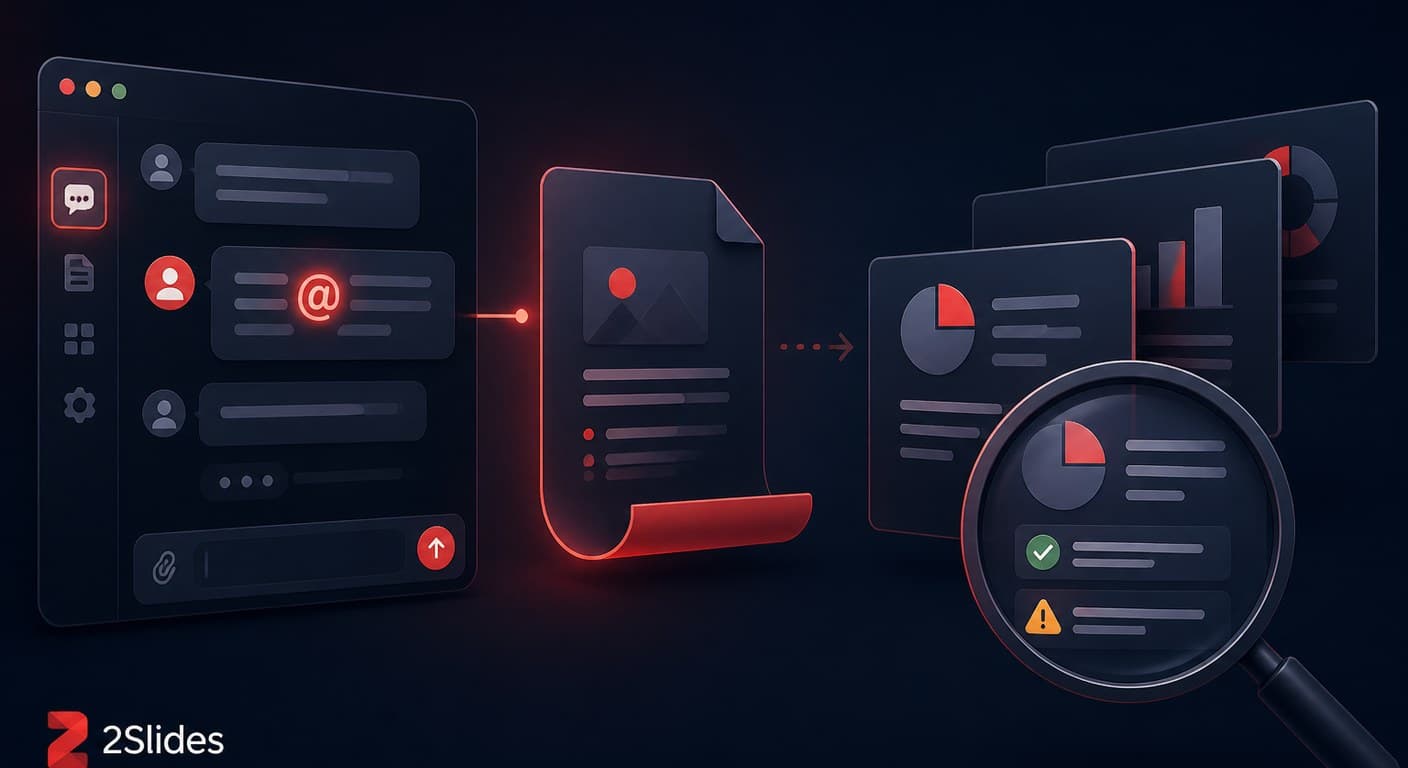
ChatGPT의 @Presentations 스킬은 첨부한 원본 자료 — 노트, 리서치, 데이터, 기존 덱 — 를 ChatGPT 대화 안에서 Google Slides 또는 PowerPoint 파일로 만들어 줍니다. @Presentations로 호출하고, 원한다면 맞출 템플릿을 지정하면, 슬라이드를 계획하고 파일을 만들고 렌더링 결과를 검증합니다. ChatGPT에서 실제 덱을 얻는 가장 접근성 좋은 방법입니다 — 그리고 OpenAI 공식 문서 스스로 템플릿 매칭과 고급 서식은 "수동 보정이 필요할 수 있다"고 솔직하게 밝힙니다. 이 리뷰에서는 워크플로, 진짜 강점, 그리고 다른 도구가 필요해지는 경계를 다룹니다.
@Presentations는 채팅을 떠나지 않고 슬라이드 파일을 만들고, 편집하고, 미리 볼 수 있는 ChatGPT 자체 기능입니다(OpenAI의 ChatGPT 활용 사례 가이드에 문서화되어 있습니다). 두 가지 동반 기능과 함께 동작합니다. 원본 파일을 읽고 네이티브 Google Slides를 직접 업데이트할 수 있는 Google Drive 커넥터, 그리고 기존 PowerPoint를 재사용 가능한 템플릿으로 변환하는 Template Creator입니다. 사용 가능 여부는 요금제와 워크스페이스 구성에 따라 다르며, ChatGPT Work 사용자를 정면으로 겨냥한 기능입니다.
OpenAI의 스타터 프롬프트가 의도된 워크플로를 한 줄로 보여줍니다.
"Use @Presentations to turn the material I've attached into a presentation for its intended audience. If I've included an existing deck or template, match its structure, visual style, and branding."
OpenAI 가이드가 직접 나열한 주의 사항들입니다. 액면 그대로 받아들이되, 실무적으로 번역해 보겠습니다.
| 문서화된 한계 | 여러분에게 의미하는 것 |
|---|---|
| "템플릿 매칭과 고급 서식 편집은 수동 보정이 필요할 수 있음" | 브랜드에 정확히 맞는 덱은 자동으로 나오지 않습니다. 엄격한 스타일 가이드가 있다면 손으로 고칠 각오를 하세요 |
| "주장은 원본 자료와 대조해 검증해야 함" | 표준적인 AI 주의 사항입니다 — 환각 체크리스트가 그대로 적용됩니다 |
| "기능 사용 가능 여부는 구독 요금제와 워크스페이스 구성에 따라 다름" | 조직 내 모두가 같은 워크플로를 돌릴 수 있는 건 아닙니다 — 공유 프로세스에는 실질적인 문제입니다 |
여기에 어떤 채팅 앱 스킬도 넘을 수 없는 구조적 경계를 더해야 합니다. API가 없습니다 — 스크립트로 만들 수도, 예약할 수도, 파이프라인에서 호출할 수도 없습니다. 저장소나 데이터베이스 컨텍스트가 없습니다 — 첨부한 것만 볼 뿐, 여러분의 코드베이스나 데이터 웨어하우스는 보지 못합니다. 배치 모드가 없습니다 — 한 덱의 고객별 변형 50개를 만들려면 대화 50번이 필요합니다.
충분한 경우: ChatGPT Work 사용자로서 문서에서 가끔 덱을 만들고, 템플릿 허용치가 "비슷하면 괜찮다" 수준이며, 덱의 최종 거처가 Google Slides일 때.
부족한 경우:
솔직한 평가는 이렇습니다. @Presentations는 "직접 덱 만들기"와 경쟁하고, 이깁니다. 프로덕션 파이프라인과는 경쟁하지 않으며, OpenAI도 그렇다고 주장하지 않습니다.
유료 ChatGPT 요금제에 포함되며, 사용 가능 여부는 요금제 등급과 워크스페이스 구성에 따라 다릅니다 — OpenAI도 기능 접근이 다를 수 있다고 명시합니다. 구독료 외에 덱당 별도 요금은 없습니다.
네 — Google Slides와 PowerPoint 파일 모두 만들고 편집할 수 있으며, 렌더링된 슬라이드를 채팅 안에서 미리 보여줍니다. OpenAI의 "수동 보정" 단서가 가장 크게 적용되는 부분이 내보낸 후의 서식 정확도입니다.
첨부한 덱의 구조, 비주얼 스타일, 브랜딩을 맞추려 시도하고, Template Creator로 사내 덱을 재사용 가능한 템플릿으로 만들 수도 있습니다. 다만 정확한 브랜드 준수에는 여전히 수동 손질이 필요한 경우가 대부분입니다 — 아니면 레이아웃을 모방하는 게 아니라 강제하는 템플릿 채우기 시스템을 쓰는 방법이 있습니다.
같은 "스킬"이라는 단어를 쓰지만 다른 세계입니다. @Presentations는 대화형 사용을 위해 ChatGPT 앱 안에 살고, 코딩 에이전트 스킬은 저장소 컨텍스트, 스크립트 자동화, 체이닝과 함께 실행되는 설치형 패키지입니다. 그쪽 세계는 Codex 스킬 가이드에서 다룹니다.
아니요 — ChatGPT 앱 기능이지 API 엔드포인트가 아닙니다. 프로그래밍 방식의 슬라이드 생성에는 프레젠테이션 API가 필요합니다. 코드 예제와 함께하는 개발자용 비교에서 옵션들을 살펴보세요.
Create stunning AI-powered presentations in seconds. Transform your ideas into professional slides with 2slides AI Agent.
Try For FreeYour AI Agent for slides. Save time, shine faster with intelligent presentation creation.




© 2026 2slides. All rights reserved.