2Slides Team
6 min read


간단 답변 (60단어 이내): Google Workspace에는 Docs-to-Slides 변환기가 내장되어 있지 않으므로 서드파티 AI 도구가 필요합니다. 2026년에 알아둘 만한 다섯 가지는 2Slides(읽기 전용 연결, PPTX/PDF/비디오 내보내기), Plus AI와 SlidesAI(Google Slides 내 애드온), 그리고 SlideSpeak와 PageOn(독립 실행형 생성기)입니다. 데크가 어디에 위치할지와 긴 문서 읽기 방식을 기준으로 선택하세요.
Google Slides는 다른 .pptx 파일을 가져올 수 있지만 Google Docs를 데크로 변환하지는 못합니다. 따라서 아래 모든 옵션은 서드파티 도구입니다. 이들은 두 가지 유형으로 나뉩니다 - 데크를 Google Slides 안에 유지하는 애드온과 휴대 가능한 파일을 생성하는 독립 실행형 생성기이며, 실제 문서를 얼마나 충실히 읽는지에 따라 크게 다릅니다.
저희는 2Slides를 만들었으니 저희 제품 소개는 적절한 의심을 가지고 보시길 바랍니다; 비교 포인트는 직접 검증할 수 있는 내용입니다.
.pptx/PDF를 내보냅니다.| 도구 | 유형 | 데크 결과물 | Google Docs 읽기 방식 | 무료 버전 |
|---|---|---|---|---|
| 2Slides | 독립형 + 통합 | PPTX / PDF / MP4 비디오 | 읽기 전용 OAuth, 링크 붙여넣기 | 예 (크레딧) |
| Plus AI | Google Slides 애드온 | Google Slides | 텍스트/프롬프트 붙여넣기 | 아니오 |
| SlidesAI | Google Slides 애드온 | Google Slides | 텍스트 붙여넣기 | 예 (제한적) |
| SlideSpeak | 독립형 | PPTX / PDF | 업로드 / 붙여넣기 | 예 (제한적) |
| PageOn | 독립형 | 웹 데크 / 내보내기 | 콘텐츠 붙여넣기 | 예 (제한적) |
2Slides는 읽기 전용 OAuth 통합을 통해 Google Docs에 연결합니다: 한 번 권한을 부여하고 문서 링크를 붙여넣으면 텍스트, 제목, 목록, 표를 가져옵니다. 드라이브 파일 선택기는 없으며, 붙여넣은 단일 문서만 읽기 때문에 공유 설정은 전혀 변경되지 않습니다.
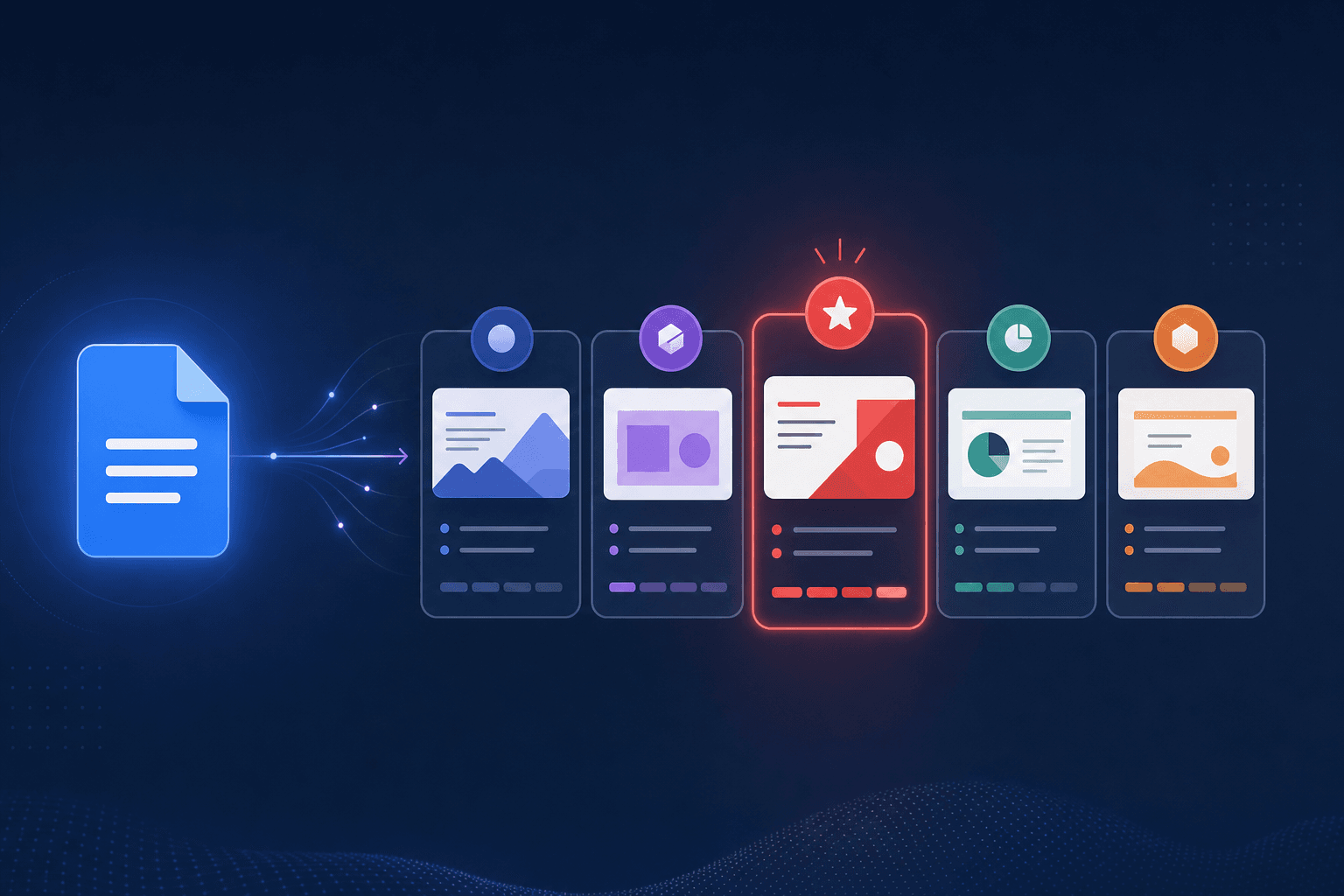
애드온과 차별화되는 점은 데크가 어디에 위치하는가입니다. Google Slides에 갇히지 않습니다. 문서는 다음과 같이 나올 수 있습니다:
.pptx (템플릿 기반 Fast PPT) 또는또한 21개 언어로 생성 가능해 한 언어 문서를 다른 언어의 데크로 변환할 수 있습니다.
강점: 누구에게나 전달할 수 있는 데크나 내레이션이 포함된 비디오 브리핑이 필요할 때.
약점: Google Slides 내에서 영구적으로 편집하고 싶을 때는 애드온이 더 자연스러움. 전체 Google Docs → Slides 사용법 참고.
Plus AI는 Google Slides(및 Docs) 애드온입니다. 강점은 한 번에 생성하는 것이 아니라 반복적 편집에 있습니다: 개별 슬라이드를 문맥에 맞게 재작성하고, 기존 데크를 리믹스하며, 브랜드 레이아웃을 적용합니다. 리뷰어들은 슬라이드별 콘텐츠 품질을 다른 애드온보다 높게 평가합니다.
강점: Google Slides 내에서 슬라이드 단위 AI 편집을 원할 때.
약점: 무료 체험이 없고(무료 버전 없음), Google Slides 밖으로 내보내는 완성된 독립 파일이 필요할 때.
SlidesAI는 인기 있는 무료 애드온으로, 텍스트 블록이나 개요를 붙여넣으면 1분 이내에 데크를 생성합니다. 단점은 단조로움 - 슬라이드가 반복적인 레이아웃을 따르므로 이후에 포맷을 조정해야 합니다.
강점: 빠르고 부담 없는 초안이 필요하며 학생이나 일반 사용자일 때.
약점: 다양한 레이아웃이나 브랜드 전용 마스터 슬라이드가 필요할 때.
SlideSpeak는 문서 구조를 분석하고 핵심 아이디어를 식별하여 배치하는 독립 실행형 생성기입니다. 긴 문서를 잘 처리하며 잘라내지 않습니다. 2Slides처럼 PPTX/PDF로 내보냅니다.
강점: 긴 문서를 휴대용 데크로 만들고 싶을 때.
약점: 내레이션/비디오가 필요하거나 Google Docs 읽기 전용 연결이 필요할 때(업로드/붙여넣기 방식임).
PageOn은 문서 콘텐츠에서 슬라이드를 생성하며 자동으로 포맷과 디자인을 처리해 레이아웃에 신경 쓰기 싫은 사용자에게 적합합니다.
강점: 수동 작업 없이 디자인 중심 결과물을 원할 때.
약점: 개요나 PowerPoint 네이티브 편집에 대한 정밀 제어가 필요할 때.
결정 요인은 거의 항상 휴대성 및 도구가 문서를 읽는 방식입니다. 콘텐츠가 구조화되어 있다면(제목, 목록, 표) 평면화하지 않고 구조를 보존하는 도구를 선택하세요.
데크를 어디에 두고 싶은지에 따라 다릅니다. PowerPoint, PDF, 비디오로 내보낼 수 있는 휴대용 데크가 필요하면 2Slides가 가장 강력합니다 - Google Docs에 읽기 전용으로 연결하고 어디서든 내보낼 수 있습니다. Google Slides 내에 머무르고 싶다면 Plus AI가 최고의 편집기이고 SlidesAI가 가장 빠른 무료 초안 생성기입니다.
네. SlidesAI, SlideSpeak, PageOn, 2Slides 모두 무료 버전이나 무료 크레딧을 제공합니다. Plus AI는 무료 버전이 없습니다. 이들 중 어느 것도 Google의 기본 기능이 아니며, Google Workspace에는 내장된 Docs-to-Slides 변환기가 없습니다.
2Slides는 붙여넣은 단일 문서에 한정된 읽기 전용 OAuth를 사용하므로 공유 설정을 변경하지 않고 Drive를 탐색하지 않습니다. 애드온은 사용자가 부여한 권한 내에서 Google 계정 내에서 실행됩니다. 각 도구가 요청하는 권한 범위를 항상 확인하세요.
2Slides, SlideSpeak, PageOn은 휴대 가능한 파일(PPTX/PDF)을 생성합니다. Plus AI와 SlidesAI는 Google Slides 내에서 데크를 만들고, 거기서 .pptx로 다운로드할 수 있습니다. MP4 내보내기는 2Slides만 지원합니다.
더 좋은 도구들은 그렇습니다. 2Slides와 SlideSpeak 같은 독립형 생성기는 문서 전체를 읽고 구조를 보존합니다. 단순히 텍스트를 붙여넣는 Slides 애드온은 붙여넣은 텍스트만 작업하므로 평면화된 복사본을 붙여넣으면 구조를 놓칠 수 있습니다.
Google Docs-to-Slides 버튼은 기본 제공되지 않으므로 도구 선택이 전부입니다. 데크를 Google Slides에 유지하고 싶다면 Plus AI(편집용)와 SlidesAI(빠른 무료 초안)가 선두입니다. 휴대용 데크(PowerPoint, PDF, 내레이션 비디오)와 문서를 변경하지 않는 읽기 전용 연결이 필요하면 2Slides부터 시작하세요.
통합 체험하기: Google Docs → Slides.
더 알아보기: Google Docs를 프레젠테이션으로 변환하는 방법 · 2Slides vs Plus AI 비교 · 모든 통합
최종 검토: 2026-07-08, 2Slides 팀
Create stunning AI-powered presentations in seconds. Transform your ideas into professional slides with 2slides AI Agent.
Try For Free


