2Slides Team
3 min read

매주 월요일 아침, 팀원들이 지난주 지표를 요약한 따끈따끈한 프레젠테이션을 받는다고 상상해 보세요. 아무도 손가락 하나 까딱하지 않고 말이죠. Zapier와 2Slides API를 사용하면 15분 만에 이 시스템을 구축할 수 있습니다.
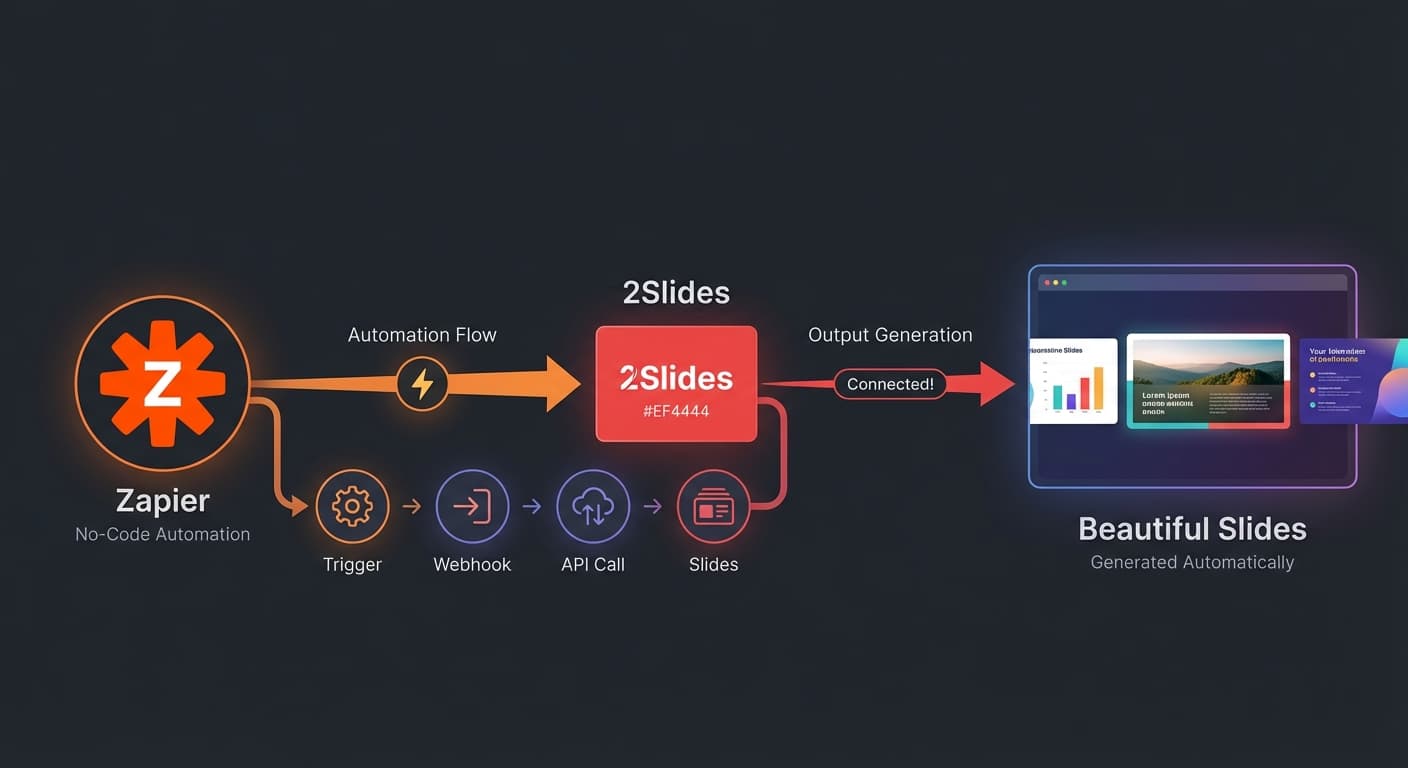
Trigger (Schedule/Event) → Zapier → 2Slides API → Slides Generated → Delivery (Slack/Email)Zapier는 오케스트레이터 역할을 하며, 데이터 소스를 2Slides에 연결하고 팀이 작업하는 모든 곳으로 결과를 전달합니다.
주간 보고서의 경우:
이벤트 기반 생성의 경우:
액션 추가: Webhooks by Zapier → Custom Request
구성:
https://2slides.com/api/v1/slides/generateAuthorization: Bearer sk-2slides-your-api-keyContent-Type: application/json{
"userInput": "Weekly Sales Report: Revenue $420K (up 12%), 15 new deals closed, pipeline at $1.2M. Top performer: Sarah with $180K closed.",
"themeId": "your-theme-id",
"responseLanguage": "en",
"mode": "sync"
}전문가 팁: Zapier의 데이터 매핑을 사용하여 트리거에서 동적 값을 가져오세요. 예를 들어, 트리거가 Google Sheet인 경우 셀 값을 userInput 필드에 매핑할 수 있습니다.
생성된 슬라이드를 전달하기 위한 다른 액션을 추가합니다.
옵션 A: Slack 알림
옵션 B: 이메일
옵션 C: Google Drive
트리거: 스케줄 (매주 월요일) 데이터: HubSpot/Salesforce에서 가져오기 슬라이드: 매출, 파이프라인, 성사된 거래, 영업 담당자 성과 전달: Slack #sales 채널
트리거: HubSpot 거래가 "제안" 단계로 이동 데이터: CRM에서 회사명, 산업, 거래 규모 슬라이드: 잠재 고객에게 맞춤화된 피치 덱 전달: 담당 영업 사원에게 이메일
트리거: 스케줄 (매월 첫째 주 월요일) 데이터: Google Analytics + 소셜 미디어 지표 슬라이드: 트래픽, 전환율, 캠페인 ROI, 권장 사항 전달: Google Drive 공유 폴더
트리거: 새 제품 기능 추가 (Jira 티켓 마감) 데이터: 기능 설명, 문서 슬라이드: 영업팀을 위한 교육 슬라이드 전달: LMS 업로드 또는 Slack 알림
Make.com은 시각적 워크플로우 빌더를 통해 유사한 기능을 제공합니다. HTTP 모듈을 사용하여 동일한 구성으로 2Slides API를 호출하세요.
현재는 Webhooks by Zapier 액션을 사용하여 REST API를 직접 호출해야 합니다. 네이티브 통합은 로드맵에 있습니다.
일일 제한은 없습니다. 2Slides 크레딧 잔액과 Zapier 플랜의 태스크 제한에 따라 달라집니다.
네, Zapier의 데이터 매핑을 통해 이전 단계의 모든 값을 API 호출 본문에 삽입할 수 있습니다.
보고서를 자동화하세요 — Zapier를 2Slides API에 연결하여 다시는 수동으로 슬라이드를 만들지 마세요.
Create stunning AI-powered presentations in seconds. Transform your ideas into professional slides with 2slides AI Agent.
Try For FreeYour AI Agent for slides. Save time, shine faster with intelligent presentation creation.




© 2026 2slides. All rights reserved.