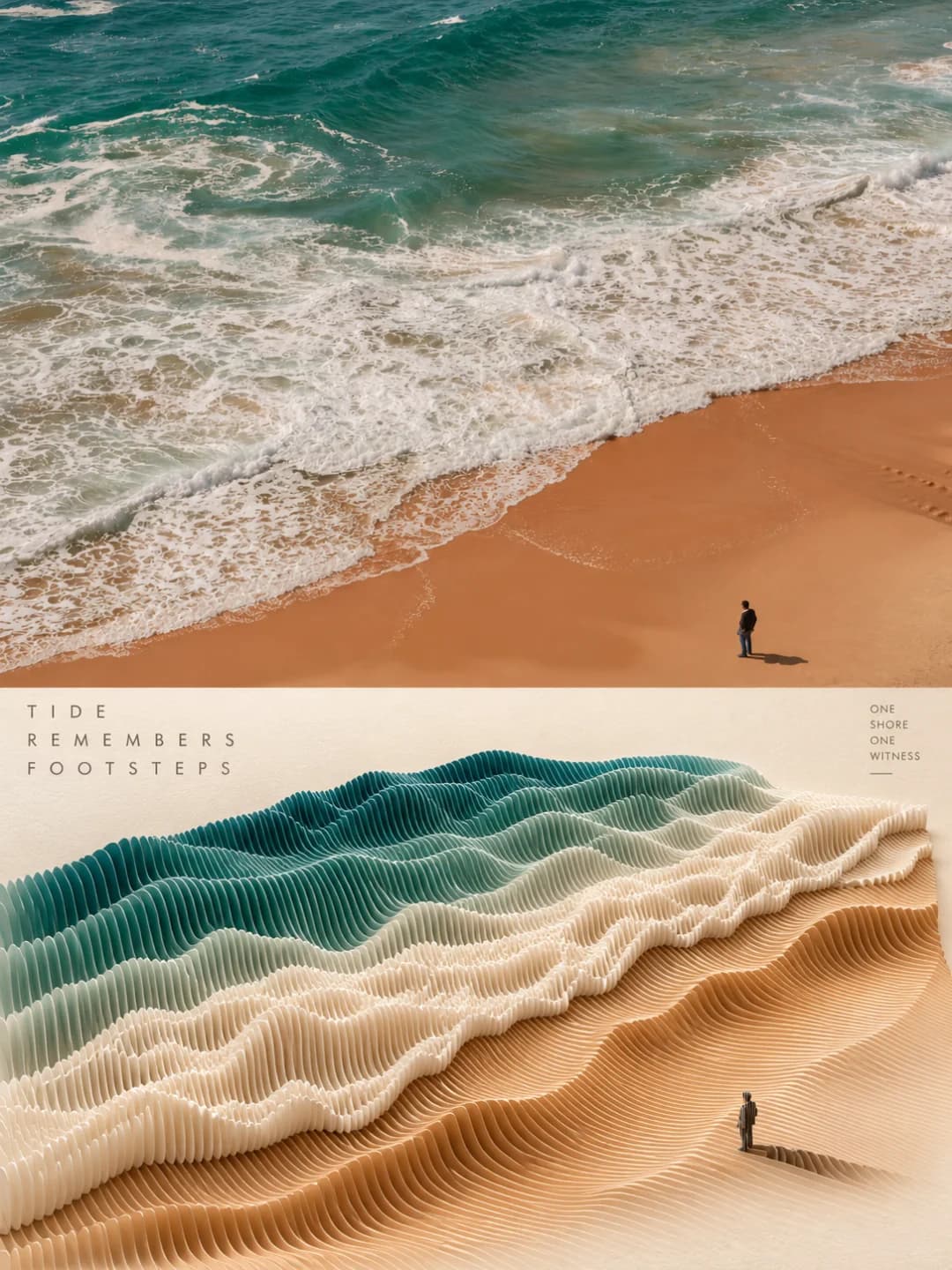
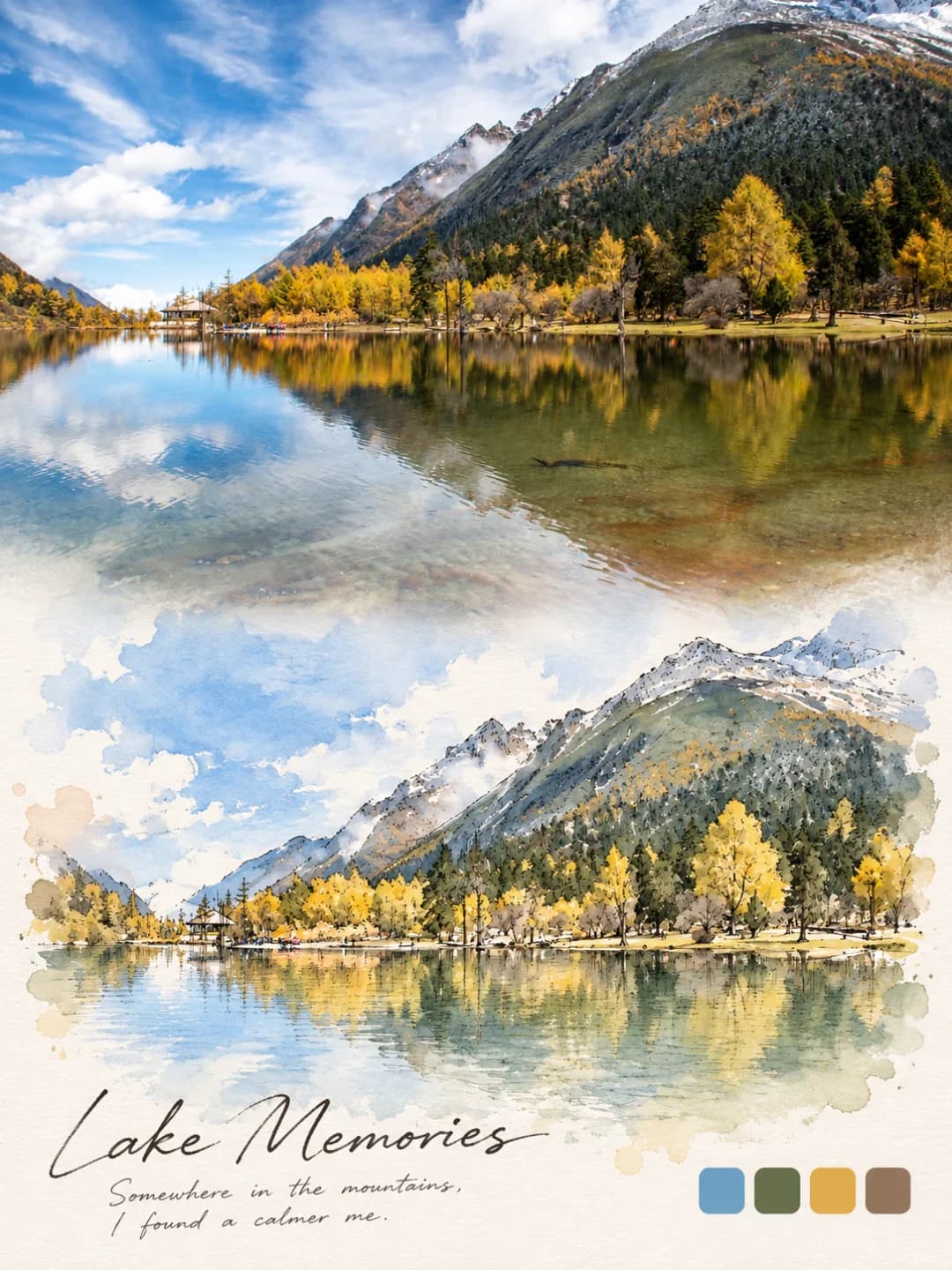
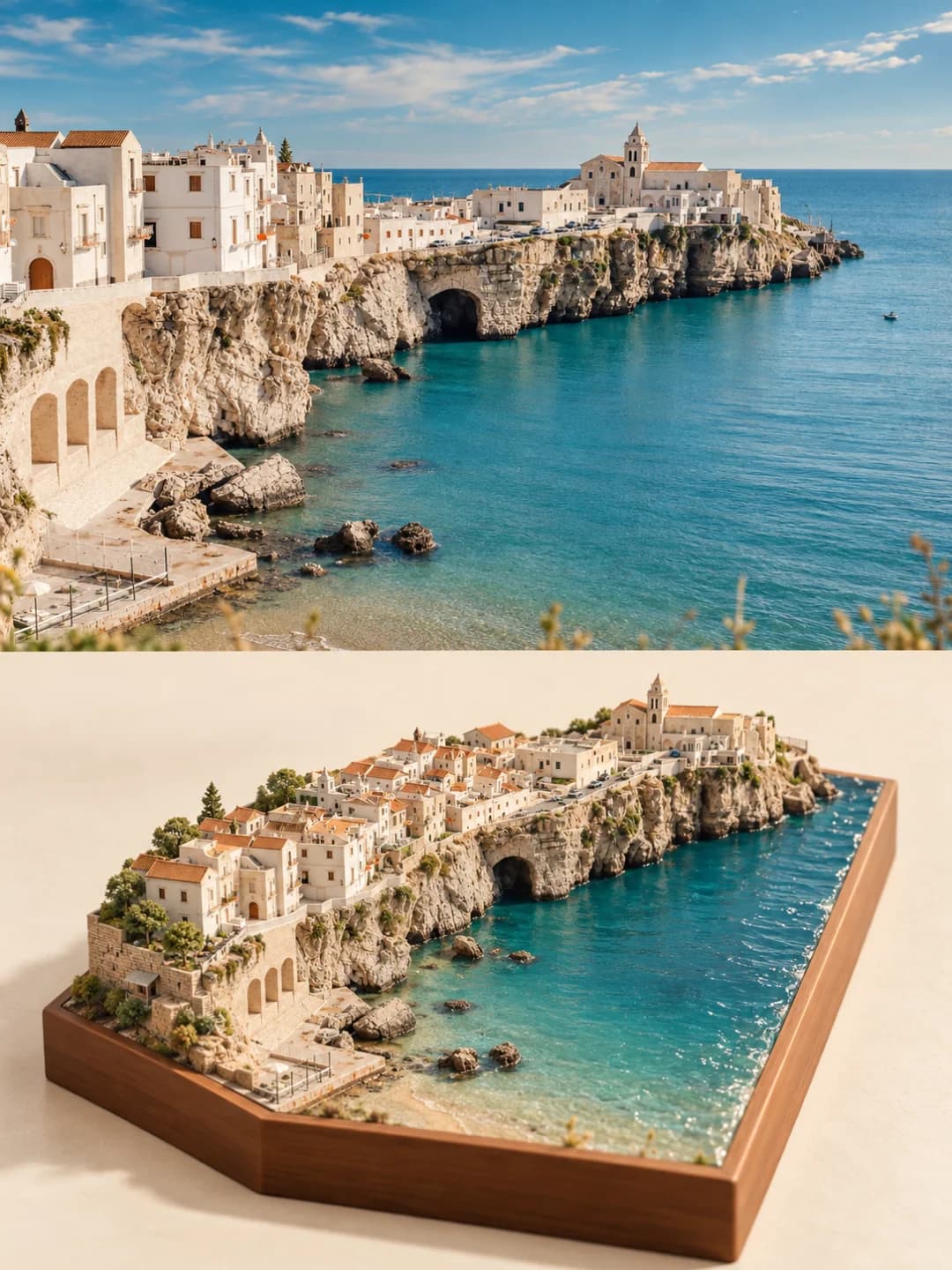
팝업북 포스터
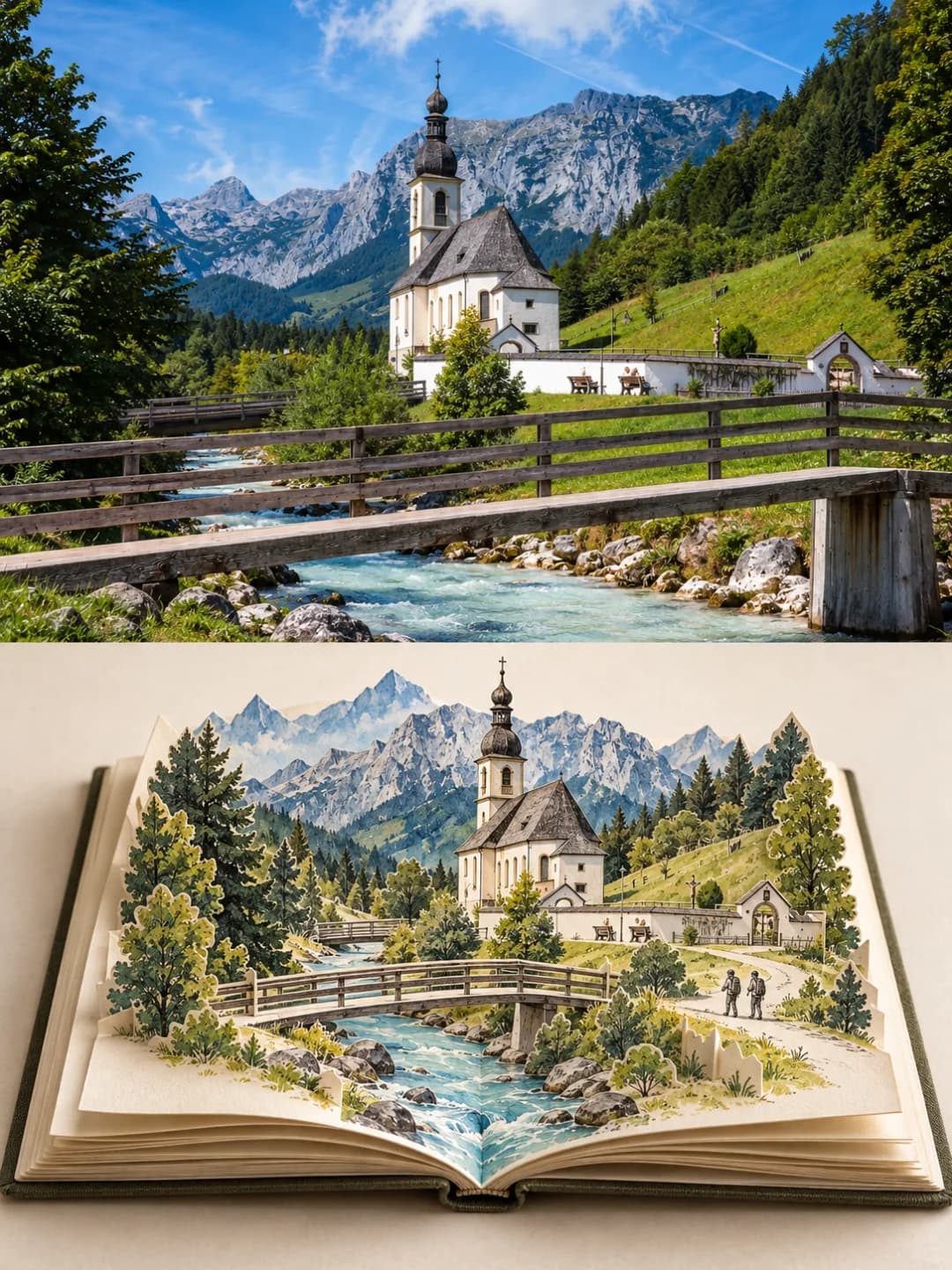
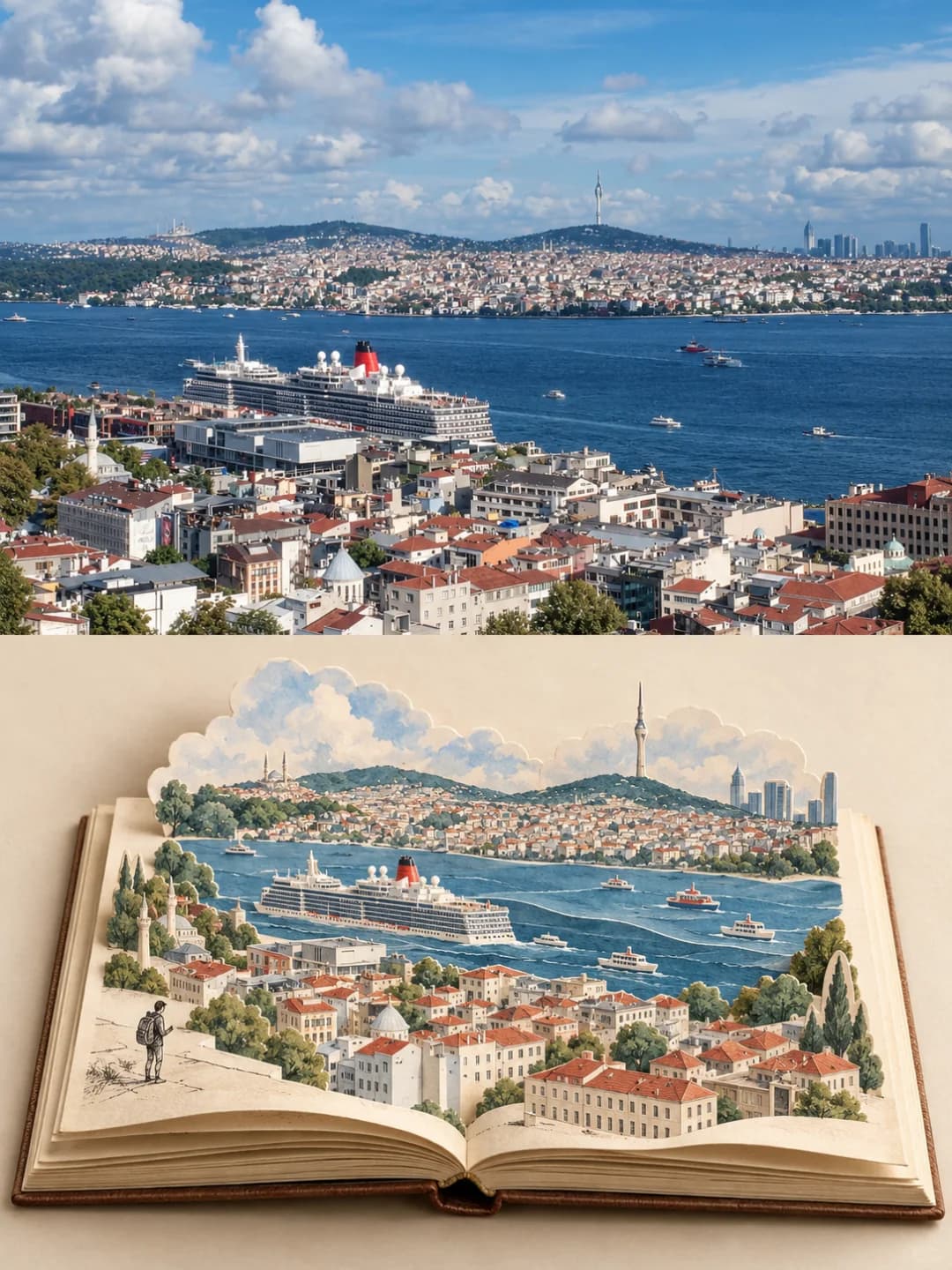
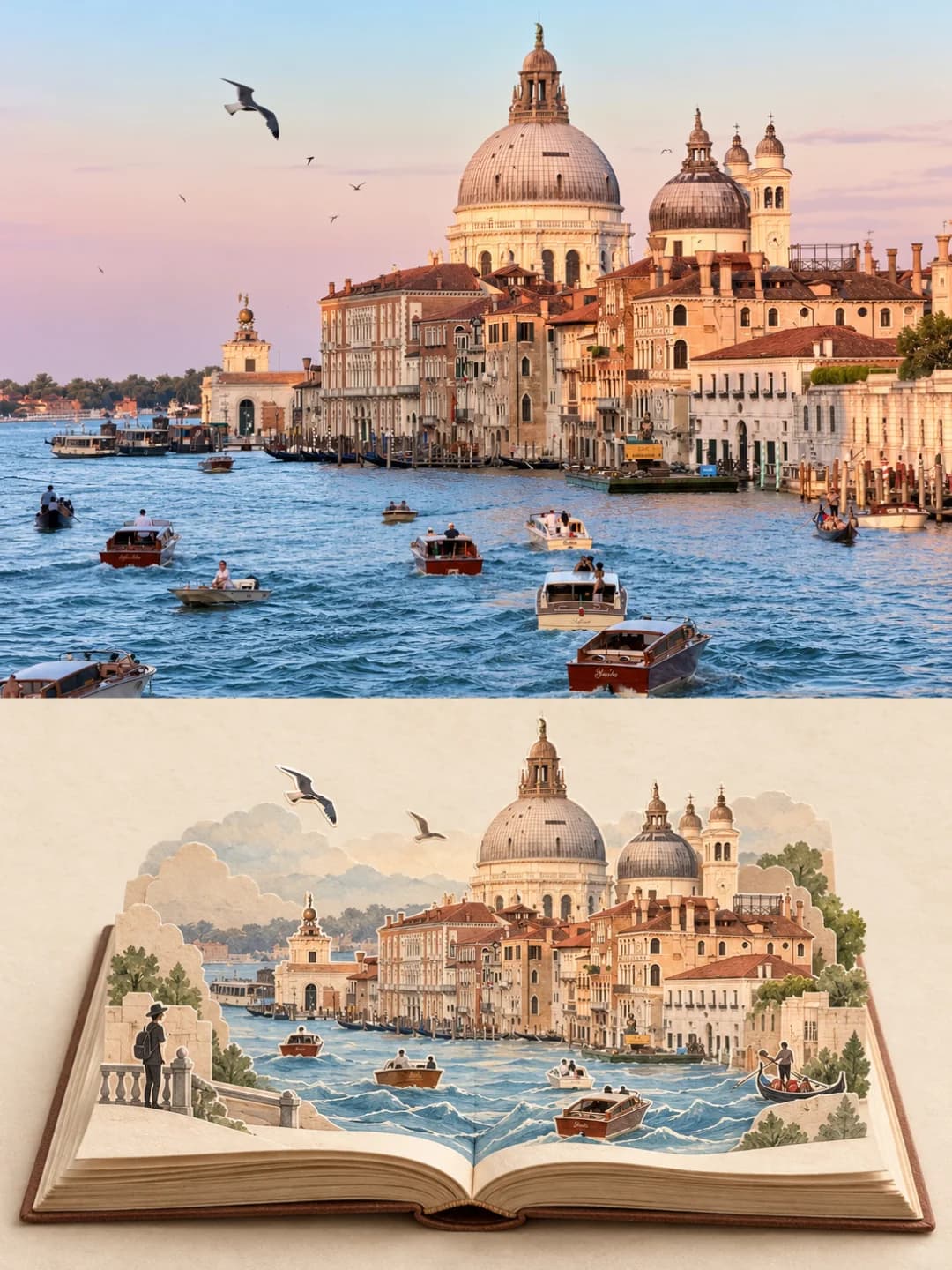
상단에는 당신의 여행 사진이, 하단에는 종이 팝업북 위로 솟아오른 입체적인 풍경이 펼쳐집니다.
여행 사진을 업로드하면 3:4 비율의 포스터를 제작해 드립니다. 상단에는 원본 사진이 배치되고, 하단에는 펼쳐진 여행 저널의 페이지 위로 랜드마크가 정교하게 접히고 잘린 종이 공예처럼 솟아오른 팝업 장면이 담깁니다.
이미지당 100 크레딧 · 약 1분 소요 · 새 계정 생성 시 500 크레딧 — 무료 이미지 5장.
내 사진으로 사용해 보기
새 계정 생성 시 500 크레딧 — 무료 이미지 5장.
예시
아래 모든 이미지는 이 페이지의 프롬프트로 생성되었습니다.
팝업북 포스터란?
팝업북 포스터는 3:4 세로 프레임을 깔끔한 수평선을 기준으로 정확히 이등분합니다. 상단 절반은 프레임에 맞춰 크롭되고 가벼운 색 보정을 거친 원본 사진이 차지합니다. 하단 절반은 따뜻한 질감의 아이보리색 종이로 된 여행 저널이 펼쳐져 있으며, 그 페이지 위로 사진 속 주요 피사체(탑, 돔, 교회, 다리, 강 등)가 미니어처 종이 공예 형태로 솟아오릅니다. 정교한 선과 사진에서 추출한 부드러운 색상, 종이의 접힘과 절단면, 레이어 층을 통해 입체감을 구현하며, 한두 명의 작은 선화 인물이 이야기를 더합니다. 포스터에는 어떤 텍스트도 포함되지 않습니다.
어떤 사진이 잘 어울리나요?
랜드마크가 뚜렷하고 원근감이 느껴지는 여행 사진에 가장 적합합니다. 산을 배경으로 한 교회나 탑, 돔과 배가 어우러진 해안가, 강을 가로지르는 도시 전경, 강 위의 다리, 언덕 위의 마을 등이 좋습니다. 전경, 랜드마크, 배경의 세 층이 명확한 장면일수록 팝업북의 입체감이 더욱 생생하게 살아납니다.
어떤 사진이 어려운가요?
인물 사진, 셀카, 음식·제품·반려동물의 근접 촬영 사진에는 적합하지 않습니다. 입체 구조를 구현할 공간이 부족하며, 사진 속 인물이 팝업 형태로 변환되지 않기 때문입니다. 탁 트인 바다나 하늘처럼 평면적이고 특징 없는 풍경은 AI 모델이 장면을 임의로 생성하게 됩니다. 세로형 사진은 외곽이 크게 잘려 나갈 수 있습니다. 포스터에 캡션을 넣고 싶다면 이 도구로는 불가능하며, watercolor journal poster를 사용해야 합니다. 책 형태가 아닌 레이어드 방식의 종이 조각 예술 느낌을 원하신다면 paper sculpture poster를 이용해 보세요.
팝업북 포스터 만드는 방법
- 1
효과 선택
각 도구 페이지의 샘플을 통해 비용을 지불하기 전에 어떤 결과물을 얻을지 정확히 확인하세요.
- 2
사진 업로드
JPEG, PNG 또는 WebP 형식으로 최대 12MB까지 가능합니다. 귀하의 사진은 비공개로 유지되며 어떠한 학습에도 사용되지 않습니다.
- 3
나만의 문구 추가
대부분의 효과는 최종 이미지에 표시될 텍스트를 어떤 언어로든 설정할 수 있도록 지원합니다.
- 4
결과 다운로드
고해상도 이미지를 얻을 수 있으며, 자유롭게 사용 가능합니다. 2K는 100 크레딧, 4K는 200 크레딧입니다.
이 도구의 프롬프트
이것은 영어로 번역된 전체 프롬프트입니다. 복사하여 참조 사진을 허용하는 모든 이미지 모델과 함께 사용하세요.
업로드한 단일 사진만을 유일한 시각적 소스로 사용하여, "실제 사진 × 책 속의 또 다른 세계"라는 컨셉의 독립형 3:4 세로형 여행 아트 포스터를 생성하세요.
전체 캔버스를 상하 1:1 비율로 엄격하게 분할하며, 각 절반은 높이의 50%를 차지해야 합니다. 두 영역은 명확하고 안정적인 수평선으로 구분되어야 하며 서로 침범해서는 안 됩니다. 읽을 수 있는 텍스트, 숫자, 로고, 워터마크, 서명 또는 제목을 일절 포함하지 마세요.
상단 절반 | 실제 세계:
원본 사진의 사진적 품질을 그대로 유지하며 가장자리까지 채우세요. 주요 피사체의 정체성, 건물이나 풍경의 구조, 인물, 도로, 물, 나무, 하늘, 빛과 그림자, 원근법, 비율, 공간 관계, 질감, 피사계 심도 및 원본 색상을 보존하세요. 필요한 경우의 비례적 크롭, 기존 주변 환경의 자연스러운 확장, 가볍고 세련된 색 보정만 허용됩니다. 피사체를 다시 그리거나 사진의 요소를 임의로 추가, 제거, 교체 또는 변경하지 마세요.
하단 절반 | 책 속의 두 번째 세계:
미세한 종이 섬유가 보이는 따뜻한 아이보리색 매트 배경 중앙에 실제 펼쳐진 여행 저널을 배치하세요. 선명한 책등, 겹쳐진 페이지 가장자리, 약간 말린 모서리, 눈에 보이는 종이 두께와 자연스러운 접촉 그림자가 표현되어야 하며, 하단 영역 너비의 약 70~80%를 차지하도록 여백을 두세요.
페이지 위로는 사진의 대표적인 피사체와 배경으로 구성된 미니어처 3D 종이 공예 장면이 솟아오릅니다. 가장 인지도가 높은 건물, 산, 도로, 다리, 물, 나무 등의 정체성과 구조를 유지하되, 사진 전체를 평면적으로 복사해 붙이지 마세요. 접기, 자르기, 종이 조각의 가장자리, 지지대, 앞뒤 겹침, 레이어의 깊이감과 그림자를 사용하여 믿을 수 있는 팝업북 구조를 만드세요. 건축적 디테일은 정교한 선으로 묘사하고, 원본 사진에서 가져온 색상을 부드럽게 정제하여 가벼운 수채화 느낌으로 채색하세요.
두 영역의 연결은 사진의 흐름을 따라야 합니다. 예를 들어 물줄기가 페이지로 흘러들어 종이 강이 되거나, 도로나 계단이 책등으로 이어질 수 있으며, 나무 꼭대기나 구름, 언덕이 점진적으로 종이 레이어로 변할 수 있습니다. 과장된 폭발 효과 없이 절제되고 자연스러우며 물리적으로 타당한 연결을 유지하세요.
여행 이야기의 단서로서 검은색 선으로 그려진 아주 작은 인물을 1~3명 추가할 수 있으나, 주요 피사체보다 눈에 띄어서는 안 됩니다.
전체적인 분위기는 "실제 세계를 책 속에 수집하는 여행자"의 느낌이어야 합니다. 조용하고 시적이며 세련된 감성을 담아 고급 여행 잡지나 수제 팝업북과 같은 품질을 구현하세요. 원본 사진 위에 수채화 필터를 씌우거나, 평면적인 콜라주, 장난감 같은 3D, 조잡한 장식, 과도한 채도, 관련 없는 건물, 추가 인물, 테두리 및 지저분한 요소들을 피하세요.
자주 묻는 질문
제 사진이 변형되나요?
- 상단 절반은 원본 사진을 프레임에 맞춰 크롭하고 가볍게 보정한 상태로 유지됩니다. 프롬프트는 사진을 다시 그리거나 요소를 가감하는 것을 엄격히 금지하고 있습니다. 다만, 이미지 생성 모델의 특성상 간혹 사진을 다시 그리는 경우가 있으므로 결과물을 확인해 보시기 바랍니다.
팝업북에는 어떤 내용이 담기나요?
- 모델이 사진에서 가장 특징적인 부분(종탑, 돔, 교회, 다리, 강, 스카이라인 등)을 선택하여 페이지 위로 솟아오른 정교한 종이 공예 형태로 재구성합니다. 이는 사진을 평면적으로 붙이는 것이 아니라, 선과 색을 사용해 입체적인 장면으로 다시 만드는 작업입니다.
상단과 하단은 어떻게 연결되나요?
- 사진의 구성에 따라 달라집니다. 강물이 책 속으로 흘러들어 종이 시냇물이 되기도 하고, 도로나 계단이 책등으로 이어지거나 나무와 구름이 종이 레이어로 변하기도 합니다. 페이지 밖으로 튀어나오는 과한 효과보다는 조용하고 개연성 있는 연결을 지향합니다.
제목이나 지명을 추가할 수 있나요?
- 아니요. 이 프롬프트는 읽을 수 있는 모든 텍스트, 숫자, 로고의 생성을 금지하므로 제목 입력란이 없습니다. 포스터에 캡션을 넣고 싶다면, 입력한 텍스트를 그대로 적어주는 수채화 저널 포스터와 같은 효과를 사용해 보세요.
작은 인물들은 누구인가요?
- 이야기의 실마리를 제공하기 위해 배낭을 멘 여행자나 난간에 기대어 있는 사람 등 한 명에서 세 명 정도의 아주 작은 검은색 선화가 추가됩니다. 이들은 원본 사진에서 가져온 것이 아니라 새롭게 그려진 것이며, 의도적으로 작게 유지됩니다. 사진 속 인물들은 상단에만 머물며, 프롬프트는 모델이 책 부분에 추가적인 인물을 더하지 않도록 지시합니다.
색상은 어디에서 가져오나요?
- 원본 사진의 색상을 부드럽게 표현합니다. 붉은 벽돌 탑은 붉은색으로, 푸른 바다는 푸른색으로 유지되지만, 크림색 종이 위의 선화 위로 빛이 번지는 듯한 효과를 주어 하단의 팝업북 부분은 상단의 사진보다 더 밝고 차분한 느낌을 줍니다.
결과물 크기는 얼마이며 생성 시간은 얼마나 걸리나요?
- 3:4 비율의 세로형 이미지로 제공됩니다. 100 크레딧으로 2K(1792×2400), 200 크레딧으로 4K 이미지를 생성할 수 있습니다. 보통 60~90초가 소요됩니다. 전체 프롬프트는 이 페이지에 공개되어 있으며, 사용자가 직접 수정할 수는 없습니다.
내 사진은 어떻게 처리되나요?
- 업로드한 사진은 비공개로 저장되며, 이미지 생성 목적으로만 사용된 후 정해진 일정에 따라 삭제됩니다. AI 학습에는 절대 사용되지 않습니다.