2Slides Logo
スライドナレーション動画のベストプラクティス (2Slides + Remotion) — ワンプロンプトで共有可能なMP4まで
2Slides Team
2 min read

Slides narration video best practices cover

スライドナレーション動画のベストプラクティス (2Slides + Remotion) — 1つのプロンプトから共有可能なMP4へ

スライドナレーション動画の作成は、かつては数時間かかるワークフローでした。アウトライン作成 → スライドデザイン → スクリプト執筆 → ナレーション録音 → タイミング同期 → レンダリング、といった具合です。

しかし、2SlidesRemotionを使えば、1つのプロンプトで約10分できれいなMP4動画を作成できます。製品説明、トレーニング、マーケティングコンテンツに十分活用できるでしょう。

このガイドは、より高品質なナレーション動画を一貫して作成するための実践的なチェックリストです。


作成するもの

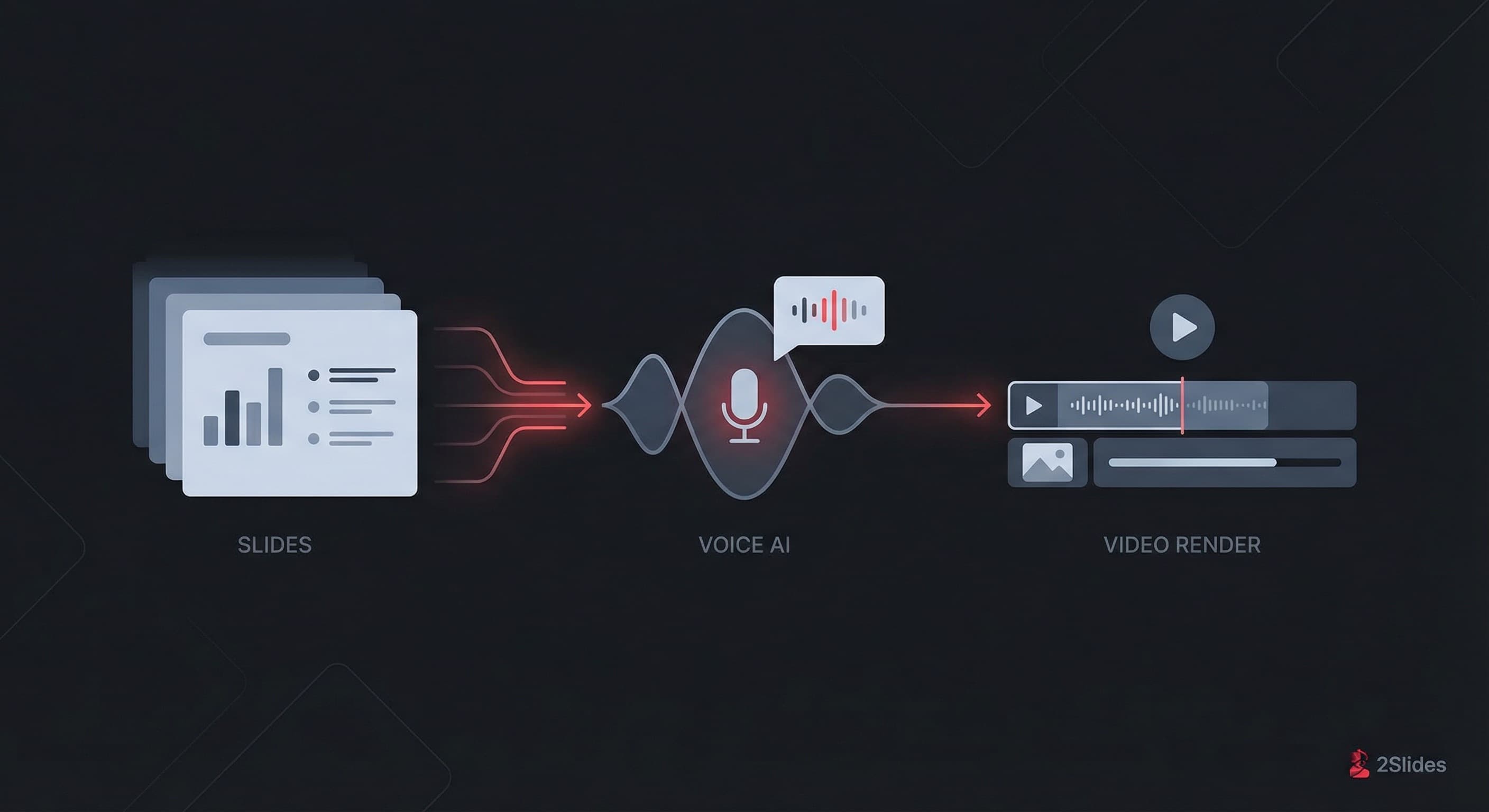
Slides + voice + Remotion pipeline diagram

完全に自動化されたパイプライン:

  1. 2Slidesでスライド(ページ/PDF)を生成
  2. 2Slidesでナレーション音声を生成
  3. アセット(ページ + 音声zip)をダウンロード
  4. Remotionプロジェクトを作成し、ページと音声をシーケンス
  5. MP4をレンダリング

80/20の法則:ナレーション動画を「プロフェッショナル」に見せる要素

1) スクリプトが先、スライドは後(AIが両方を生成する場合でも)

ナレーション動画は音声が主導します。ナレーションが明確でテンポが良い場合、視聴者はシンプルなスライドでも許容します。ナレーションが乱雑だと、どんなにデザインが優れていても台無しです。

ベストプラクティス

  • 短い文を心がける(ブログのような文章ではなく、話し言葉で)
  • スライドごとに1つのアイデアに絞る
  • 密な段落をそのまま読み上げない

2) 失敗しないタイミングのルール

  • 説明動画の場合、1スライドあたり12~18秒を目安にする
  • ナレーションのペース:約140~170 wpm(英語の場合)
  • 1スライドのナレーションが25~30秒を超える場合は、スライドを分割する

3) 視覚的なリズム:スライドをカットのように扱う

ナレーション動画は、動画編集における「カット」のように感じられるべきです。

  • レイアウトを交互に使う(テキスト中心 → ビジュアル → テキスト)
  • 時折「息抜きのスライド」を挿入する(大きな見出し + アイコン1つ)
  • 余白とフォントの階層を統一する

4) 音声品質:音量と無音

優れたTTS(Text-to-Speech)を使っても、予測可能な音声レベルを維持したいものです。

  • 一貫したラウドネス目標にノーマライズする(例:ウェブ向けには-16 LUFS)
  • トピックを切り替える際、スライド間に200~500msのパディングを追加する
  • 突然の開始を避ける:短いフェードイン(50~100ms)を使用する

5) アクセシビリティ:字幕は効果を倍増させる

ワークフローでキャプションを生成できるなら、ぜひ活用しましょう。

  • ソーシャルメディア配信向けにキャプションを焼き付ける(Burn-in)
  • またはサイドカーの
    .srt
    ファイルを同梱する

Claude Code + OpenClawでの推奨ワークフロー(コピー&ペースト)

このワークフローは、エージェント環境(Claude Code / OpenClaw)から、以下の2つのスキルパックをインストールすることで実行できます。

その後、次のような単一のプロンプトを使用します(トピックを置き換えてください):

以下のトピックに関するスライドナレーション動画を作成してください:[YOUR_TOPIC_CONTENT] - 2SlidesのPDFスライド作成APIを使用してスライドを作成してください。スライドのページ数はAIに決定させてください。 - 2Slides APIを使用して音声ナレーションを生成してください。 - 2Slides APIを使用して、スライドページと音声のzipファイルをダウンロードしてください。 - Remotionプロジェクトを作成し、ページと音声を順番に使用してスライドナレーション動画を作成してください。 - 動画をレンダリングして出力してください。

実際のデモ: https://www.youtube.com/watch?v=_KswiI-Tgdc


各パイプラインステップのベストプラクティス

ステップ1) スライド生成(ページ/PDF)

目標: 動画解像度で読みやすいスライドを作成する。

  • 大きめのフォントを使い、箇条書きは少なめにする
  • 小さなグラフは避ける(動画圧縮で潰れてしまうため)
  • 16:9のレイアウト、高コントラストを使用する

プロのヒント: コンテンツの長さに応じて、エージェントにスライド数を決めさせる。

ステップ2) 音声ナレーション

目標: ナレーションの構成をスライドの区切りに合わせる。

  • スライドごとにナレーションを生成する(巨大な1つの音声ファイルではない)
  • 一貫したトーンを徹底する(「自信に満ちた、落ち着いた、簡潔な」など)
  • 頭字語/ブランド名の場合:発音のヒントを提供する

ステップ3) アセットのパッケージ化(zipダウンロード)

目標: レンダリングを決定論的にする。

  • アセットを順番に命名する:
    001.jpg
    002.jpg
    …、
    001.mp3
    002.mp3
  • Remotionのためにすべてを単一のフォルダに保持する

ステップ4) Remotionシーケンス

目標: 正確な同期、グリッチゼロ。

  • 音声の長さ + パディングからスライドのデュレーションを設定する
  • クロスフェード(オプション):6~12フレームで十分
  • -28~-32 dBの控えめなBGMを検討する

ステップ5) レンダリング

目標: 共有可能なMP4をエクスポートする。

  • ほとんどのユースケースでH.264、1080p、約8~12 Mbpsを使用する
  • モバイルで検証する(よくある失敗:テキストが小さすぎる)

QAチェックリスト(公開前)

Slides narration video QA checklist

  • 各スライドの見出しはナレーションと一致していますか?
  • 25~30秒以上表示されるスライドはありませんか?あれば分割してください。
  • 小さすぎるテキストが表示されているスライドはありませんか?フォントサイズを大きくしてください。
  • 音声が突然始まる箇所はありませんか?短いフェードイン/パディングを追加してください。
  • ソーシャルメディア配信向けに字幕を追加してください。

次のステップ

関心のある実際のトピック(製品機能、オンボーディングフロー、週次アップデートなど)で試してみてください。1つのプロンプトから一貫した動画パイプラインを構築できれば、競合他社よりも速くコンテンツを公開できるようになります。

About 2Slides

Create stunning AI-powered presentations in seconds. Transform your ideas into professional slides with 2slides AI Agent.

Try For Free


