2Slides Team
2 min read

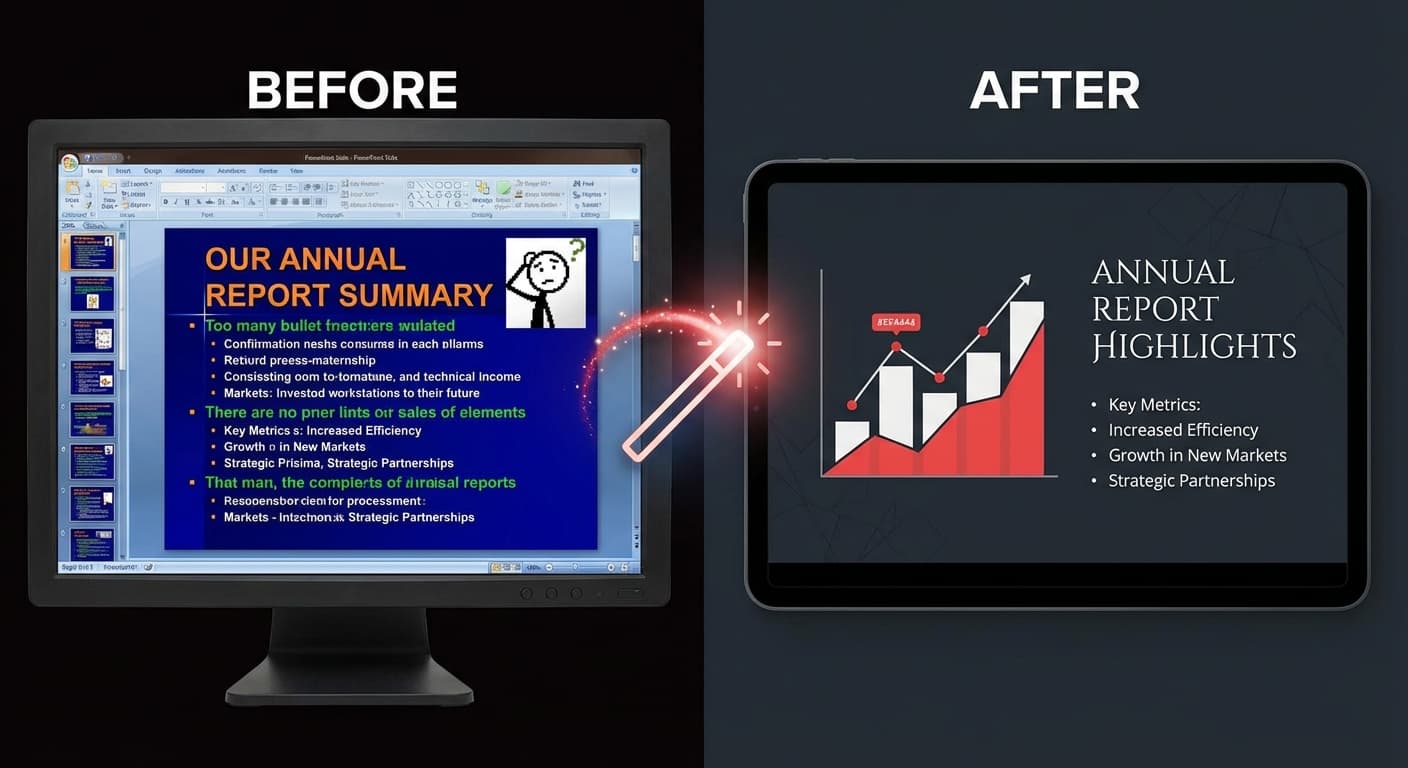
私たちは皆、あの資料を受け取った経験があるでしょう。1スライドに箇条書きが12個、2005年製のクリップアート、フォントの不統一、そしてちぐはぐな配色。見栄えの悪いスライドは、良いアイデアの価値を損ねます。AIを使えば、残念なプレゼンテーションを数分でプロフェッショナルなものに変えられます。
| 問題点 | 具体例 | 原因 |
|---|---|---|
| 文字の詰め込みすぎ | 1スライドに200語以上 | 発表者がスライドを資料として使っている |
| デザインの不統一 | スライドごとに異なるフォント、色、レイアウト | 複数の作成者、テンプレートなし |
| 不適切な配色 | ちぐはぐな色、低コントラスト | デザイン知識の不足 |
| クリップアート / 古いストック写真 | 一般的で時代遅れのビジュアル | PowerPointの内蔵ライブラリを使用 |
| 視覚的階層の欠如 | すべて同じサイズと太さ | スライドデザインの理解不足 |
見栄えの悪いスライドを最も速く変身させる方法です。
"Redesign this presentation with clean, modern layouts.
Keep all key content but reduce text density.
Use clear visual hierarchy and professional typography."もしお気に入りのデザイン(他の資料、ウェブサイト、Dribbbleなど)がある場合:
ほとんど問題ないが、一部に問題のあるスライドがある資料の場合:
ビフォー:箇条書き15個、3種類のフォントサイズ、視覚的構造なし AIプロンプト:「主要なポイントのみで2x2の戦略フレームワークに再構築してください」 アフター:すっきりとしたマトリックスレイアウト、4つの象限、各ポイント2〜3語、プロフェッショナルなタイポグラフィ
ビフォー:PowerPointに貼り付けられた生Excelテーブル、50行のデータ AIプロンプト:「上位5つの指標を大きな数字で表示し、トレンド矢印を含んだエグゼクティブサマリーを作成してください」 アフター:矢印付きの大きなKPIカード5枚、クリーンなデータビジュアライゼーション、明確な階層
ビフォー:5人から集められた20枚のスライド、各スライドで異なるフォントと色を使用 AIプロンプト:「一貫した企業テーマで全スライドのデザインを統一してください」 アフター:単一の統一されたデザインシステム、一貫したタイポグラフィ、均一なカラーパレット
AIで再デザインすると、プロフェッショナルなデザイン原則が自動的に適用されます。
これらのケースでは、PowerPointでの手動編集が依然として最善の方法です。
AIは、より良いスライドプレゼンテーションのためにコンテンツを再構築し、要約します。意味は維持されますが、明確さと簡潔さのために表現が言い換えられる場合があります。出力は常に正確性を確認してください。
はい — 特定のスライドを個別に再デザインし、PowerPointの元の資料に挿入し直すことができます。
PDF全体をアップロードしてください。AIは長い文書も問題なく処理しますが、「主要な15スライドに焦点を当てる」といったプロンプトを追加すると、最もインパクトのある再デザインが得られるでしょう。
Google SlidesをPDFとしてエクスポートし(ファイル → ダウンロード → PDF)、2Slidesにアップロードした後、再デザインされた.pptxをダウンロードします。それをGoogle Slidesに再度インポートできます。
見栄えの悪いスライドを変身させましょう — 2Slidesにアップロードして、ビフォー&アフターの違いを体験してください。
Create stunning AI-powered presentations in seconds. Transform your ideas into professional slides with 2slides AI Agent.
Try For FreeYour AI Agent for slides. Save time, shine faster with intelligent presentation creation.




© 2026 2slides. All rights reserved.