2Slides Team
5 min read

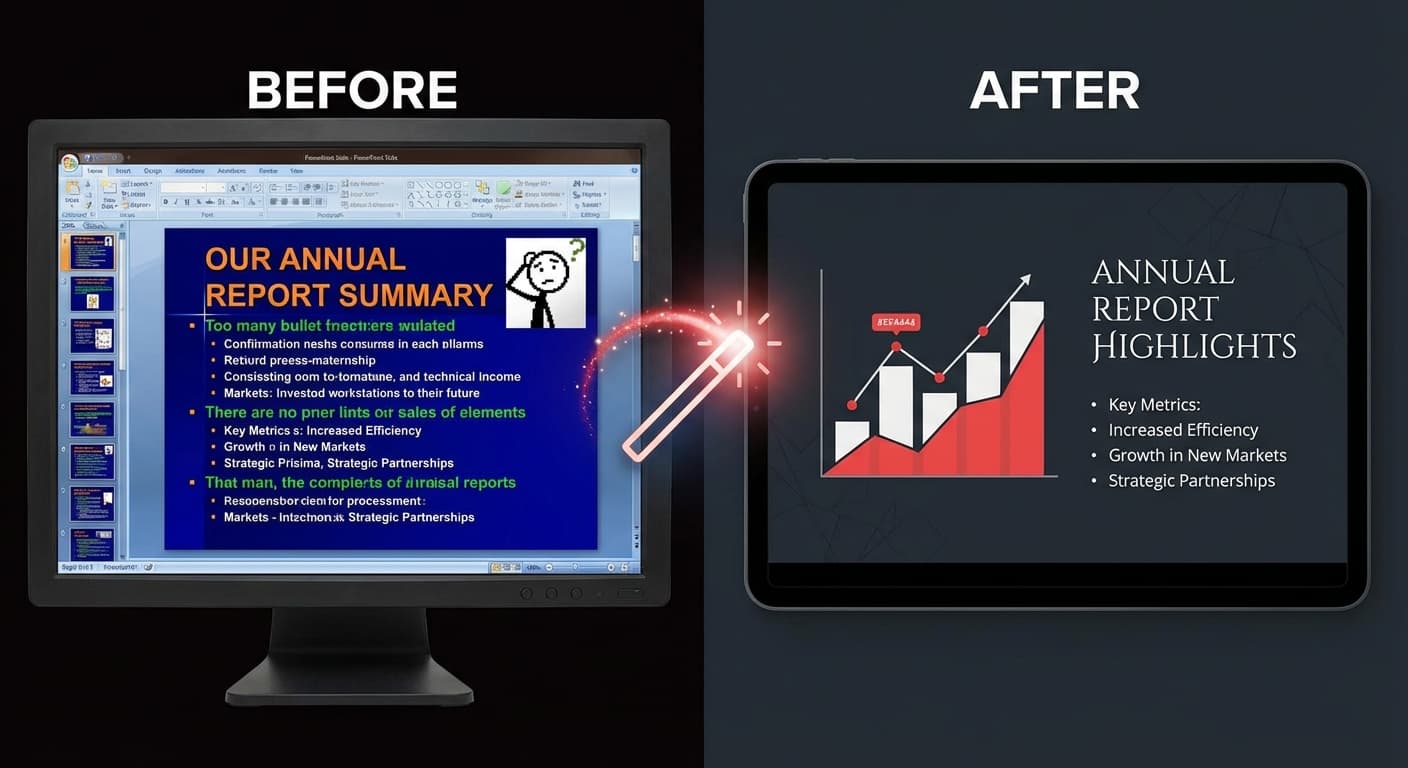
Kita semua pernah menerima deck itu — yang memiliki 12 poin per slide, clip art dari tahun 2005, font yang tidak konsisten, dan warna yang bentrok. Slide yang buruk merusak ide yang bagus. AI dapat mengubah presentasi yang buruk menjadi profesional dalam hitungan menit.
| Masalah | Seperti Apa | Mengapa Terjadi |
|---|---|---|
| Terlalu banyak teks | 200+ kata per slide | Presenter menggunakan slide sebagai dokumen |
| Desain tidak konsisten | Font, warna, tata letak berbeda di setiap slide | Banyak kontributor, tidak ada template |
| Pilihan warna yang buruk | Warna bentrok, kontras rendah | Tidak ada pelatihan desain |
| Clip art / foto stok | Visual generik dan ketinggalan zaman | Menggunakan perpustakaan bawaan PowerPoint |
| Tidak ada hierarki visual | Semua ukuran dan ketebalan sama | Tidak memahami desain slide |
Cara tercepat untuk mengubah slide yang buruk:
"Desain ulang presentasi ini dengan tata letak yang bersih dan modern.
Pertahankan semua konten kunci tetapi kurangi kepadatan teks.
Gunakan hierarki visual yang jelas dan tipografi profesional."Jika Anda memiliki desain yang Anda sukai (dari deck lain, website, atau Dribbble):
Untuk deck yang sebagian besar sudah bagus tetapi memiliki slide bermasalah:
Sebelum: 15 poin bullet, 3 ukuran font, tanpa struktur visual Prompt AI: "Susun ulang menjadi kerangka strategis 2x2 dengan poin-poin kunci saja" Sesudah: Layout matriks yang rapi, 4 kuadran, 2-3 kata per poin, tipografi profesional
Sebelum: Tabel Excel mentah ditempel ke PowerPoint, 50 baris data Prompt AI: "Buat ringkasan eksekutif dengan 5 metrik teratas sebagai angka besar, sertakan panah tren" Sesudah: 5 kartu KPI besar dengan panah, visualisasi data yang rapi, hierarki yang jelas
Sebelum: 20 slide dari 5 orang berbeda, setiap slide menggunakan font dan warna yang berbeda Prompt AI: "Satukan desain di semua slide dengan tema korporat yang konsisten" Sesudah: Sistem desain tunggal yang kohesif, tipografi konsisten, palet warna seragam
Ketika Anda mendesain ulang dengan AI, secara otomatis menerapkan prinsip-prinsip desain profesional:
Untuk kasus-kasus ini, pengeditan manual di PowerPoint masih merupakan cara yang tepat.
AI merestrukturisasi dan memadatkan konten Anda agar lebih baik untuk presentasi slide. AI mempertahankan makna tetapi mungkin mengubah kata-kata demi kejelasan dan keringkasan. Selalu tinjau hasil untuk akurasi.
Ya — desain ulang slide tertentu secara terpisah dan masukkan kembali ke dalam deck asli Anda di PowerPoint.
Unggah seluruh PDF. AI menangani dokumen panjang dengan baik, tetapi pertimbangkan untuk menambahkan prompt seperti "fokus pada 15 slide kunci" untuk mendapatkan desain ulang yang paling berdampak.
Ekspor Google Slides Anda sebagai PDF (File → Download → PDF), unggah ke 2Slides, lalu unduh file .pptx yang telah didesain ulang. Anda bisa mengimpornya kembali ke Google Slides.
Transformasikan slide Anda yang kurang menarik — unggah ke 2Slides dan lihat perbedaan sebelum & sesudah.
Create stunning AI-powered presentations in seconds. Transform your ideas into professional slides with 2slides AI Agent.
Try For FreeYour AI Agent for slides. Save time, shine faster with intelligent presentation creation.




© 2026 2slides. All rights reserved.