2Slides Team
5 min read

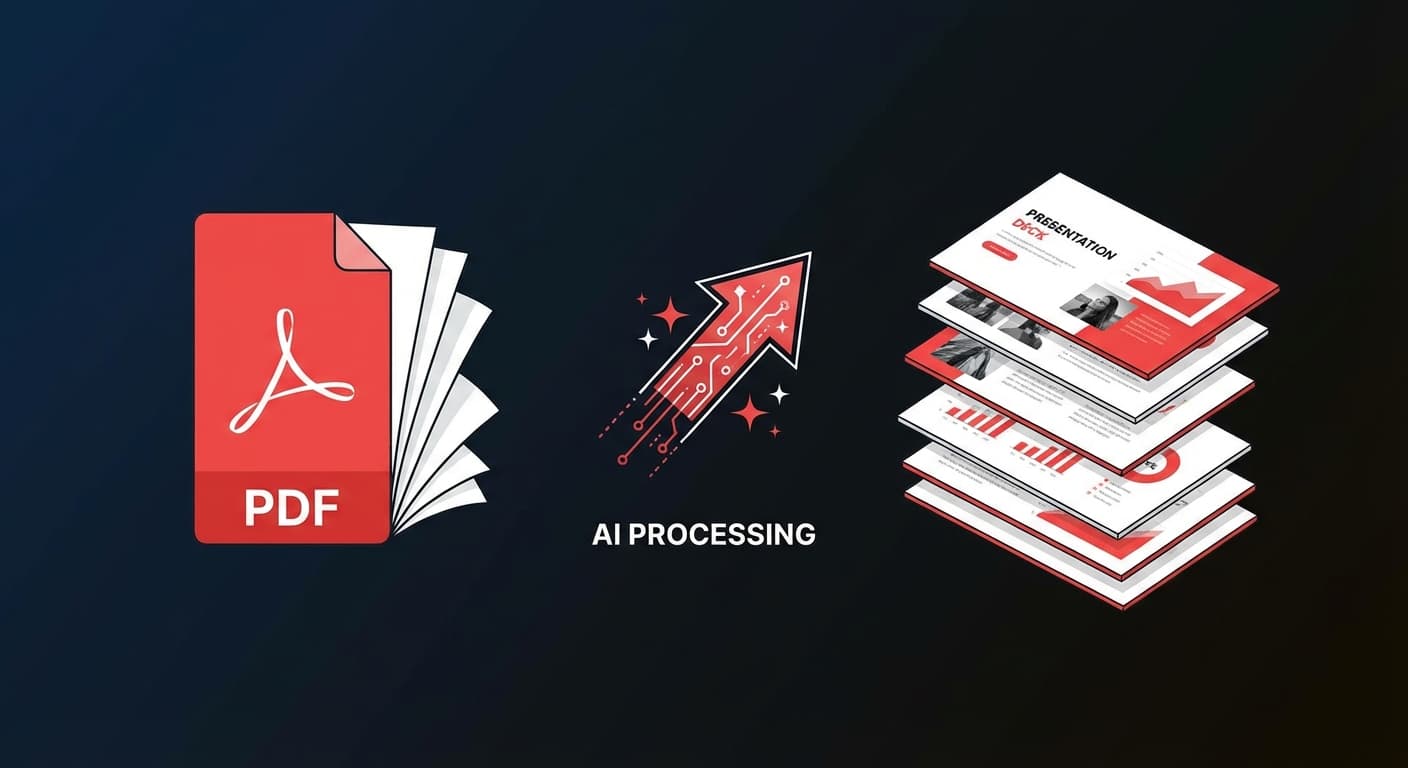
Mengonversi dokumen PDF menjadi presentasi adalah salah satu tugas produktivitas paling umum dalam bisnis. Baik itu makalah penelitian, laporan triwulanan, atau proposal proyek, kontennya sudah ada — hanya perlu diubah menjadi slide.
Panduan ini menunjukkan cara mengubah PDF apa pun menjadi slide profesional menggunakan AI, menghemat berjam-jam waktu menyalin dan memformat secara manual.
Alat konversi PDF-ke-PowerPoint tradisional hanya mengekstrak teks dan gambar — meninggalkan Anda dengan slide yang tidak rapi dan tidak terformat yang memerlukan pembersihan manual yang ekstensif. Konversi berbasis AI secara fundamental berbeda:
| Konversi Tradisional | Konversi Berbasis AI |
|---|---|
| Mengekstrak blok teks mentah | Memahami struktur dan makna konten |
| Merusak format | Membuat tata letak baru yang profesional |
| Mengabaikan hierarki visual | Menghasilkan visualisasi yang sesuai |
| Memerlukan 1-2 jam pembersihan | Siap dipresentasikan dalam hitungan menit |
| Tidak ada ringkasan konten | Menyaring poin-poin kunci secara otomatis |
2Slides mendukung konversi berbagai format dokumen menjadi slide:
Ini menjadikan 2Slides sebagai konverter dokumen-ke-slide paling serbaguna yang tersedia.
Buka ruang kerja 2Slides dan pilih Create Slides from File:
Anda dapat memandu AI dengan prompt kustom:
Jika Anda melewati langkah ini, AI secara otomatis mengidentifikasi konten terpenting dan menyusunnya secara logis.
Pilih dari lebih dari 15 template profesional:
Atau gunakan Create Like This untuk mengunggah gambar referensi dan biarkan AI mencocokkan gaya desain yang persis sama.
| Pengaturan | Opsi | Rekomendasi |
|---|---|---|
| Resolusi | 512px, 1K, 2K, 4K | 2K untuk sebagian besar presentasi |
| Rasio Aspek | 16:9, 4:3, 1:1, kustom | 16:9 untuk presentasi standar |
| Detail Konten | Ringkas, Standar | Ringkas untuk eksekutif, Standar untuk pelatihan |
| Bahasa | 22+ bahasa | Sesuaikan dengan audiens Anda |
Klik Generate dan tunggu slide Anda. Waktu pemrosesan tipikal:
Unduh sebagai PowerPoint (.pptx) untuk pengeditan, atau ekspor sebagai PDF atau gambar.
Input: Makalah akademik 25 halaman (PDF) Prompt: "Buat presentasi konferensi 15 menit yang menyoroti metodologi dan temuan utama" Hasil: 12 slide dengan alur metodologi yang jelas, visualisasi hasil, dan kesimpulan
Input: Laporan bisnis kuartalan 40 halaman (PDF) Prompt: "Ringkasan eksekutif untuk dewan direksi, fokus pada pendapatan, metrik pertumbuhan, dan inisiatif strategis" Hasil: 10 slide dengan sorotan keuangan, grafik, dan rekomendasi strategis
Input: Dokumentasi API (Markdown) Prompt: "Buat slide pelatihan onboarding untuk developer baru" Hasil: 15 slide dengan contoh kode, diagram arsitektur, dan tutorial langkah demi langkah
Input: Data penjualan (XLSX) Prompt: "Tinjauan penjualan bulanan dengan rincian regional dan tren" Hasil: 8 slide dengan grafik yang dibuat otomatis, perbandingan, dan insight utama
Untuk alur kerja konversi dokumen-ke-slide yang berulang, gunakan 2Slides API:
# Unggah dan konversi PDF menjadi slide
POST https://2slides.com/api/v1/slides/create-pdf-slides
Content-Type: application/json
Authorization: Bearer sk-2slides-xxx

{
  "fileUrl": "https://example.com/quarterly-report.pdf",
  "userInput": "Ringkasan eksekutif, maksimal 10 slide",
  "themeId": "your-theme-id",
  "mode": "async"
}
Ini memungkinkan pipeline otomatis: setiap kali laporan baru masuk ke sistem Anda, slide dihasilkan secara otomatis.
AI bekerja paling baik dengan PDF berbasis teks. Untuk dokumen hasil scan, jalankan OCR terlebih dahulu (Adobe Acrobat, alat online) untuk mengekstrak teks, lalu konversi.
2Slides menangani dokumen hingga 100MB. Untuk dokumen yang sangat panjang (100+ halaman), kami merekomendasikan memberikan prompt khusus untuk memfokuskan AI pada bagian tertentu.
Melalui API, ya — Anda dapat memproses beberapa dokumen sekaligus. Di antarmuka web, unggah satu file pada satu waktu.
AI mengidentifikasi tema kunci, poin data, kesimpulan, dan item yang dapat ditindaklanjuti. AI memprioritaskan kepadatan konten dan menghapus teks pengisi, lampiran, dan referensi kecuali diminta secara khusus.
Ubah dokumen apa pun menjadi slide profesional — coba 2Slides dan konversi PDF pertama Anda dalam hitungan menit.
Create stunning AI-powered presentations in seconds. Transform your ideas into professional slides with 2slides AI Agent.
Try For FreeYour AI Agent for slides. Save time, shine faster with intelligent presentation creation.




© 2026 2slides. All rights reserved.