2Slides Team
10 min read


Jawaban Singkat (≤60 kata): Google Workspace tidak memiliki fitur bawaan "Doc ke Slides" - Google Slides hanya bisa mengimpor
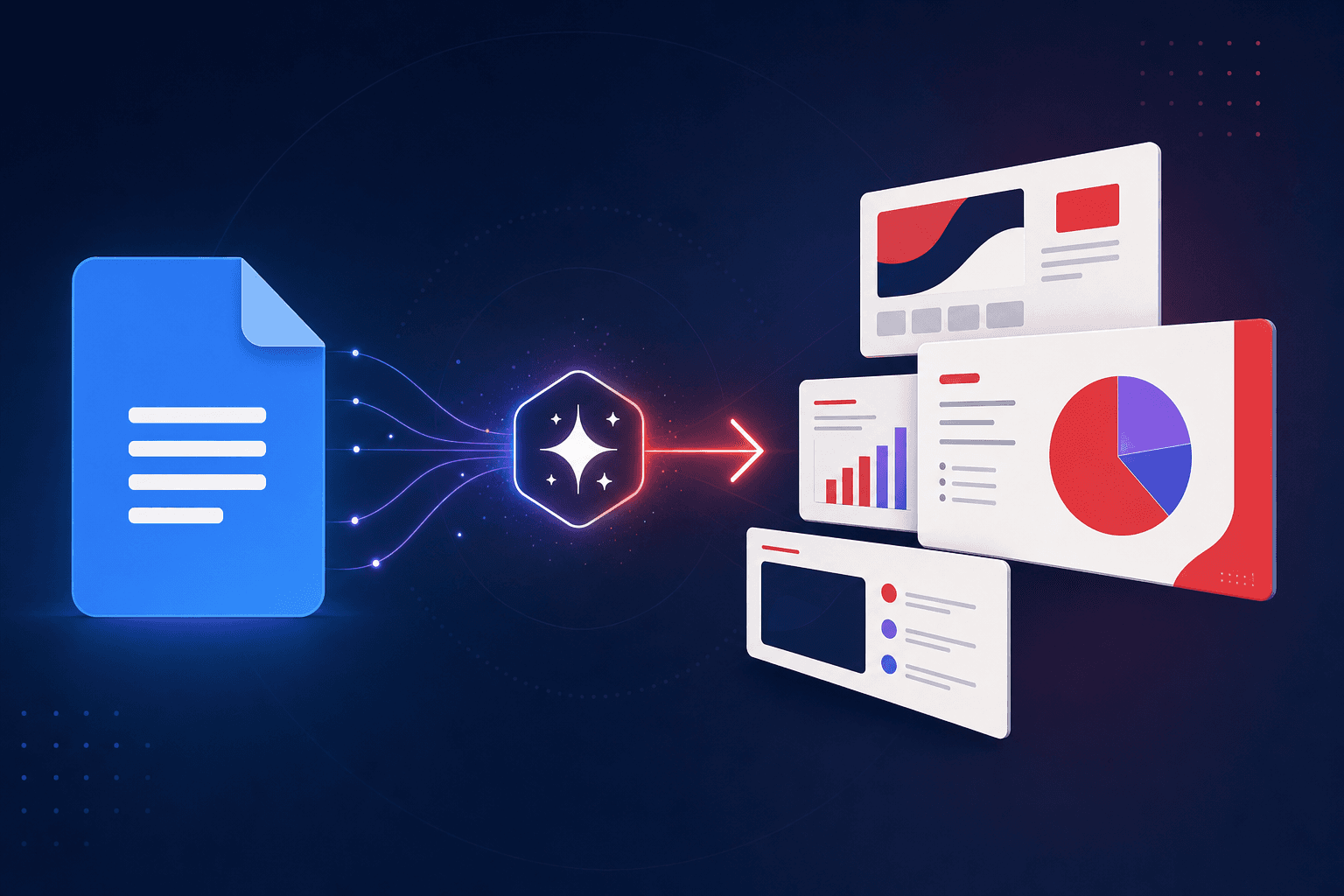
.pptxyang sudah ada, tidak bisa membuat dek dari Doc. Solusi tercepat di 2026 adalah menghubungkan Google Docs ke alat slide AI. Dengan 2Slides, Anda memberi otorisasi akses baca sekali, tempel tautan Doc, dan dapatkan dek yang dirancang yang bisa diekspor ke PowerPoint, PDF, atau video dengan narasi.
Jika Anda pernah menulis garis besar sebuah pembicaraan, ringkasan proyek, atau laporan di Google Docs lalu menghadapi masalah slide kosong, Anda sudah tahu kesenjangan itu: kata-katanya ada, tapi Google tidak memberi tombol yang mengubahnya menjadi presentasi. Artikel ini menunjukkan cara praktis menutup kesenjangan itu - dan di mana integrasi AI mengalahkan copy-paste.
Kami adalah 2Slides, jadi kami akan jelas tentang di mana alat kami cocok dan di mana tidak. Pertama, alasan mengapa ini lebih sulit dari seharusnya.
.pptx atau file Slides yang sudah ada - tidak bisa membuat dek dari teks Doc. Setiap solusi nyata adalah alat AI pihak ketiga atau add-on..pptx yang bisa diedit.Ini membuat hampir semua orang bingung pertama kali. Google Docs dan Google Slides adalah aplikasi terpisah yang tidak saling terhubung selain copy-paste. Di Google Slides, File → Import slides ada, tapi hanya menarik slide dari .pptx atau file Slides lain - tidak ada cara membaca Doc dan membuat slide dari situ. AI Google sendiri (Gemini di Workspace) bisa membuat draft teks di dalam Doc, tapi tidak mengubah Doc itu menjadi dek jadi.
Jadi setiap jawaban yang bisa dipakai untuk "Google Docs ke Slides" adalah alat pihak ketiga. Pasar terbagi menjadi dua jenis:
Pilihan biasanya tergantung pada satu pertanyaan: apakah Anda ingin dek terkunci di Google Slides, atau portabel sebagai .pptx yang bisa diberikan ke siapa saja?
Langkah yang jelas adalah memilih semua di Doc Anda, tempel ke alat slide, dan berharap. Ini buruk karena satu alasan spesifik: menempel meratakan struktur. H1, H2, daftar berpoin, dan tabel di Doc Anda menjadi satu blok teks tanpa perbedaan. AI sekarang harus membalikkan garis besar Anda dari prosa mentah - yang biasanya membuat dek salah, entah menempatkan setiap paragraf di slide sendiri atau menghilangkan poin sama sekali.
Integrasi nyata menghindari itu dengan membaca dokumen sebagai dokumen. Saat 2Slides menarik Google Doc, ia mempertahankan hierarki judul dan tabel tetap utuh, jadi garis besar slide dibangun dari struktur yang sudah Anda buat - bukan ditebak dari tumpukan teks yang ditempel.
2Slides terhubung langsung ke Google Docs, jadi struktur Doc tetap terjaga. Berikut alur lengkapnya - lihat halaman integrasi Google Docs untuk versi langsung.
.pptx berbasis template - hasilkan, dan ekspor ke PowerPoint, PDF, atau (untuk dek Workspace) MP4 dengan narasi.Semua hanya satu tautan dan beberapa klik. Tidak perlu instal add-on, tidak perlu berbagi ulang dokumen, tidak perlu mengetik ulang.
Google Doc bisa keluar dari 2Slides sebagai dua jenis presentasi yang sangat berbeda. Pilih sesuai kebutuhan Anda:
| Slide yang dirancang AI (Workspace) | Fast PPT (berbasis template) | |
|---|---|---|
| Terbaik untuk | Dek yang halus dan fokus presentasi | File PowerPoint asli yang bisa diedit |
| Output | Slide yang dirancang → PPTX / PDF / MP4 | .pptx yang bisa diedit dari template |
| Narasi | Narasi suara AI per halaman | Tidak ada |
| Kecepatan | Satu atau dua menit | Beberapa detik |
| Target impor | Create from File / Workspace | Fast PPT |
Jika Anda memberi pengarahan tim dan ingin video yang bisa mereka tonton, gunakan alur Workspace dan tambahkan narasi. Jika Anda butuh .pptx untuk dimasukkan ke template perusahaan dan diedit manual, gunakan Fast PPT.
Saat 2Slides mengimpor Google Doc, ia membaca konten berbasis teks:
| Diimpor | Tidak diimpor |
|---|---|
| Judul (H1–H3) | Gambar dan gambar sketsa inline |
| Teks paragraf | Grafik dan objek tersemat |
| Daftar berpoin dan bernomor | Komentar dan saran |
| Tabel (termasuk data) | Format catatan kaki |
Aturan praktis: jika itu kata atau tabel, masuk dan membentuk dek. Jika itu gambar, tidak - AI mendesain visual baru sebagai gantinya. Untuk dokumen sumber yang banyak gambar, impor PDF sering lebih baik karena mempertahankan tata letak saat analisis.
Keamanan adalah pertanyaan utama tim, jadi ini versi sederhananya:
Anda bisa memutus integrasi kapan saja dari menu yang sama, dan mencabut akses dari halaman izin Akun Google.
Anda punya Google Doc, "Q3 Project Brief," dengan intro, tiga workstream sebagai bagian H2, dan tabel timeline.
Dek mengikuti struktur ringkasan karena 2Slides membaca struktur ringkasan - bukan salinan datar.
Untuk daftar lengkap, lihat Best AI Tools to Convert Google Docs to Slides (2026).
Tidak dengan fitur bawaan Google - Google Workspace tidak punya konverter Docs-ke-Slides asli, dan impor Google Slides hanya menerima .pptx atau file Slides yang sudah ada. Untuk mengonversi Doc secara otomatis, Anda menggunakan alat AI. Dengan 2Slides Anda menghubungkan Google Docs dengan akses baca saja, tempel tautan dokumen, dan hasilkan dek yang dirancang yang bisa diekspor ke PowerPoint, PDF, atau Google Slides.
Hubungkan Google Docs ke 2Slides, tempel URL Doc, dan hasilkan. Pilih alur Fast PPT untuk .pptx yang bisa diedit, atau alur Workspace untuk dek yang dirancang yang juga bisa diekspor sebagai PDF atau video dengan narasi. Keduanya menghasilkan file PowerPoint asli, bukan screenshot.
Tidak. 2Slides menggunakan OAuth baca saja yang dibatasi ke dokumen tunggal yang Anda tempel, jadi Doc Anda tetap persis seperti saat ini, privat atau dibagikan. Anda tidak membuatnya publik dan tidak berbagi ulang.
Tidak. Tidak ada pemilih file Drive dengan sengaja. 2Slides hanya membaca satu dokumen yang tautannya Anda tempel - tidak bisa melihat, menjelajah, atau membuka Drive Anda yang lain.
Teks, judul, daftar, dan tabel (termasuk data tabel). Gambar inline, gambar sketsa, grafik, dan komentar tidak diimpor - AI mendesain visual baru untuk dek. Untuk sumber yang banyak gambar, impor PDF lebih baik menjaga tata letak.
Ya, selama admin Google Workspace Anda mengizinkan akses aplikasi pihak ketiga. Anda memberi otorisasi dengan alur OAuth baca saja yang sama; jika organisasi membatasi aplikasi eksternal, admin mungkin harus menyetujui koneksi.
Menghubungkan Google Docs gratis. Anda hanya memakai kredit saat menghasilkan dek - harga sama dengan pekerjaan 2Slides lain, tanpa biaya tambahan untuk impor dari Google Docs.
Google tidak pernah membuat tombol Doc-ke-Slides, jadi pertanyaan sebenarnya adalah jalur pihak ketiga mana yang Anda gunakan. Copy-paste membuang struktur yang sudah Anda buat. Integrasi baca saja mempertahankannya: dengan 2Slides Anda tempel satu tautan, biarkan pengaturan berbagi tetap, dan dapatkan dek yang dirancang dan bisa diekspor - sebagai PowerPoint, PDF, atau video dengan narasi.
Coba sendiri dengan dokumen Anda: buka integrasi Google Docs, hubungkan, dan tempel tautan. Bekerja dari sumber lain? Lihat PDF ke Slides, Spreadsheet ke Slides, atau integrasi Notion.
Bacaan terkait: Best AI Tools to Convert Google Docs to Slides (2026) · 2Slides vs Plus AI · PDF ke Slides · Semua Integrasi
Terakhir diperbarui: 2026-07-08 oleh tim 2Slides.
Create stunning AI-powered presentations in seconds. Transform your ideas into professional slides with 2slides AI Agent.
Try For FreeAgen AI Anda untuk slide. Hemat waktu, bersinar lebih cepat dengan pembuatan presentasi yang cerdas.




© 2026 2slides. Hak cipta dilindungi.