2Slides Team
6 min read

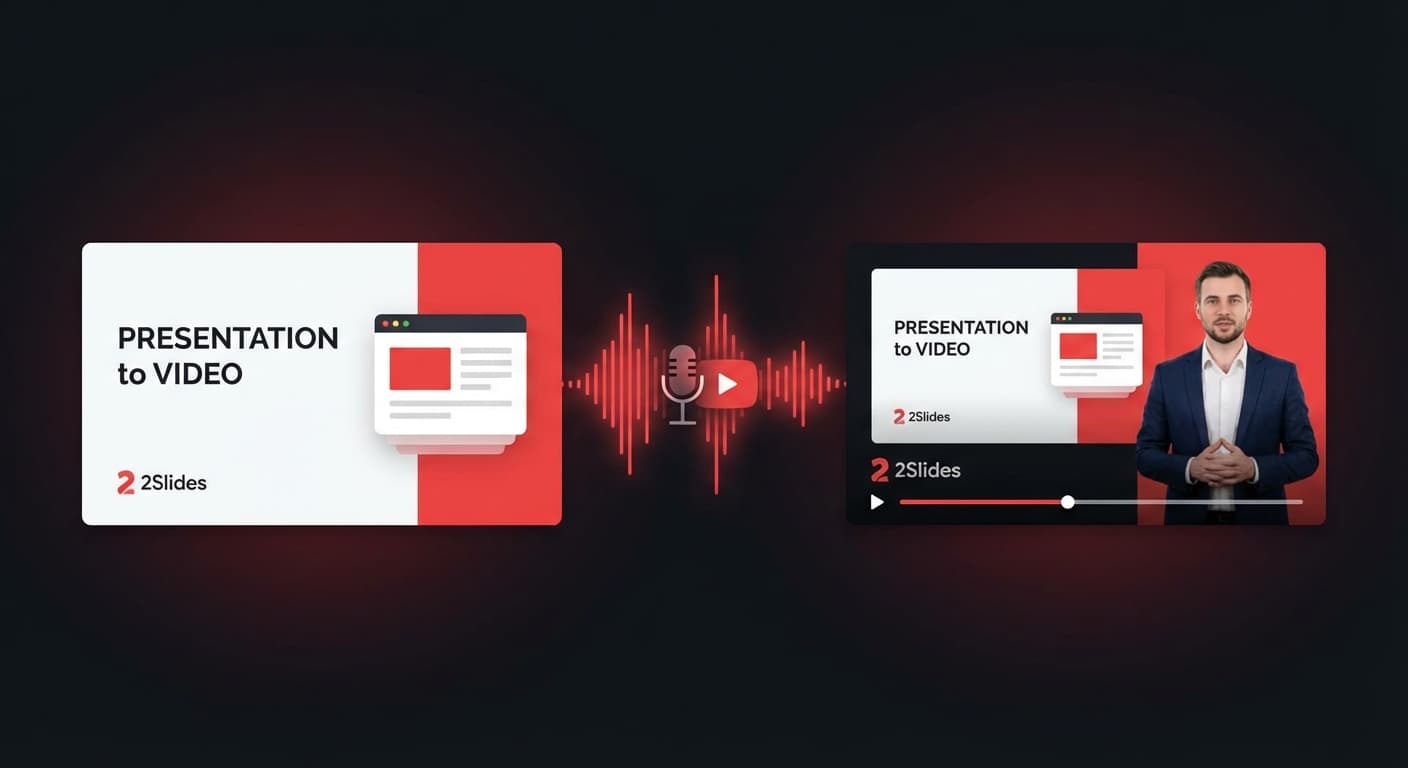
Bagaimana jika slide Anda bisa berbicara sendiri — secara harfiah? Dengan 2Slides, Anda dapat mengubah presentasi yang dihasilkan AI menjadi video bernarasi profesional, lengkap dengan suara AI yang terdengar natural, dalam hitungan menit.
Panduan ini memandu Anda melalui alur kerja lengkap: dari membuat slide hingga menambahkan narasi suara dan mengekspor video MP4 yang sempurna.
Video presentasi dengan narasi AI menggabungkan tiga elemen:
Hasilnya adalah video presentasi yang terlihat dan terdengar seperti diproduksi oleh studio profesional — tetapi hanya membutuhkan waktu beberapa menit, bukan berjam-jam.
Video bernarasi mengatasi masalah nyata di berbagai industri:
Mulailah dengan membuat presentasi di workspace 2Slides:
Setelah slide Anda siap, konfigurasikan pengaturan suara:
Pilih mode narasi:
Pilih dari 30 suara AI:
2Slides menawarkan 30 suara alami yang didukung oleh model TTS terbaru Google. Setiap suara memiliki kepribadian yang berbeda:
| Suara | Nada | Terbaik Untuk |
|---|---|---|
| Puck | Ceria, energik | Marketing, demo produk |
| Kore | Hangat, profesional | Pelatihan korporat |
| Charon | Tegas, berwibawa | Laporan keuangan |
| Fenrir | Antusias, dinamis | Edukasi, storytelling |
| Aoede | Santai, percakapan | Konten gaya podcast |
| Zephyr | Cerah, jelas | Presentasi penjualan |
...dan 24 suara lainnya untuk menyesuaikan nada apa pun.
Pilih kepadatan konten:
Klik Generate Voice Text untuk membuat skrip narasi. AI akan:
Biaya: 10 kredit per halaman slide
Anda dapat meninjau dan mengedit teks yang dihasilkan sebelum melanjutkan.
Klik Generate Voice Audio untuk mensintesis ucapan:
Biaya: 200 kredit per halaman slide
Dengan semua slide bernarasi, klik Generate Video dari menu Export:
Pilih rasio aspek:
Pembuatan video berjalan di sisi klien menggunakan FFmpeg.wasm — data Anda tidak pernah meninggalkan browser Anda
Unduh video MP4 H.264 yang sudah jadi
Biaya: 20 kredit per halaman slide
Untuk video bernarasi 10 slide:
| Langkah | Per Slide | Total |
|---|---|---|
| Pembuatan slide | ~100 kredit | 1.000 |
| Teks suara | 10 kredit | 100 |
| Audio suara | 200 kredit | 2.000 |
| Ekspor video | 20 kredit | 200 |
| Total | 3.300 kredit |
Dengan 2Slides Pro seharga $12,50/bulan (10.000 kredit), Anda dapat memproduksi 3 video bernarasi lengkap per bulan — atau lebih dengan presentasi yang lebih pendek.
Developer dapat mengotomatisasi seluruh alur kerja melalui API 2Slides:
# Langkah 1: Generate slide dengan Nano Banana (diperlukan untuk narasi)
POST /api/v1/slides/create-pdf-slides
{
  "userInput": "Ikhtisar Hasil Keuangan Q1 2026",
  "designStyle": { "global": { "referenceImageUrl": "..." } }
}

# Polling hingga selesai
GET /api/v1/jobs/{jobId}

# Langkah 2: Generate narasi untuk semua halaman
POST /api/v1/slides/generate-narration
{
  "jobId": "your-job-id",
  "mode": "multi",
  "speaker1Name": "Analis",
  "speaker2Name": "Host",
  "speaker1Voice": "Charon",
  "speaker2Voice": "Aoede",
  "contentMode": "standard"
}

# Langkah 3: Download semua aset
POST /api/v1/slides/download-slides-pages-voices
{
  "jobId": "your-job-id"
}Catatan: Narasi suara memerlukan job Nano Banana (
create-like-thisataucreate-pdf-slides). Job Fast PPT standar tidak mendukung narasi.
API mengembalikan file ZIP yang berisi semua gambar slide, file audio suara, dan transkrip lengkap — siap untuk perakitan video dalam pipeline Anda.
2Slides secara otomatis mendeteksi bahasa konten slide Anda dan menghasilkan narasi dalam bahasa yang sesuai:
30 suara yang sama berfungsi di semua bahasa yang didukung dengan pelafalan alami.
Untuk presentasi 10 slide: pembuatan teks suara memakan waktu ~30 detik, audio suara ~2 menit, dan ekspor video ~2 menit. Total: kurang dari 5 menit.
Ya. Setelah menghasilkan teks suara, Anda dapat meninjau dan mengedit narasi setiap slide di workspace sebelum menghasilkan audio.
2Slides mengekspor video MP4 H.264 — kompatibel secara universal dengan YouTube, media sosial, platform LMS, dan semua pemutar video utama.
Ya. Encoding video terjadi sepenuhnya di browser Anda menggunakan FFmpeg.wasm. Gambar slide dan file audio Anda tidak dikirim ke server pihak ketiga mana pun untuk pemrosesan video.
API mendukung pembuatan slide dan narasi suara. Perakitan video dapat dilakukan di sisi klien atau dengan pipeline FFmpeg Anda sendiri menggunakan aset yang diunduh.
Ubah presentasi Anda menjadi video bernarasi profesional — coba 2Slides sekarang.
Create stunning AI-powered presentations in seconds. Transform your ideas into professional slides with 2slides AI Agent.
Try For FreeYour AI Agent for slides. Save time, shine faster with intelligent presentation creation.




© 2026 2slides. All rights reserved.