2Slides Team
13 min read

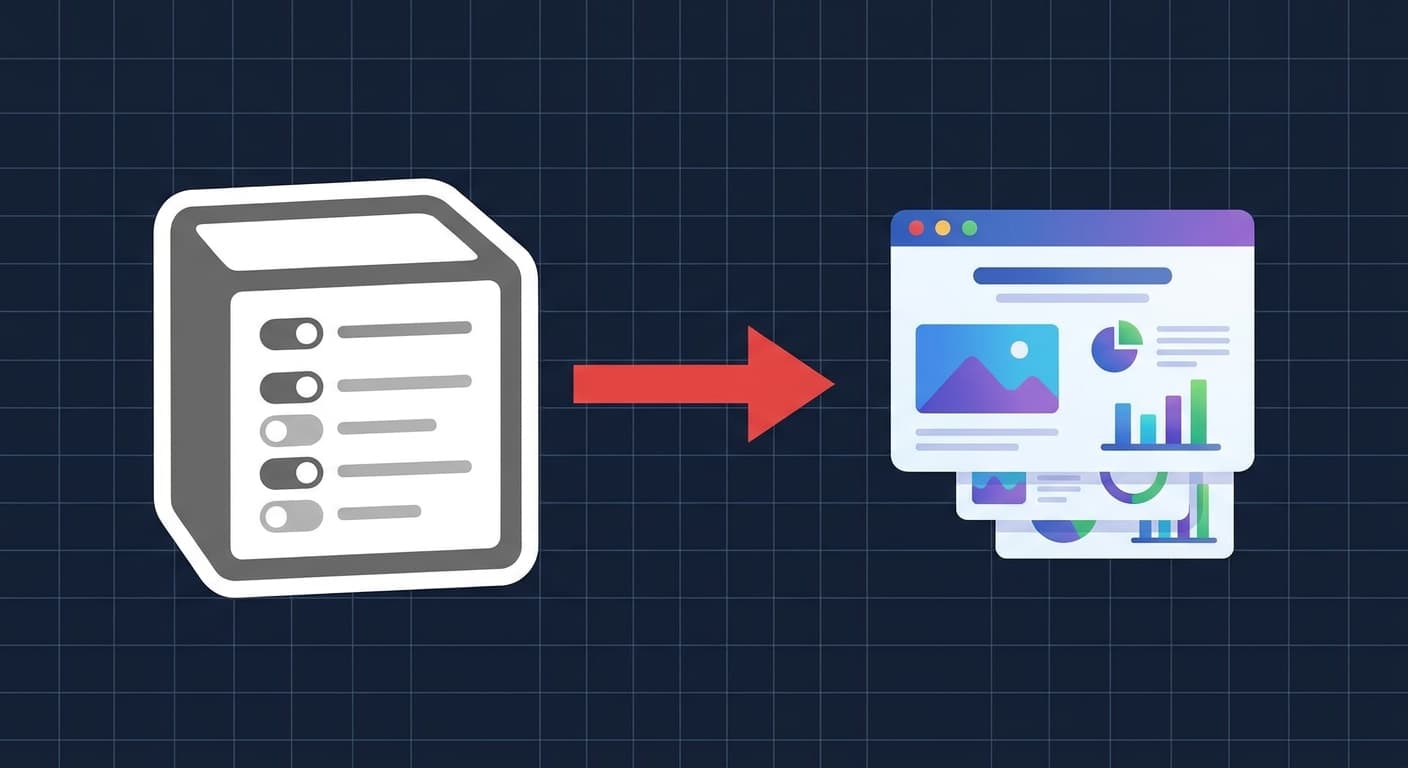
Le workflow Notion-vers-diapositives 2026 comporte trois approches pratiques : (1) copier-coller la page Notion dans un outil de diapositives IA comme 2Slides — le plus rapide, fonctionne en 60 secondes ; (2) exporter la page Notion en Markdown et télécharger vers l'endpoint create-pdf-slides ou generate de 2Slides — le plus propre pour le formatage ; (3) automatiser avec Zapier, Make ou n8n pour que chaque nouvelle ligne de base de données Notion devienne une présentation dans votre drive partagé — totalement automatisé. Notion AI rédige le contenu de manière remarquable mais ne peut pas produire de fichiers .pptx ; l'associer à un agent de diapositives dédié comble cette lacune. Ce guide présente les trois méthodes, le prompt à coller en mode copier-coller, une véritable recette Zapier pour l'approche automatisée, et les cinq pièges spécifiques à Notion (listes à bascule, blocs synchronisés, relations de bases de données) qui cassent la conversion.
Si vous avez déjà rédigé le plan dans Notion, vous n'avez rien besoin de réécrire. L'astuce consiste à savoir quelle couche de transport utiliser — presse-papiers, export Markdown ou webhook — et quel prompt prépare le générateur de diapositives à respecter votre hiérarchie Notion. Cet article est la version prescriptive de notre comparaison 2Slides vs Notion AI : moins d'opinions, plus d'étapes.
Notion AI, en 2026, peut résumer une page, la réécrire dans un ton différent, générer un plan sommaire et même proposer une mise en page « type diaporama » à l'intérieur d'une page Notion. Ce qu'il ne peut toujours pas faire, c'est produire un fichier .pptx ou .pdf qui s'ouvre dans PowerPoint, Keynote ou Google Slides avec des formes modifiables, des masques de diapositive et des notes du présentateur. L'IA de Notion vit à l'intérieur du modèle de blocs de Notion ; les logiciels de présentation fonctionnent en OOXML (le format PowerPoint). Faire le pont entre les deux nécessite un intermédiaire.
Il existe trois intermédiaires qui valent la peine d'être utilisés :
.md propre. Alimentez-en une API.Les trois convergent vers le même résultat : une présentation modifiable. La différence réside entre rapidité et reproductibilité.
C'est la solution pour les présentations ponctuelles — une réunion du lundi, une proposition client, une conférence.
Étapes :
Cmd + A à l'intérieur de la zone de contenu sélectionne tout ; sur Windows/Linux, Ctrl + A.Cmd + C ou Ctrl + C. Notion préserve les niveaux de titres, l'imbrication des puces et les blocs de code dans le presse-papiers.Créer un pitch deck investisseur de 10 diapositives à partir de ce plan. Conserver les en-têtes de section comme titres de diapositives..pptx une fois la génération terminée.Sur une page Notion typique de 2 000 mots, cela prend environ 45 à 70 secondes du début à la fin. La présentation obtenue est modifiable dans PowerPoint, Keynote et Google Slides. Si vous souhaitez un autre style sans régénérer le contenu, utilisez le endpoint create-like-this (abordé ci-dessous) ou le bouton « Change theme » dans l'application.
Pour les utilisateurs mobiles qui ont rédigé dans l'application Notion iOS ou Android, consultez notre guide compagnon sur la création de présentations avec l'AI sur mobile — le processus de collage fonctionne de manière identique sur téléphone.
Lorsque la page Notion contient une mise en forme complexe — bascules imbriquées, blocs de code, tableaux, encadrés — l'export Markdown préserve la structure de manière plus fiable que le presse-papiers. Cette méthode est également nécessaire si vous souhaitez un contrôle programmatique (par exemple, générer la présentation depuis un pipeline CI ou un outil CLI).
Étape 1 : Exporter la page Notion en Markdown.
Dans Notion, cliquez sur le menu à trois points de la page, choisissez Exporter, définissez le format sur Markdown & CSV, et décochez « Inclure les sous-pages » sauf si vous souhaitez les aplatir. Vous obtiendrez un fichier .zip contenant un fichier .md et toutes les images intégrées.
Étape 2 : Envoyer le markdown via POST au point de terminaison de génération 2Slides.
curl -X POST https://2slides.com/api/v1/slides/generate \
  -H "Authorization: Bearer $SLIDES_API_KEY" \
  -H "Content-Type: application/json" \
  -d '{
    "content": "# Bilan produit T1\n\n## Réussites\n- Livraison de l'onboarding v3\n- Augmentation de 22 % de l'activation\n\n## Échecs\n- Migration de facturation décalée de deux semaines\n\n## Plan\n- Gel du périmètre pour v3.1\n- Recruter un deuxième SRE",
    "slideCount": 8,
    "theme": "corporate-modern",
    "language": "fr"
  }'
La réponse renvoie un jobId. Interrogez /api/v1/jobs/:id toutes les quelques secondes jusqu'à ce que le status soit success :
curl https://2slides.com/api/v1/jobs/abc123 \
  -H "Authorization: Bearer $SLIDES_API_KEY"
Étape 3 : Télécharger les fichiers générés.
Une fois terminé, appelez /api/v1/download-slides-pages-voices avec le job ID pour obtenir le fichier .pptx, les aperçus PNG par diapositive et tout fichier audio de narration (si vous l'avez demandé).
Étape 4 (optionnelle) : Ajouter une narration.
Si la présentation sera utilisée comme présentation asynchrone — un cas d'usage Notion courant pour les équipes distribuées — appelez /api/v1/generate-narration avec le job ID et un preset de voix. Le point de terminaison renvoie un MP3 par diapositive que vous pouvez réintégrer dans le .pptx ou héberger séparément.
Étape 5 (optionnelle) : Trouver d'abord un thème.
Si vous souhaitez contrôler le style visuel de manière programmatique, interrogez d'abord /api/v1/themes/search?query=minimal+dark, récupérez un themeId, et transmettez-le à generate. C'est ainsi que les équipes garantissent la cohérence de marque sur de nombreuses présentations.
PDF numérisés depuis Notion. Si votre page Notion intègre un PDF et que vous souhaitez convertir ce PDF directement en diapositives (en contournant Markdown), utilisez plutôt /api/v1/create-pdf-slides — téléchargez les octets du PDF, recevez une présentation. Ceci est utile pour les rapports de recherche ou les mémos de pitch rédigés à l'origine en dehors de Notion.
Dupliquer le style d'une présentation existante. Une fois que vous avez une présentation qui vous plaît, transmettez son jobId à /api/v1/create-like-this avec le nouveau contenu — le point de terminaison clone le thème, le rythme de mise en page et les choix typographiques tout en substituant votre nouveau matériel. C'est ainsi que la plupart des équipes standardisent un modèle de rapport hebdomadaire.
Le flux de travail le plus efficace est entièrement automatisé : chaque nouvelle entrée dans une base de données Notion déclenche la génération d'une présentation, et le fichier .pptx final atterrit dans un lecteur partagé ou un canal Slack.
Recette Zapier — "Nouvel élément de base de données Notion devient une présentation"
New Database Item. Sélectionnez la base de données (par exemple, "Rapports hebdomadaires" ou "Briefings clients").Get Database Item. Récupérez le contenu complet de la page, pas seulement les métadonnées de la ligne. C'est l'étape que la plupart des gens manquent — le déclencheur ne vous donne que les champs de la ligne.JSON.stringify ou un modèle de texte pour aplatir.POST vers https://2slides.com/api/v1/slides/generate avec votre clé API dans l'en-tête Authorization et le Markdown dans le champ content.GET https://2slides.com/api/v1/jobs/{{jobId}} et analysez l'URL du .pptx.Make (Integromat) et n8n exposent les mêmes primitives. Dans n8n, utilisez l'opération "Get Page Content" du nœud Notion, transmettez-la via un nœud Function qui convertit les blocs en Markdown, puis un nœud HTTP Request appelant /api/v1/slides/generate. Le module de polling intégré de n8n gère proprement la boucle de statut des tâches.
Pour un modèle d'automatisation plus approfondi avec réessais, gestion des erreurs et routage de thème par équipe, consultez Automate Weekly Reports with Zapier and 2Slides.
Collez ceci au-dessus de votre contenu Notion lors de l'utilisation de la Méthode 1. Il prépare 2Slides à respecter la hiérarchie de Notion et à produire un deck qui semble intentionnel plutôt que mécaniquement auto-layouté.
Convertis le plan Notion suivant en une présentation de {N} diapositives.

Règles :
- Traite les titres H1 comme des séparateurs de section.
- Traite les titres H2 comme des titres de diapositive individuels.
- Transforme chaque groupe de puces sous un H2 en un seul corps de diapositive — ne divise pas un H2 sur plusieurs diapositives sauf s'il contient plus de six puces de niveau supérieur.
- Préserve les blocs de code tels quels sur leur propre diapositive avec une mise en page monospace.
- Pour les listes déroulantes, aplatis le résumé et les détails dans une diapositive à deux colonnes : résumé à gauche, détails à droite.
- Utilise les notes de l'orateur pour toute prose de longueur paragraphe qui encombrait le corps de la diapositive.
- Termine par une diapositive d'appel à l'action ; déduis le CTA de la conclusion du plan.

Audience : {décris l'audience}
Ton : {concis / formel / ludique / technique}
Marque : {couleur ou mot-clé de thème}

Plan :
{colle le contenu Notion ici}
Remplace {N}, l'audience, le ton et la marque. La section règles fait le gros du travail — sans elle, la plupart des outils de diapositives AI sous-peuplent (une puce par diapositive) ou surchargent (douze puces sur une diapositive de titre).
1. Les listes à bascule se replient dans le presse-papiers. Lorsque vous copiez une page contenant des basculeurs (toggles), seul le résumé visible est inclus — les détails imbriqués à l'intérieur des basculeurs fermés sont perdus. Développez chaque basculeur avant de sélectionner et copier, ou utilisez l'export Markdown, qui sérialise l'arborescence complète quel que soit l'état de l'interface.
2. Les blocs synchronisés dupliquent leur contenu. Un bloc synchronisé qui apparaît sur trois pages sera affiché trois fois si vous copiez les trois pages. Copiez soit une source, soit supprimez les doublons dans une étape de prétraitement avant d'envoyer à l'API.
3. Les relations de base de données deviennent de simples ID.
Les propriétés de base de données Notion qui renvoient vers d'autres pages (relations, rollups) s'exportent sous forme d'UUID, pas sous forme de titre de la page liée. Avant d'envoyer, résolvez la relation via l'API Notion (GET /v1/pages/{id}) et remplacez par la propriété title. L'action Find Database Item de Zapier le fait en une seule étape.
4. Les équations et LaTeX sont avec perte.
Notion rend KaTeX en ligne, mais la charge utile du presse-papiers vous donne le code source brut $$...$$. 2Slides le rendra correctement si vous conservez les délimiteurs — mais uniquement dans les thèmes qui déclarent la prise en charge des mathématiques. Interrogez /api/v1/themes/search?query=math ou scientific pour choisir un thème compatible.
5. Les images hébergées dans Notion expirent. Le CDN d'images de Notion utilise des URL signées qui expirent en environ une heure. Si votre présentation référence des images Notion en ligne et que vous attendez trop longtemps entre l'export et la génération, la récupération donnera une erreur 403. Réexportez juste avant de générer, ou migrez d'abord les images vers votre propre CDN.
Notion AI peut-il générer des fichiers PowerPoint directement ?
Non. Notion AI génère du contenu natif Notion — blocs, résumés, réécritures, plans. Il ne produit pas de fichiers .pptx, .pdf ou Google Slides. Vous avez besoin d'une couche de génération de diapositives par-dessus. Le endpoint /api/v1/slides/generate dans 2Slides est conçu pour accepter exactement les exports Markdown de Notion, c'est pourquoi le processus est court.
Combien de temps prend une conversion Notion vers présentation ?
Pour une présentation de 8 à 12 diapositives à partir d'une page Notion de 1 500 à 2 500 mots : environ 45 à 90 secondes via l'interface, et 30 à 75 secondes via l'API (l'API évite certaines opérations de gestion de l'interface). Les pages plus longues ou les nombres de diapositives plus élevés évoluent de manière approximativement linéaire. La narration via /api/v1/generate-narration ajoute 20 à 40 secondes supplémentaires par diapositive.
Quel thème choisir pour du contenu style Notion ?
Les pages Notion ont tendance à être riches en texte avec une hiérarchie légère. Les thèmes étiquetés « editorial », « minimal » ou « documentary » rendent généralement le contenu Notion sans paraître surchargé. Évitez les thèmes très illustrés pour le contenu technique — ils entrent en compétition avec le texte pour attirer l'attention. Utilisez /api/v1/themes/search pour prévisualiser.
Les recettes d'automatisation fonctionnent-elles avec les nouveaux AI Blocks de Notion ? Oui. Les AI Blocks sont rendus comme des blocs Notion ordinaires dans la réponse de l'API, donc l'étape de conversion Markdown les traite exactement comme n'importe quel autre paragraphe. La seule mise en garde : si l'AI Block n'a pas encore été exécuté, il s'exporte comme un espace réservé vide. Déclenchez l'AI Block avant d'exporter.
Qu'en est-il des pages Notion avec des intégrations Figma, Loom ou Miro ? Les intégrations deviennent des références URL dans l'export Markdown. 2Slides ne capture pas automatiquement les intégrations externes. Si vous avez besoin du contenu intégré sur une diapositive, capturez-le manuellement en tant qu'image et téléchargez-le, ou ajoutez une diapositive avec un QR code / lien pointant vers l'original.
Notion est la meilleure surface de rédaction moderne — ce n'est pas un outil de présentation, et essayer de le forcer dans ce rôle est une bataille perdue d'avance. L'approche la plus rapide consiste à traiter Notion comme la couche de contenu et un agent de diapositives dédié comme la couche de sortie, connectés par le moyen de transport qui convient à votre équipe : presse-papiers pour la rapidité, Markdown pour la fidélité, webhooks pour la mise à l'échelle.
Si vous ne devez retenir qu'une chose : le parcours Markdown en trois étapes (exporter, POST vers /api/v1/slides/generate, interroger /api/v1/jobs/:id) est le workflow de production le plus robuste, et il fait moins de vingt lignes de code. Tout le reste — thèmes, narration, duplication de styles avec create-like-this, gestion des PDF avec create-pdf-slides — est une amélioration par rapport à cette boucle principale. Livrez d'abord la boucle, peaufinez ensuite.
Collez votre contenu Notion dans 2Slides gratuit — générez un deck PowerPoint en moins de 30 secondes.
Create stunning AI-powered presentations in seconds. Transform your ideas into professional slides with 2slides AI Agent.
Try For FreeVotre Agent IA pour les diapositives. Gagnez du temps, brillez plus vite avec la création intelligente de présentations.




© 2026 2slides. Tous droits réservés.