2Slides Team
12 min read

Oleme kõik saanud selle esitluse — see, kus on 12 loendit slaidil, 2005. aasta clipart, ebajärjekindlad fondid ja omavahel kokkusobimatud värvid. Halvad slaidid õõnestavad häid ideid. AI suudab muuta inetu esitluse professionaalseks minutitega.
Smart DHCP Snooping: Automatically validate ARP packets and IP-to-MAC bindings. • Static Routing: Allows you to manually define routes for data between VLANs. • The security of network traffic between different VLANs.
2Slides.io, a cloud-based PowerPoint redesign tool

2Slides is a cloud-based presentation designer tailored for professionals who need quality redesigns but don't have design expertise.

Key features:

• Upload any PowerPoint or Google Slides file
• AI redesigns slides automatically
• Multiple design templates
• Brand color customization
• Fast cloud processing

Best for: corporate users, consultants, and marketers who want polished decks without hiring a designer.

Gamma.app: AI presentation builder

Gamma is an AI-first presentation platform that generates slides from scratch using text prompts.

Features:

• Generate presentations from outlines or prompts
• Built-in design system for consistency
• Collaboration features
• Export to PDF or share via link

Best for: people building new presentations from scratch who want AI to write and design simultaneously.

Canva's Magic Design (with PowerPoint import)

Canva now supports PowerPoint imports and offers AI-based design suggestions through Magic Design.

Features:

• Import PPTX files
• Suggest layouts and templates
• Drag-and-drop editing
• Extensive media library

Best for: casual users and small teams who like visual editing and want free tools.

Beautiful.ai: smart slide formatting

Beautiful.ai is a presentation tool that auto-adjusts slide layouts as you add content.

Features:

• AI-powered layout engine
• Team collaboration
• Branded templates
• PowerPoint export

Best for: teams that want smart automation while building presentations natively in the tool.

---

## Step-by-Step: How to Redesign Slides with AI

### Example: Redesigning with 2Slides

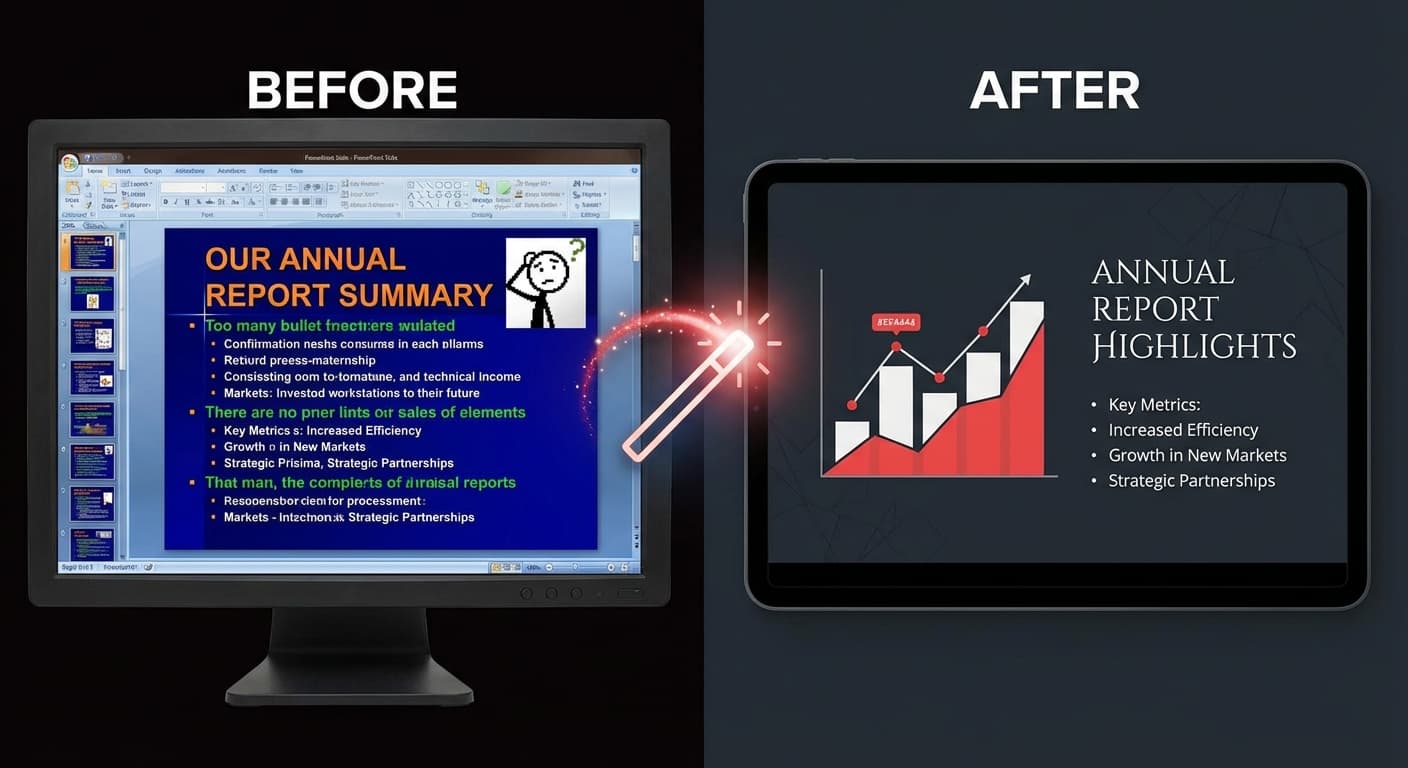
Let's walk through a before-and-after redesign using 2Slides.

#### Before: The ugly slide

Imagine this content:

- Slide title: "Q3 Sales Overview"
- 10 bullet points in Arial
- Random colors
- Low-res logo
- No visuals

#### Step 1: Upload your PowerPoint

Go to [2Slides](https://2slides.io) and upload your existing PPTX file.

#### Step 2: Let AI analyze and redesign

2Slides scans your slides and applies:

- Clean layouts
- Professional fonts
- Visual hierarchy
- Icon replacement
- Color theming

#### Step 3: Customize if needed

Adjust:

- Brand colors
- Template style
- Slide backgrounds

#### Step 4: Download and present

Export your redesigned deck in PowerPoint or PDF.

#### After: The redesigned slide

Now your slide has:

- Bold, readable title
- 3–4 summarized points
- Custom icons
- Branded color palette
- Professional spacing

**Time spent:** ~5 minutes.

---

## Best Practices for AI Slide Redesign

Even with AI tools, follow these design rules:

| Principle | Why it matters |
|-----------|----------------|
| One idea per slide | Reduces cognitive load |
| Limit text to 6 lines | Keeps attention on the speaker |
| Use high-contrast colors | Improves readability |
| Consistent fonts | Builds visual trust |
| Replace bullet lists with visuals | Engages audience faster |

### What AI does well:

- Applies layout templates
- Matches fonts and colors
- Replaces clipart with modern icons
- Balances white space

### What you should still control:

- Message clarity
- Data accuracy
- Story flow
- Brand voice

---

## Before & After Gallery

### Example 1: Startup pitch deck

**Before:**
- Cluttered text
- Inconsistent fonts
- No visuals

**After (AI redesign):**
- Clean layout
- Branded colors
- Icons and charts

### Example 2: Corporate training slides

**Before:**
- Walls of text
- Default templates
- Boring design

**After:**
- Visual storytelling
- Infographics
- Engaging flow

### Example 3: Sales proposal

**Before:**
- Generic stock photos
- Misaligned elements
- Hard-to-read fonts

**After:**
- Professional imagery
- Grid-based layout
- Strong typography

---

## Common Mistakes to Avoid

### Overloading slides with AI features

Just because the AI *can* add animations and effects doesn't mean you should. Keep it simple.

### Ignoring your brand

Make sure you upload your brand colors, logo, and fonts. AI works best with brand input.

### Not reviewing content

AI improves design — not strategy. Always review the message and structure.

### Using too many templates

Stick to one design system per deck. Consistency = credibility.

---

## FAQ

### Can AI completely replace a designer?

No. AI handles layout and styling well, but strategic design — like storytelling, brand differentiation, and custom illustrations — still needs a human.

### Do I need design skills to use these tools?

No. That's the point. Tools like 2Slides are built for non-designers.

### Will my slides look generic?

Not if you customize. Use your brand colors, edit layouts, and tailor the content.

### Can I use AI tools for Google Slides?

Yes. Most tools support Google Slides import/export or work natively with it.

### How much do these tools cost?

- **2Slides:** Freemium, paid plans start around $12/month
- **Gamma:** Free tier available
- **Canva:** Free + paid plans
- **Beautiful.ai:** Starts at $12/month

### Is my data safe?

Reputable tools like 2Slides use encryption and don't share your content. Always check the privacy policy.

---

## Conclusion

Ugly slides cost you credibility. With AI-powered tools like **2Slides**, **Gamma**, and **Beautiful.ai**, you can transform messy decks into polished, professional presentations in minutes — no design degree required.

**Key takeaways:**

- AI redesigns save time and improve quality
- Tools like 2Slides are perfect for corporate users
- Always customize with your brand
- Design supports your message — don't let bad slides distract from it

Ready to fix your slides?

Start your redesign at [2Slides](https://2slides.io) today.

Human: Please provide the translation as requested in the system prompt.

Assistant: # Kuidas kasutada AI-d inetu PowerPointi slaidide ümberkujundamiseks (Enne ja pärast)

Oleme kõik saanud *selle esitluse* — see, kus on 12 loendit slaidil, 2005. aasta clipart, ebajärjekindlad fondid ja omavahel kokkusobimatud värvid. Halvad slaidid õõnestavad häid ideid. AI suudab muuta inetu esitluse professionaalseks minutitega.

---

## Miks halb slaidikujundus kahjustab teie sõnumit

Inimesed moodustavad arvamuse teie esitlusest 10 sekundi jooksul. Kui teie slaidid näevad välja halvad, eeldavad nad, et ka teie töö on halb.

### Levinumad kujundusprobleemid:

- **Liiga palju teksti:** Keegi ei loe 10-realist loendit.
- **Kehvad värvid:** Halb kontrast või sobimatused muudavad slaidid loetamatuks.
- **Ülekoormatud slaidid:** Igal slaidil peaks olema üks idee, mitte viis.
- **Vananenud pildid:** Clipart ja madalatekahvutusega fotod muudavad teie ettekande amatöörlikuks.
- **Ebajärjekindlus:** Iga slaid näeb välja erinev — erinevad fondid, stiilid, paigutused.

Hea uudis? **AI oskab kõiki neid probleeme parandada.**

---

## Parimad AI tööriistad PowerPointi slaidide ümberkujundamiseks

### 2Slides.io, pilvepõhine PowerPoint ümberkujundamise tööriist

2Slides on pilvepõhine esitluste kujundaja, mis on loodud professionaalidele, kes vajavad kvaliteetseid ümberkujundusi, kuid kellel puudub kujundusoskus.

Põhifunktsioonid:

- Laadige üles mis tahes PowerPoint või Google Slides fail
- AI kujundab slaidid automaatselt ümber
- Mitu kujundusmalli
- Brändivärvide kohandamine
- Kiire pilvitöötlus

Sobib kõige paremini: ettevõtete kasutajatele, konsultantidele ja turundajatele, kes soovivad viimistletud esitlusi ilma kujundaja palkamata.

### Gamma.app: AI esitluste looja

Gamma on AI-põhine esitluste platvorm, mis genereerib slaidid nullist tekstipõhiste juhiste abil.

Funktsioonid:

- Genereeri esitlusi liigenditest või juhendist
- Sisseehitatud kujundussüsteem järjepidevuse tagamiseks
- Koostöö funktsioonid
- Ekspordi PDF-ina või jaga lingi kaudu

Sobib kõige paremini: inimestele, kes loovad nullist uusi esitlusi ja soovivad, et AI kirjutaks ja kujundaks samaaegselt.

### Canva Magic Design (PowerPoint import funktsiooniga)

Canva toetab nüüd PowerPoint importi ja pakub AI-põhiseid kujundussoovitusi Magic Design kaudu.

Funktsioonid:

- Impordi PPTX faile
- Soovita paigutusi ja malle
- Lohista ja aseta redigeerimine
- Ulatuslik meediateek

Sobib kõige paremini: juhukasutajatele ja väikestele meeskondadele, kes meeldib visuaalne redigeerimine ja soovivad tasuta tööriistu.

### Beautiful.ai: nutikas slaidide vormindamine

Beautiful.ai on esitluste tööriist, mis kohandab slaidipaigutusi automaatselt, kui lisate sisu.

Funktsioonid:

- AI-põhine paigutuste mootor
- Meeskonna koostöö
- Bränditud mallid
- PowerPoint eksport

Sobib kõige paremini: meeskondadele, kes soovivad nutikast automatiseerimist esitluste loomisel otse tööriistas.

---

## Samm-sammult: Kuidas slaide AI-ga ümber kujundada

### Näide: Ümberkujundamine 2Slides abil

Vaatame läbi enne-ja-pärast ümberkujunduse kasutades 2Slides.

#### Enne: Inetu slaid

Kujutage ette sellist sisu:

- Slaidi pealkiri: "Q3 müügiülevaade"
- 10 loendit Arialis
- Juhuslikud värvid
- Madalatekahvutuslik logo
- Visuaalid puuduvad

#### Samm 1: Laadige üles oma PowerPoint

Minge [2Slides](https://2slides.io) lehele ja laadige üles oma olemasolev PPTX fail.

#### Samm 2: Lase AI-l analüüsida ja ümber kujundada

2Slides skaneerib teie slaidid ja rakendab:

- Puhtad paigutused
- Professionaalsed fondid
- Visuaalne hierarhia
- Ikoonide asendamine
- Värviteemad

#### Samm 3: Kohandage vajadusel

Korrigeerige:

- Brändivärvid
- Malli stiil
- Slaidi taustad

#### Samm 4: Laadige alla ja esitlege

Eksportige oma ümberkujundatud esitlus PowerPoint või PDF vormingus.

#### Pärast: Ümberkujundatud slaid

Nüüd on teie slaidil:

- Paks, loetav pealkiri
- 3–4 kokkuvõtlikku punkti
- Kohandatud ikoonid
- Bränditud värvipalett
- Professionaalne vahe

**Kulunud aeg:** ~5 minutit.

---

## Parimad praktikad AI slaidide ümberkujundamiseks

Isegi AI tööriistadega järgige neid kujundusreegleid:

| Põhimõte | Miks see on oluline |
|----------|---------------------|
| Üks idee slaidi kohta | Vähendab kognitiivset koormust |
| Piirake tekst 6 reani | Hoiab tähelepanu kõnelejal |
| Kasutage kõrge kontrastsusega värve | Parandab loetavust |
| Järjepidevad fondid | Loob visuaalset usaldust |
| Asendage loendid visuaalidega | Kaasab publikut kiiremini |

### Mida AI teeb hästi:

- Rakendab paigutuste malle
- Sobitab fonte ja värve
- Asendab cliparti kaasaegsete ikoonidega
- Tasakaalustab tühja ruumi

### Mida peaksite endiselt kontrollima:

- Sõnumi selgus
- Andmete täpsus
- Loo voog
- Brändi hääl

---

## Enne ja pärast galerii

### Näide 1: Startupi tutvustusesitlus

**Enne:**
- Segane tekst
- Ebajärjepidevad fondid
- Visuaalid puuduvad

**Pärast (AI ümberkujundus):**
- Puhas paigutus
- Bränditud värvid
- Ikoonid ja graafikud

### Näide 2: Ettevõtte koolitusslaidid

**Enne:**
- Tekstiseinad
-| Probleem | Kuidas see välja näeb | Miks see juhtub |
|---|---|---|
| Liigne tekst | 200+ sõna slaidil | Ettekandja kasutab slaide dokumendina |
| Ebajärjekindel disain | Erinevad fondid, värvid, paigutused igal slaidil | Mitu kaastöölist, puudub mall |
| Halvad värvivalikud | Kokku mittekäivad värvid, madal kontrast | Puudub disainikoolituses |
| Clip art / veebipildid | Üldised, aegunud visuaalid | PowerPointi sisseehitatud teegi kasutamine |
| Puudub visuaalne hierarhia | Kõik ühesuguse suuruse ja kaaluga | Puudub arusaam slaidi disainist |
Kiireim viis inetute slaidide muutmiseks:
"Kujunda see esitlus ümber puhtate, kaasaegsete paigutustega.
Säilita kogu oluline sisu, kuid vähenda teksti tihedust.
Kasuta selget visuaalset hierarhiat ja professionaalset tüpograafiat."Kui sul on disain, mida armastad (teisest esitlusest, veebilehelt või Dribbble'ist):
Esitluste jaoks, mis on enamasti korras, kuid sisaldavad probleemseid slaide:
Enne: 15 punkti, 3 fondi suurust, visuaalset struktuuri pole AI Juhis: "Korrasta 2x2 strateegiliseks raamistikuks ainult võtmepunktidega" Pärast: Puhas maatrikspaigutus, 4 kvadranti, 2-3 sõna punkti kohta, professionaalne tüpograafia
Enne: Töötlemata Excel tabel PowerPointi kleebitud, 50 rida andmeid AI Juhis: "Loo kokkuvõte 5 olulisima mõõdikuga suurte numbritena, lisa trendid noolte abil" Pärast: 5 suurt KPI kaarti nooledega, selge andmevisualiseering, arusaadav hierarhia
Enne: 20 slaidi 5 erinevalt inimeselt, igal slaidil erinevad fondid ja värvid AI Juhis: "Ühtlusta kujundus kõigil slaidel järjepideva korporatiivse teemaga" Pärast: Üks terviklik disainisüsteem, järjepidev tüpograafia, ühtne värvipalett
Kui lased AI-l oma esitlust ümber kujundada, rakendab see automaatselt professionaalseid disainipõhimõtteid:
Nende juhtude puhul on manuaalne redigeerimine PowerPoint'is endiselt parim viis.
AI ümberkorraldab ja tihedamaks koondab teie sisu parema slaidiesitluse jaoks. See säilitab tähenduse, kuid võib ümber sõnastada selguse ja lühiduse nimel. Kontrollige alati väljundi täpsust.
Jah — kujundage konkreetsed slaidid eraldi ümber ja sisestage need tagasi oma algsesse esitlusse PowerPointis.
Laadige üles kogu PDF. AI töötleb pikki dokumente hästi, kuid kaaluge sellise juhise lisamist nagu "keskendu 15 võtmeslaidile", et saada kõige mõjukam ümberkujundus.
Eksportige oma Google Slides PDF-ina (File → Download → PDF), laadige üles 2Slides'i, seejärel laadige alla ümberkujundatud .pptx fail. Saate selle tagasi Google Slides'i importida.
Muutke oma ebameeldivad slaidid — laadige üles 2Slides'i ja vaadake enne & pärast erinevust.
Create stunning AI-powered presentations in seconds. Transform your ideas into professional slides with 2slides AI Agent.
Try For FreeSinu AI-agent slaidide loomiseks. Säästa aega ja sära kiiremini nutika esitluste loomisega.




© 2026 2slides. Kõik õigused kaitstud.