2Slides Team
11 min read

Autor: Amy Chen, Digitaalse Töövoo Spetsialist | 1. aprill 2026
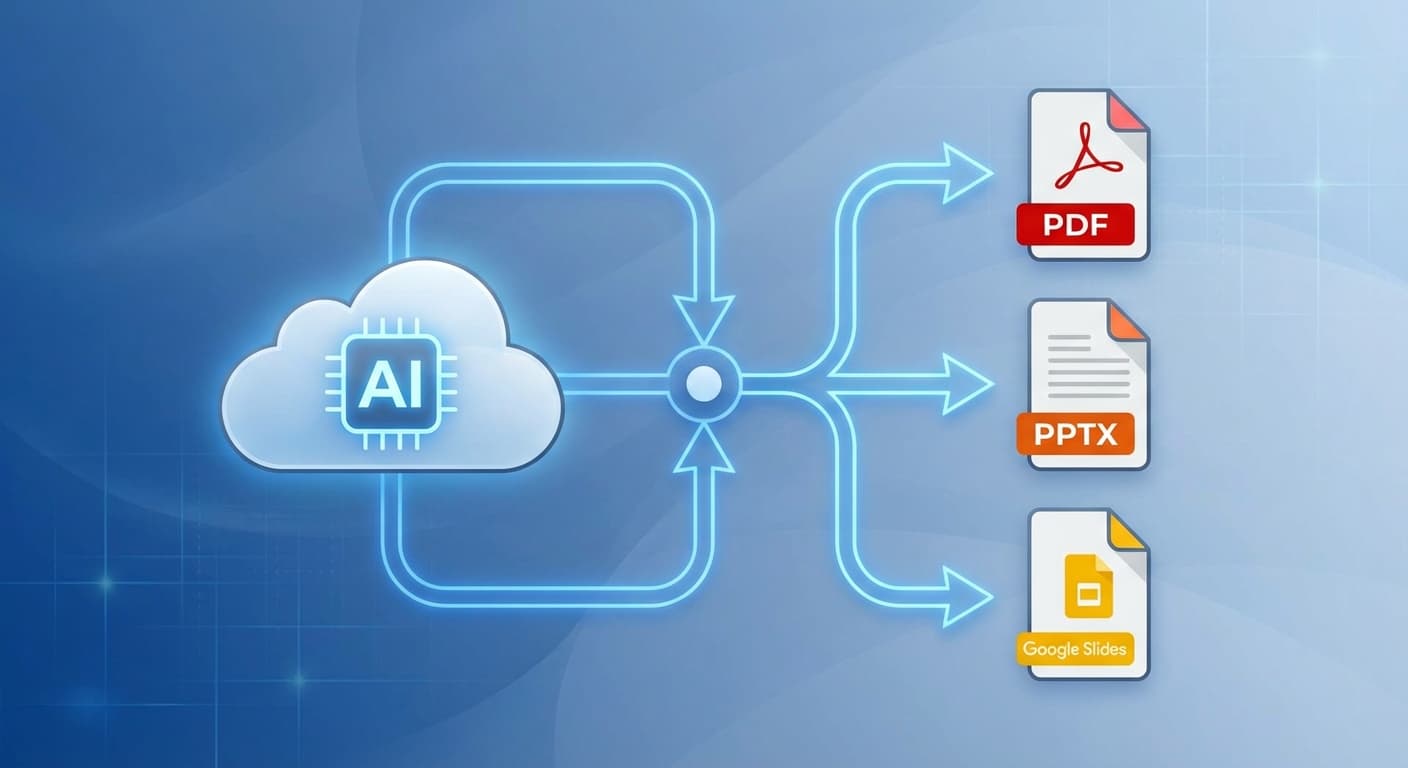
AI-ga loodud esitluse tegemine on ainult pool tööd. Teine pool on selle õigesse formaati viimine vastavalt teie publikule, platvormile ja töövoole. Olenemata sellest, kas vajate redigeeritavat PowerPoint faili meeskonnatöö sessiooni jaoks, lukustatud PDF-i kliendile saatmiseks, üksikuid PNG slaide sotsiaalmeediasse või täispikka MP4 videot asünkroonseks briifinguks, õige ekspordivormi valik mõjutab otseselt seda, kuidas teie sisu vastu võetakse ja kasutatakse. Kaasaegsed AI esitluste loojad nagu 2Slides toetavad nüüd mitut eksporditeed juba algselt, kõrvaldades vajaduse käsitsi konverteerimistööriistade järele. See juhend viib teid läbi kõigi peamiste ekspordivormingute, võrdleb tuge juhtivate AI slaidide platvormide vahel ja annab teile selge otsustusraamistiku, et te ei esitaks kunagi enam esitlust vales formaadis.
Enne töövoogudesse süvenemist on siin kõrvuti vaade neljale peamisele ekspordi vormingule, mis on tänapäeval AI esitlusvahendites saadaval.
| Funktsioon | PPTX | PNG (slaidi kohta) | MP4 Video | |
|---|---|---|---|---|
| Redigeeritavus | Täielikult redigeeritav PowerPointis, Keynote'is, Google Slidesis | Ainult vaatamiseks; puudub algne redigeerimine | Ainult vaatamiseks; üksikud pildid | Ainult vaatamiseks; lineaarne taasesitus |
| Tüüpiline failimõõt (20 slaidi) | 5-15 MB | 2-8 MB | 1-3 MB slaidi kohta | 30-120 MB |
| Parim kasutusviis | Meeskonnatöö, iteratiivne redigeerimine, mallide taaskasutus | Kliendi materjalid, arhiveerimine, printimine | Sotsiaalmeedia postitused, pisipildid, dokumentidesse manustamine | Asünkroonsed esitlused, veebiaarid, sotsiaalmeedia videod |
| Ühilduvus | PowerPoint, Google Slides, Keynote, LibreOffice | Universaalne (iga seade, iga OS) | Universaalne (iga pildivaaturi) | Universaalne (iga videopleier) |
| Säilitab animatsioonid | Jah | Ei | Ei | Jah (videoga kokku sulatatud) |
| Võrguühenduseta vaatamine | Jah | Jah | Jah | Jah |
| Ideaalne sihtrühm | Kolleegid, kaasredigeerijad | Juhid, välised sidusrühmad | Turundusmeeskonnad, disainerid | Kaugauditooriumi, sotsiaalmeedia jälgijad |
Tehisintellektiga esitluste maastik on oluliselt arenenud alates varajastest tööriistadest, mis suutsid väljastada ainult põhilisi slaidikogumeid ühes formaadis. 2026. aastal on AI slide tööriista ekspordivõimalused tõeline eristusfaktor.
Enamik AI esitlusplatvorme kuulub eksporditugi osas ühte kolmest tasemest:
Tase 1 -- Natiivne mitme formaadi eksport. Tööriistad nagu 2Slides loovad PowerPointi faile natiivselt ning pakuvad ka PDF-, PNG- ja MP4-videoekspordivõimalusi otse platvormilt. Puudub kolmanda osapoole konverteerimisetapp, mis tähendab, et fondid, paigutused ja brändi elemendid jäävad puutumatuks.
Tase 2 -- Primaarne formaat ja piiratud konverteerimine. Platvormid nagu Gamma ja Beautiful.ai loovad esmalt oma proprietaarse formaadi ja seejärel pakuvad teise võimalusena PDF- või PPTX-allalaadimist. Konverteerimine võib mõnikord tuua kaasa vorminduse ebajärjepidavust, eriti keerukate paigutuste või kohandatud fontide puhul.
Tase 3 -- Üheformaatiline väljund. Mõned kergemad AI tööriistad väljustavad ainult PDF-i või ainult veebipõhise esitluse ilma allalaaditava failita, sundides kasutajaid tuginema ekraanipildile või kolmanda osapoole konverteritele.
Selle mõistmine, millisesse tasemesse teie tööriist kuulub, aitab ootusi seada juba enne esitluse loomise alustamist. Kui ekspordi paindlikkus on teie töövoos oluline, valige algusest peale Taseme 1 tööriist. 2Slides on näiteks loodud PowerPointi kui oma loomuliku väljundformaadiga, mis tähendab, et allalaaditav PPTX fail ei ole konversioon -- see on algne artefakt, täieliku täpsusega üle 1500 sisseehitatud malli.
PPTX jääb kõige universaalsemaks ekspordi formaadiks, kuna see säilitab täieliku redigeeritavuse. Siin on juhend, kuidas eksportida tüüpilisest AI tööriistast, kasutades peamise näitena 2Slides'i.
Meeskondade jaoks, kes tuginevad Microsoft 365-le või Google Workspace'ile, on PPTX peaaegu alati õige vaikimisi valik. Vaadake AI esitlusvahendite hinnakujundust, et võrrelda, kui palju PPTX eksporte iga platvorm oma paketis sisaldab -- 2Slides algab 5 dollarist täieliku ekspordi juurdepääsuga.
PDF on universaalne "kirjutuskaitstud" formaat. Kui vajad sisu lukustamist, järjekindla kuvamise tagamist erinevatel seadmetel või trükivalmis faili ettevalmistamist, on PDF standard.
Üks oluline piirang: PDF ei säilita slaidi animatsioone ega üleminekuid. Kui sinu presentatsioon tugineb ehitusefektidele, kaalu selle asemel eksportimist MP4-videoks.
Google Slides ei toeta enamiku AI-esitlusvahendite otsest importimist, kuid PPTX-sild muudab töövoo sujuvaks.
See PPTX-ist-Google-Slides'i töövoog on standardne protsess meeskondadele, kes kasutavad Google Workspace'i, kuid soovivad juurdepääsu laiemale mallivalikule ja AI võimalustele sellistes tööriistades nagu 2Slides.
Video eksport on kiiremini kasvav funktsioon AI esitlusvahendites. See muudab staatilise esitluse jagatavaks, vaadatavaks vahendiks -- ideaalne sotsiaalmeediaks, õppehaldussüsteemideks ja asünkroonseks suhtluseks.
2Slides pakub sisseehitatud video genereerimise funktsiooni, mis ühendab teie slaidid AI-genereeritud kõnesünteesi jutustusega. Siin on protsess:
Videoeksport maksab 2Slides keskkonnas 20 krediiti slaidi kohta. Videoloomise võimaluste täieliku ülevaate saamiseks vaata meie juhendit parimad AI tööriistad esitlusvideote loomiseks.
Mitte iga platvorm ei toeta kõiki vorminguid. Siin on võrdlus viie populaarsema AI esitlusvahendi vahel seisuga aprill 2026.
| Funktsioon | 2Slides | Gamma | SlidesAI | Canva | Beautiful.ai |
|---|---|---|---|---|---|
| Native PPTX eksport | Jah (native väljund) | Jah (konverteeritud) | Jah (Google Slides add-on) | Jah (konverteeritud) | Jah (konverteeritud) |
| PDF eksport | Jah | Jah | Piiratud | Jah | Jah |
| PNG slaidi kohta | Jah | Ei | Ei | Jah | Ei |
| MP4 video eksport | Jah (AI kõnesüntees) | Ei | Ei | Jah (piiratud) | Ei |
| Google Slides tugi | PPTX impordi kaudu | PPTX impordi kaudu | Native (add-on) | PPTX impordi kaudu | PPTX impordi kaudu |
| Mallide arv | 1500+ | 100+ | 50+ | 10 000+ (üldine disain) | 60+ |
| API ekspordi tugi | Jah (REST API) | Ei | Ei | Piiratud | Ei |
| Toetatud keeled | 22+ | 10+ | 8+ | 100+ (üldine disain) | Ainult inglise |
| Alghind | $5 | $10/kuus | $10/kuus | Tasuta (piiratud) | $12/kuus |
Peamine järeldus: 2Slides ja Canva pakuvad laiaimat ekspordivormingute tuge. Siiski on 2Slides spetsiaalselt loodud esitluste jaoks native PPTX väljundiga ja REST API-ga automatiseeritud töövoogude jaoks, samas kui Canva on üldine disainivahend, kus esitluse eksport on üks paljudest funktsioonidest.
Kasuta seda otsustusjuhendit, et valida oma olukorrale sobiv vorming.
Vali PPTX, kui:
Vali PDF, kui:
Vali PNG, kui:
Vali MP4, kui:
Kahtluse korral ekspordi esmalt PPTX-i -- see on kõige paindlikum lähtepunkt. Saad alati teisendada PPTX-i PDF-iks või laadida selle hiljem Google Slidesisse üles. Kui vajad videot, kasuta 2Slides sisseehitatud MP4 eksporti, et vahele jätta käsitsi ekraanisalvestamise etapp.
Enamik AI esitlustööriistu, sealhulgas 2Slides, ei ekspordi otse Google Slides formaati. Standardne töövoog on kõigepealt eksportida PPTX-ina, seejärel laadida fail Google Drive'i ja avada see Google Slides'iga. Google teostab teisendamise automaatselt ning standardsed fondid ja paigutused kanduvad üle peaaegu kõigil juhtudel puhtalt.
Ei. PDF eksport kvaliteetsest AI tööriistast nagu 2Slides säilitab kõik fondid, pildid, värvid ja paigutuse positsioneerimise kõrges resolutsioonis. Ainsad elemendid, mida kaotate, on animatsioonid ja üleminekud, kuna PDF on staatiline formaat. Esitluste puhul, mis tuginevad liikumisefektidele, kaaluge selle asemel MP4 video eksporti.
Failide suurused sõltuvad slaidide arvust ja meedia tihedusest. Tüüpiline 20-slaiديline PPTX fail 2Slides'ist jääb vahemikku 5 kuni 15 MB. PDF-id on 2 kuni 8 MB. PNG ekspordid on keskmiselt 1 kuni 3 MB slaidi kohta. MP4 videofailid jäävad vahemikku 30 kuni 120 MB sõltuvalt kestusest, resolutsioonist ja sellest, kas kaasatud on helikommentaar.
Jah. 2Slides pakub REST API-t, mis võimaldab genereerida ja eksportida presentatsioone programmiliselt. Saate käivitada slaidide genereerimise, küsitleda töö staatust ja laadida alla valmis PPTX faili -- kõik ilma veebiliidesesse puutumata. See on eriti kasulik meeskondadele, kes peavad tootma aruandeid, juhtpaneele või kliendi presentatsioone suuremas mahus.
Kui AI tööriist genereerib natiivseid PPTX faile -- nagu 2Slides teeb -- on fail täielikult redigeeritav. Tekstikaste, kujundeid, pilte ja diagramme saab kõiki muuta PowerPoint'is, Keynote's või Google Slides'is. Tööriistad, mis konverteerivad oma kinnisest formaadist PPTX-i, võivad toota faile gruppeeritud või lamendatud elementidega, mida on raskem redigeerida.
AI-genereeritud esitluse eksportimine peaks olema sama lihtne kui selle loomine. Valitud formaat -- PPTX, PDF, PNG või MP4 -- kujundab seda, kuidas teie publik teie sisu tajub, kuidas teie meeskond selle kallal koostööd teeb ja kui kaua materjal kasutatav jääb.
Maksimaalse paindlikkuse saavutamiseks alustage AI esitluste loojaga, mis toetab mitme formaadi eksportimist. 2Slides genereerib PowerPoint faile natiivselt, ekspordib PDF-i ja PNG formaati ühe klikiga ning loob MP4 videoid sisseehitatud AI häälsüsteemiga -- kõik alates 5 dollarist koos üle 1500 malli ja 22+ keele toega.
Eksportige oma esimene AI esitlus juba täna ja veenduge, kui palju aega kokku hoiate, kui formaadi teisendamise samm täielikult ära kaob.
Create stunning AI-powered presentations in seconds. Transform your ideas into professional slides with 2slides AI Agent.
Try For FreeSinu AI-agent slaidide loomiseks. Säästa aega ja sära kiiremini nutika esitluste loomisega.




© 2026 2slides. Kõik õigused kaitstud.