Kuidas Luua AI Mõttekaardi Esitlusi Minutitega
Mõttekaardid on üks võimsamaid tööriistu ideede organiseerimiseks — kuid mõttekaardi muutmine esitluseks on alati olnud käsitsi tehtav, ajamahukas protsess. 2Slides'i AI mõttekaardi funktsioon teisendab mis tahes teema või ajurünnaku professionaalselt kujundatud mõttekaardi esitluseks.
Mis On Mõttekaardi Esitlused?
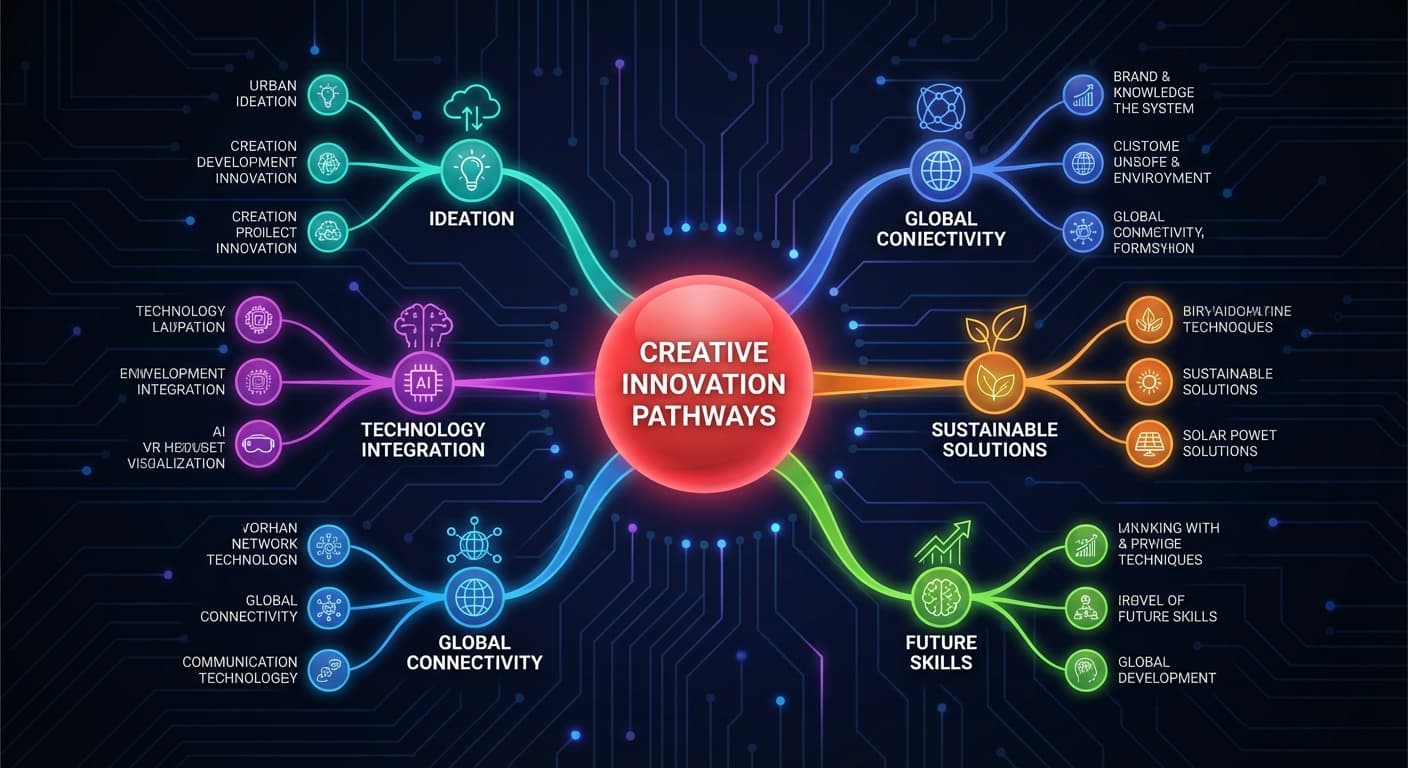
Mõttekaardi esitlus visualiseerib hierarhilist informatsiooni:
- Keskne teema tuumas
- Peamised harud võtmeteemade või kategooriate jaoks
- Alamharud toetavate detailide, näidete, andmete jaoks
- Visuaalsed seosed, mis näitavad ideede vahelisi suhteid
Erinevalt lineaarsetest slaidipakkidest aitavad mõttekaardi esitlused publikul näha suurt pilti ja suhteid kontseptsioonide vahel samaaegselt.
Millal kasutada mõttekaardi slaide
| Kasutusjuhtum | Miks mõttekaart töötab paremini |
|---|
| Ajurünnaku sessioonid | Näitab kõiki ideid ja nende seoseid |
| Projekti planeerimine | Visualiseerib töövood, sõltuvused ja verstapostid |
| Strateegia presentatsioonid | Seob eesmärgid algatuste ja KPI-dega |
| Hariduslik sisu | Aitab õpilastel näha teema struktuuri |
| Protsessi dokumentatsioon | Näitab voogusid ja otsustuspunkte |
| Toote funktsioonide ülevaade | Korraldab funktsioonid kategooriate kaupa |
| Konkurentide analüüs | Kaardistab konkurentide tugevused/nõrkused |
Kuidas luua mõttekaardi slaide 2Slides'iga
Samm 1: Sisestage oma teema
Tööruumis valige Mindmap (Mõttekaart) valik ja sisestage oma teema:
- Lihtne: "Masinõppe põhitõed"
- Struktureeritud: "4. kvartali turundusstrateegia: kanalid, eelarve, KPI-d, ajakava"
- Olemasolevast sisust: Kleepige märkmed, konspektid või punktloendid
Samm 2: AI genereerib mõttekaardi
AI:
- Analüüsib teie teemat ja tuvastab põhiharud
- Loob hierarhilise struktuuri (3-4 taset sügavalt)
- Genereerib visuaalsed mõttekaardi slaidid professionaalse disainiga
- Lisab igale harule toetava sisu
Samm 3: Kohandage ja eksportige
- Muutke harusid ja sisu tööruumis
- Valige teema, mis sobib teie esitlusstiili
- Eksportige PowerPoint'i, PDF-i või piltidena
- Lisage häälsalvestis iseselgitavateks esitlusteks
Pärismaailma Näited
Tootestrateegia Mõttekaart
Sisend: "2026 tootestrateegia B2B SaaS platvormi jaoks"
Genereeritud harud:
- Põhitoode → funktsioonide tegevuskava, integratsioonid, API laiendamine
- Kasv → klientide hankimise kanalid, hoidmise algatused, hinnakujunduse optimeerimine
- Meeskond → inseneride värbamine, disainivõimekus, klienditoetus
- Näitajad → ARR eesmärgid, NPS eesmärgid, lahkumise vähendamine
Kursuse Õppekava Kujundamine
Sisend: "Sissejuhatus andmeteadusesse — 12-nädalane kursus"
Genereeritud harud:
- Alused → statistika, Python alused, andmetüübid
- Põhioskused → andmete puhastamine, visualiseerimine, SQL
- Masinõpe → juhendatud, juhendamata, hindamine
- Rakenduslik → projektid, portfoolio, karjääriks ettevalmistamine
Konkurentsianalüüs
Sisend: "AI esitlusvahendite konkurentsimaastik 2026"
Genereeritud harud:
- Turuliidrid → Gamma, Beautiful.ai, Canva
- Arendajatele suunatud → 2Slides (API), SlideSpeak
- Haridus → SlidesAI, Google Slides + Gemini
- Ettevõtted → Microsoft Copilot, Tome (pöördus)
Kombineeri teiste funktsioonidega
Mõttekaardi esitlused on veelgi võimsamad kombineerituna:
- + Häälne jutustus → iseselgitavad mõttekaardi tutvustused
- + Create Like This → mõttekaardid sinu brändi disainis
- + Video eksport → jagatavad mõttekaardi videod asünkroonseks suhtluseks
- + API automatiseerimine → loo mõttekaarte andmetest programmiliselt
Näpunäited parimate tulemuste saavutamiseks
- Alusta selgete kategooriatega — AI töötab kõige paremini, kui annad vihje struktuurile
- Kasuta Standard sisu detailsust — Concise režiim võib hargnemisi liigselt lihtsustada
- Vali horisontaalne (16:9) formaat — mõttekaardid vajavad horisontaalset ruumi
- Vali puhas teema — lase mõttekaardi visuaalidel olla fookuses
- Kontrolli hargnemiste hierarhiat — veendu, et AI tabas õige struktuuri
Korduma Kippuvad Küsimused
Kas ma saan pärast genereerimist harusid lisada või eemaldada?
Jah. Muuda tööruumis üksikuid slaide, et lisada, eemaldada või ümber korraldada harusid.
Kui mitut taset sügavale mõttekaarti luuakse?
AI loob tavaliselt 3-4 taseme hierarhia. Saad taotleda suuremat sügavust sellise juhisega nagu "Loo üksikasjalik mõttekaart 5 granuleeritud tasemega."
Kas ma saan olemasoleva dokumendi mõttekaardiks teisendada?
Jah — kasuta funktsiooni Loo Slaidid Failist koos sellise juhisega nagu "Teisenda see dokument mõttekaardi esitluseks, keskendudes põhiteemadele ja seostele."
Visualiseeri oma ideid — loo mõttekaardi esitlusi 2Slides'iga.