2Slides Team
5 min read


Kiire vastus (kuni 60 sõna): Saad automatiseerida Notionist slaidide loomist kolmel tasemel. Tase 1: ühenda Notion 2Slidesiga ja loo slaidiseanss ühe klikiga. Tase 2: käivita slaidiseansi loomine Zapieri, Make’i või n8n abil, kui Notioni leht muutub. Tase 3: täisautomaatne API torujuhe, kus iga uus Notioni andmebaasi kirje kutsub 2Slides API ja tagastab automaatselt valmiskujundatud
.pptx– inimsekkumist pole.
Kui toodad korduvalt sama tüüpi slaidiseanssi – nädalaülevaated, kliendipõhised ühe lehe kokkuvõtted, versioonimärkmed, iga uue andmebaasi rea kohta slaidiseanss – siis käsitsi tegemine on maks, mida maksad igavesti. See juhend näitab, kuidas seda automatiseerida, alates lihtsaimast ühe klikiga voost kuni torujuhtmeni, mis töötab magades.
Kui oled Notionist slaidide tõmbamisega alles algaja, alusta põhitõdedest artiklis kuidas genereerida esitlusi Notionist. See artikkel räägib klikkide eemaldamisest.
Kiireim automatiseerimine on see, mida ei pea ise ehitama. 2Slides ühendub Notioniga ametliku ainult-lugemisõigusega OAuth integratsiooni kaudu, nii et tsükkel on:
Kui teed seda „kord nädalas selle lehe slaidiseansiks“ rütmis, on see juba 90% väärtusest ilma seadistamiseta. Kui käivitaja peab olema automaatne, liigu tasemele 2.
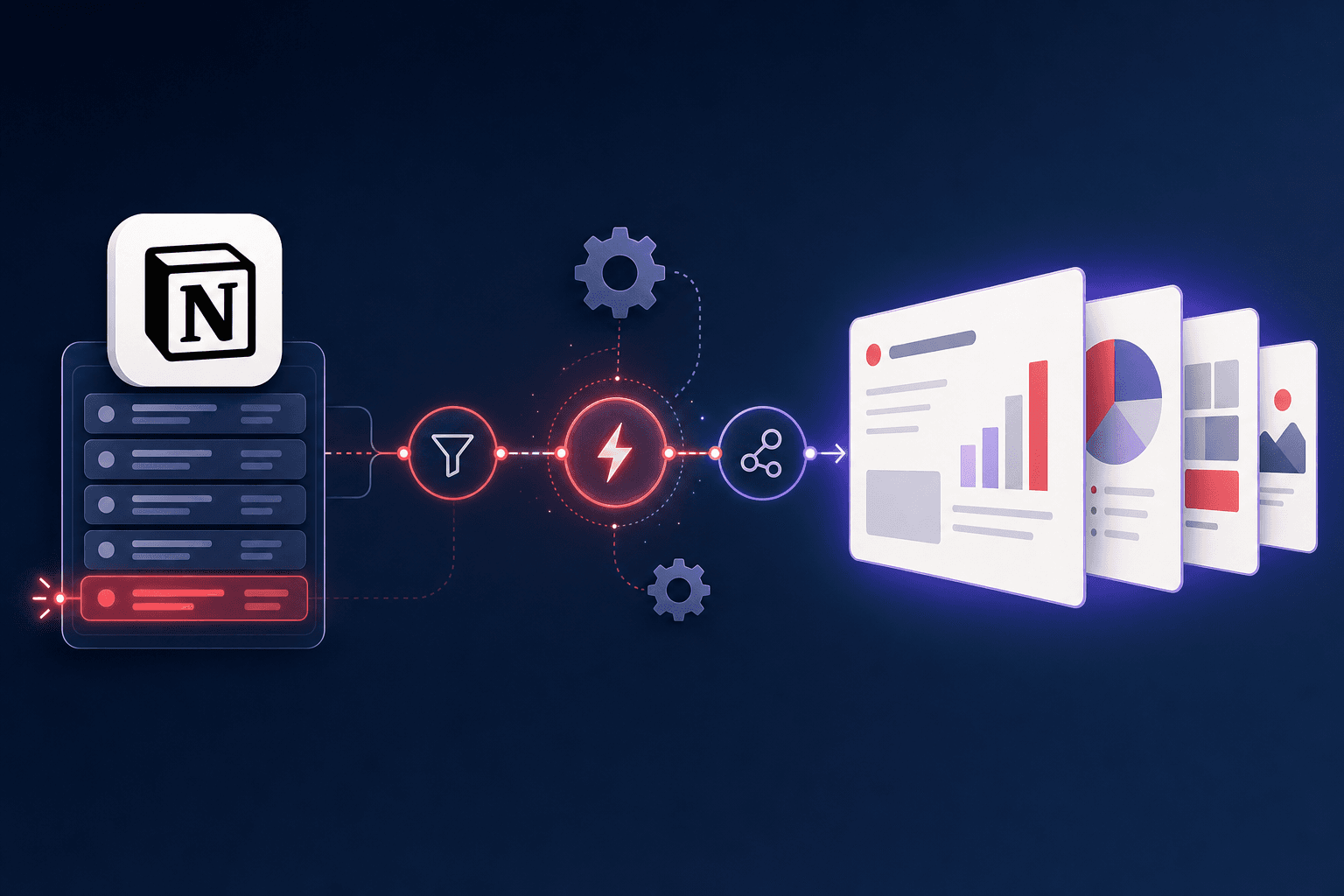
Siin jälgib automatiseerimistööriist Notioni ja käivitab slaidiseansi loomise. Vorm on platvormidel sama:
Näide – Make’i/n8ni HTTP sõlm, mis kutsub 2Slidesi:
curl -X POST https://2slides.com/api/v1/slides/generate \
  -H "Authorization: Bearer $TWOSLIDES_API_KEY" \
  -H "Content-Type: application/json" \
  -d '{
    "userInput": "{{ notion.page.content }}",
    "responseLanguage": "Auto",
    "aspectRatio": "16:9",
    "mode": "async"
  }'
Saad tagasi jobId; pärid GET /api/v1/jobs/{jobId} kuni töö on valmis, siis loed downloadUrl. Koodi pole vaja peale sõlmede ühendamise.
Suurema mahu korral – iga uue kliendi, versiooni või uurimiskirje kohta slaidiseanss – ehita see kord API abil ja lase tal töötada. Muster:
POST /api/v1/slides/generate teksti/ülevaate jaoks või POST /api/v1/slides/create-pdf-slides pikema dokumendi puhul.GET /api/v1/jobs/{id}, võtad downloadUrl ja kirjutad selle Notioni reale tagasi (või lükkad Drive’i/Slacki).Olulised 2Slides V1 lõpp-punktid torujuhtme jaoks:
| Lõpp-punkt | Kasutus |
|---|---|
POST /api/v1/slides/generate | Genereeri slaidiseanss tekstist/ülevaatest |
POST /api/v1/slides/create-pdf-slides | Genereeri pikema dokumendi põhjal |
POST /api/v1/slides/create-like-this | Sobita viiteslaidiseansi stiiliga |
POST /api/v1/slides/generate-narration | Lisa lehekülgede kaupa jutustus (Workspace tööde jaoks) |
GET /api/v1/jobs/{id} | Päring töö staatuse kohta, saa downloadUrl |
GET /api/v1/themes/search | Vali programmiga mall |
Kuna tööd on asünkroonsed, sobib see hästi webhook-põhistele backendidele. Täieliku koodinäite jaoks vaata AI Presentation API võrdlus koos koodinäidetega ja agendi-põhiste variantide jaoks MCP serveri ökosüsteemi.
| Rütm | Soovitatud tase |
|---|---|
| Mõnikord käsitsi | Tase 1 (ühe klikiga import) |
| Regulaarne, Notioni muutusega käivitatud | Tase 2 (Zapier/Make/n8n) |
| Suur maht, üks slaidiseanss kirje kohta | Tase 3 (API torujuhe) |
Ära ehita üle. Enamik tiime ei vaja kunagi rohkem kui taset 2. Tase 3 tasub end ära, kui slaidiseansside arv on nii suur, et isegi kahe klikiga voog hakkab aega võtma.
Jah – tasemel 3. Kasuta Notioni API/webhooki uue kirje tuvastamiseks, seejärel kutsu 2Slides API (/api/v1/slides/generate või /create-pdf-slides), et slaidiseanss renderdada ja kirjutada allalaadimislink reale tagasi. Zapier, Make või n8n saavad sama teha koodita (tase 2).
Ei. Sisseehitatud Notioni integratsioon (tase 1) ei vaja, Zapier/Make/n8n (tase 2) ühendavad Notioni 2Slides API-ga visuaalselt. Koodi on vaja ainult täielikult kohandatud taseme 3 torujuhtme jaoks.
Integratsioon on mõeldud inimesele, kes loob slaidiseansi Workspace’is. API on programmidele – Notioni muutuse või sinu backendiga käivitatav – slaidiseansside loomiseks ilma kellegi klikkideta. Sama genereerimismootor, erinev sisenemispunkt.
Jah. Pärast genereerimist kutsu POST /api/v1/slides/generate-narration Workspace tööde jaoks, et lisada lehekülgede kaupa hääleülekanne, seejärel ekspordi MP4. Jutustus kehtib failide/create-like-this tööde puhul, mitte mallipõhise Fast PPT tee puhul.
Jah – integratsioon on ainult lugemisõigusega ja piiratud sinu poolt lubatud lehtedega. API torujuhtmete puhul kontrollib sinu Notioni API token, mida backend saab lugeda; piira see konkreetsele andmebaasile.
Notionist slaidide automatiseerimine ei ole üks asi – see on redel. Alusta ühe klikiga impordist, lisa Zapier/Make/n8n käivitaja, kui ajastus peab olema automaatne, ja liigu täisautomaatse API torujuhtme juurde alles siis, kui maht seda nõuab. Genereerimismootor on igal tasemel sama; valid lihtsalt, mitu klikki eemaldad.
Alusta lihtsalt: ühenda Notion. Ehita torujuhe: AI Presentation API koos koodinäidetega · PowerPoint MCP serveri ökosüsteem · Kuidas genereerida esitlusi Notionist
Viimati vaadatud: 2026-07-08 2Slides meeskonna poolt.
Create stunning AI-powered presentations in seconds. Transform your ideas into professional slides with 2slides AI Agent.
Try For FreeSinu AI-agent slaidide loomiseks. Säästa aega ja sära kiiremini nutika esitluste loomisega.




© 2026 2slides. Kõik õigused kaitstud.