2Slides Team
13 min read

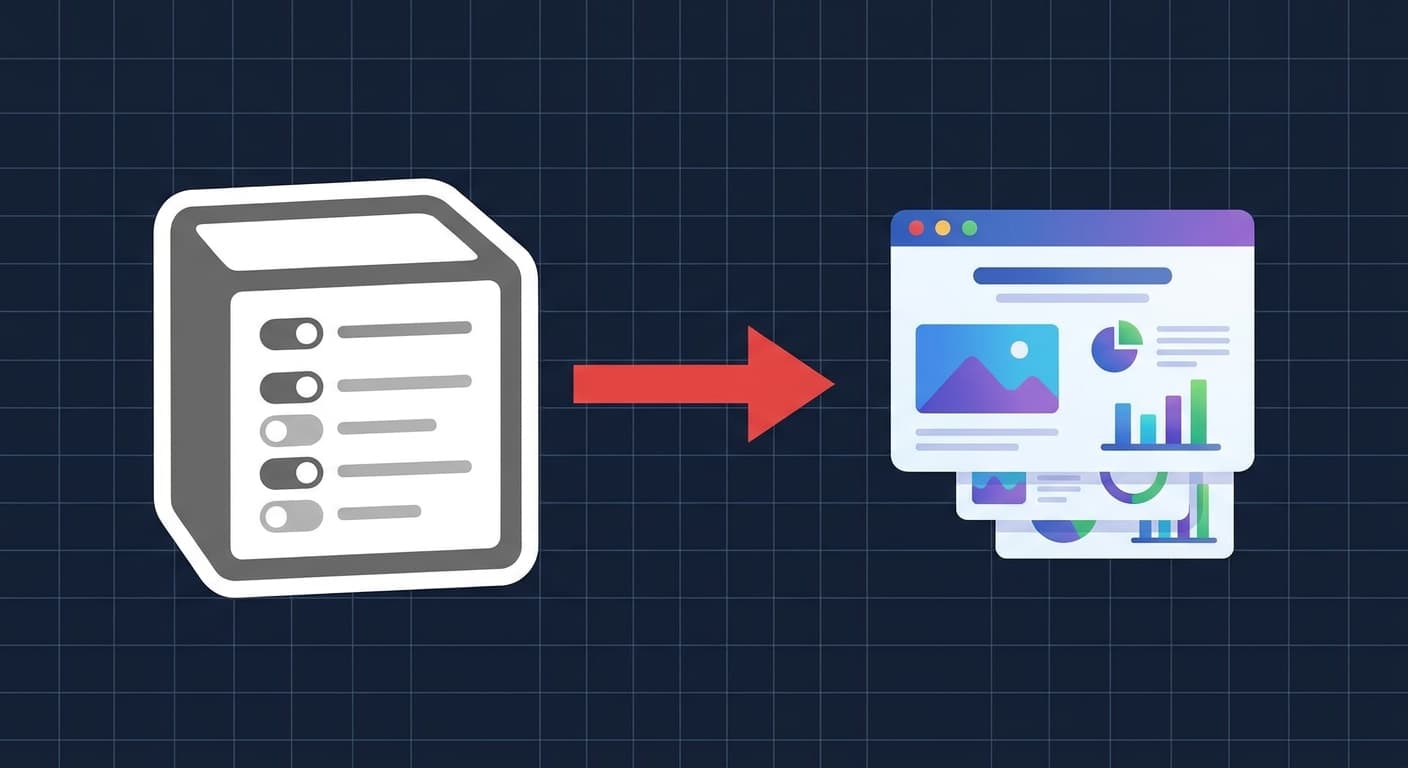
El flujo de trabajo de Notion a presentación en 2026 tiene tres caminos prácticos: (1) copiar y pegar la página de Notion en una herramienta de diapositivas con AI como 2Slides — la más rápida, funciona en 60 segundos; (2) exportar la página de Notion como Markdown y subirla al endpoint de create-pdf-slides o generate de 2Slides — la más limpia para formateo; (3) automatizar con Zapier, Make o n8n para que cada nueva fila de base de datos de Notion se convierta en una presentación en tu drive compartido — sin intervención manual. Notion AI redacta el contenido de manera hermosa pero no puede producir archivos .pptx; emparejarlo con un agente de diapositivas dedicado cierra esa brecha. Esta guía recorre los tres métodos, el prompt que pegas al usar el modo copiar-pegar, una receta real de Zapier para la ruta de automatización, y los cinco problemas específicos de Notion (listas desplegables, bloques sincronizados, relaciones de base de datos) que rompen la conversión.
Si ya redactaste el esquema en Notion, no necesitas reescribir nada. El truco está en saber qué capa de transporte usar — portapapeles, exportación Markdown o un webhook — y qué prompt prepara al generador de diapositivas para respetar tu jerarquía de Notion. Este artículo es la versión prescriptiva de nuestra comparación 2Slides vs Notion AI: menos opiniones, más pasos.
Notion AI, a partir de 2026, puede resumir una página, reescribirla en un tono diferente, generar un esquema básico e incluso proponer un diseño "tipo diapositiva" dentro de una página de Notion. Lo que todavía no puede hacer es generar un archivo .pptx o .pdf que se abra en PowerPoint, Keynote o Google Slides con formas editables, diseños maestros y notas del orador. La IA de Notion vive dentro del modelo de bloques de Notion; el software de presentación vive en OOXML (el formato de PowerPoint). Conectar ambos requiere un intermediario.
Hay tres intermediarios que vale la pena usar:
.md limpio. Aliméntalo a un API.Los tres convergen en la misma salida: una presentación editable. La diferencia está en velocidad versus repetibilidad.
Este es el camino para presentaciones puntuales: un standup del lunes, una propuesta para clientes, una charla de conferencia.
Pasos:
Cmd + A dentro del área de contenido selecciona todo; en Windows/Linux, Ctrl + A.Cmd + C o Ctrl + C. Notion preserva los niveles de encabezado, la anidación de viñetas y los bloques de código en el payload del portapapeles.Crea una presentación de pitch para inversores de 10 diapositivas a partir de este esquema. Mantén los encabezados de sección como títulos de diapositivas..pptx cuando el trabajo termine.En una página típica de Notion de 2,000 palabras, esto toma aproximadamente 45–70 segundos de principio a fin. La presentación resultante es editable en PowerPoint, Keynote y Google Slides. Si quieres un aspecto diferente sin regenerar el contenido, usa el endpoint create-like-this (cubierto más adelante) o el botón "Change theme" de la aplicación.
Para usuarios móviles que redactaron en la aplicación iOS o Android de Notion, consulta nuestra guía complementaria sobre crear presentaciones con AI en móvil: el flujo de pegado funciona de forma idéntica en teléfonos.
Cuando la página de Notion tiene un formato complejo —toggles anidados, bloques de código, tablas, callouts— la exportación Markdown preserva la estructura de manera más confiable que el portapapeles. Este método también es necesario si deseas control programático (por ejemplo, generar la presentación desde un pipeline de CI o una herramienta CLI).
Paso 1: Exporta la página de Notion como Markdown.
En Notion, haz clic en el menú de tres puntos de la página, elige Exportar, establece el formato en Markdown & CSV, y desmarca "Incluir subpáginas" a menos que quieras que se aplanen. Obtendrás un archivo .zip que contiene un archivo .md y cualquier imagen incrustada.
Paso 2: Envía el markdown al endpoint de generación de 2Slides mediante POST.
curl -X POST https://2slides.com/api/v1/slides/generate \
  -H "Authorization: Bearer $SLIDES_API_KEY" \
  -H "Content-Type: application/json" \
  -d '{
    "content": "# Revisión de Producto Q1\n\n## Logros\n- Lanzamos onboarding v3\n- 22% aumento en activación\n\n## Pendientes\n- Migración de facturación retrasada dos semanas\n\n## Plan\n- Congelar alcance para v3.1\n- Contratar un segundo SRE",
    "slideCount": 8,
    "theme": "corporate-modern",
    "language": "es"
  }'
La respuesta devuelve un jobId. Consulta /api/v1/jobs/:id cada pocos segundos hasta que el status sea success:
curl https://2slides.com/api/v1/jobs/abc123 \
  -H "Authorization: Bearer $SLIDES_API_KEY"
Paso 3: Descarga los archivos.
Una vez completado, llama a /api/v1/download-slides-pages-voices con el ID del trabajo para obtener el archivo .pptx, vistas previas PNG de cada diapositiva y cualquier audio de narración (si lo solicitaste).
Paso 4 (opcional): Añade narración.
Si la presentación se usará como un recorrido asíncrono —un caso de uso común de Notion para equipos distribuidos— llama a /api/v1/generate-narration con el ID del trabajo y un preset de voz. El endpoint devuelve un MP3 por diapositiva que puedes incrustar de nuevo en el .pptx o alojar por separado.
Paso 5 (opcional): Encuentra primero un tema.
Si quieres controlar el estilo visual programáticamente, consulta primero /api/v1/themes/search?query=minimal+dark, obtén un themeId y pásalo a generate. Así es como los equipos garantizan la coherencia de marca en muchas presentaciones.
PDFs escaneados desde Notion. Si tu página de Notion incluye un PDF incrustado y quieres que ese PDF se convierta directamente en diapositivas (omitiendo Markdown), usa /api/v1/create-pdf-slides en su lugar — sube los bytes del PDF, recibe una presentación. Esto es útil para informes de investigación o memos de propuestas que se crearon originalmente fuera de Notion.
Duplicar el estilo de una presentación existente. Una vez que tengas una presentación que te guste, pasa su jobId a /api/v1/create-like-this junto con contenido nuevo — el endpoint clona el tema, el ritmo del diseño y las opciones tipográficas mientras sustituye tu nuevo material. Así es como la mayoría de los equipos estandarizan una plantilla de informe semanal.
El flujo de trabajo de mayor apalancamiento es completamente automático: cada nueva entrada en una base de datos de Notion desencadena la generación de una presentación, y el archivo .pptx finalizado llega a una unidad compartida o canal de Slack.
Receta de Zapier — "Nuevo elemento de base de datos de Notion se convierte en una presentación"
New Database Item. Selecciona la base de datos (por ejemplo, "Informes Semanales" o "Briefings de Clientes").Get Database Item. Obtén el contenido completo de la página, no solo los metadatos de la fila. Este es el paso que la mayoría de la gente se pierde — el activador solo te da los campos de la fila.JSON.stringify o una plantilla de texto para aplanar.POST a https://2slides.com/api/v1/slides/generate con tu clave API en el encabezado Authorization y el Markdown en el campo content.GET https://2slides.com/api/v1/jobs/{{jobId}} y analiza la URL del .pptx.Make (Integromat) y n8n exponen las mismas primitivas. En n8n, usa la operación "Get Page Content" del nodo de Notion, pásalo por un nodo Function que convierte bloques a Markdown, luego un nodo HTTP Request que llama a /api/v1/slides/generate. El módulo de polling integrado de n8n maneja el bucle de estado del trabajo de forma limpia.
Para un patrón de automatización más profundo con reintentos, manejo de errores y enrutamiento de temas por equipo, consulta Automatiza Informes Semanales con Zapier y 2Slides.
Pega esto encima de tu contenido de Notion al usar el Método 1. Prepara 2Slides para respetar la jerarquía de Notion y producir una presentación que se sienta intencionada en lugar de diseñada automáticamente de forma mecánica.
Convierte el siguiente esquema de Notion en una presentación de {N} diapositivas.

Reglas:
- Trata los encabezados H1 como divisores de sección.
- Trata los encabezados H2 como títulos de diapositivas individuales.
- Convierte cada grupo de viñetas bajo un H2 en el cuerpo de una sola diapositiva — no dividas un H2 en múltiples diapositivas a menos que tenga más de seis viñetas de nivel superior.
- Conserva los bloques de código tal cual en su propia diapositiva con un diseño de fuente monoespaciada.
- Para listas desplegables, aplana el resumen y los detalles en una diapositiva de dos columnas: resumen a la izquierda, detalles a la derecha.
- Usa notas del presentador para cualquier prosa de longitud de párrafo que abarrotaría el cuerpo de la diapositiva.
- Cierra con una diapositiva de llamado a la acción; infiere el CTA de la conclusión del esquema.

Audiencia: {describe la audiencia}
Tono: {conciso / formal / divertido / técnico}
Marca: {palabra clave de color o tema}

Esquema:
{pega aquí el contenido de Notion}
Reemplaza {N}, audiencia, tono y marca. La sección de reglas está haciendo el trabajo pesado — sin ella, la mayoría de las herramientas de diapositivas con AI o sub-pueblan (una viñeta por diapositiva) o sobrecargan (doce viñetas en una diapositiva de título).
1. Las listas desplegables (toggles) se colapsan en el portapapeles. Cuando copias una página que contiene toggles, solo se incluye el resumen visible — los detalles anidados dentro de los toggles cerrados se pierden. Expande cada toggle antes de seleccionar y copiar, o usa la exportación a Markdown, que serializa el árbol completo independientemente del estado de la interfaz.
2. Los bloques sincronizados duplican su contenido. Un bloque sincronizado que aparece en tres páginas se mostrará tres veces si copias las tres páginas. Copia solo una fuente, o elimina los duplicados en un paso de preprocesamiento antes de enviar a la API.
3. Las relaciones de base de datos se convierten en IDs simples.
Las propiedades de base de datos de Notion que enlazan a otras páginas (relaciones, rollups) se exportan como UUIDs, no como el título de la página enlazada. Antes de enviar, resuelve la relación a través de la API de Notion (GET /v1/pages/{id}) y sustituye la propiedad title. La acción Find Database Item de Zapier hace esto en un solo paso.
4. Las ecuaciones y LaTeX pierden información.
Notion renderiza KaTeX inline, pero el payload del portapapeles te da el código fuente $$...$$ sin procesar. 2Slides lo renderizará correctamente si conservas los delimitadores — pero solo en temas que declaren soporte matemático. Consulta /api/v1/themes/search?query=math o scientific para elegir un tema compatible.
5. Las imágenes alojadas en Notion caducan. El CDN de imágenes de Notion usa URLs firmadas que caducan en aproximadamente una hora. Si tu presentación hace referencia a imágenes inline de Notion y esperas demasiado entre la exportación y la generación, la descarga dará error 403. Re-exporta justo antes de generar, o primero refleja las imágenes en tu propio CDN.
¿Puede Notion AI generar archivos de PowerPoint directamente?
No. Notion AI genera contenido nativo de Notion: bloques, resúmenes, reescrituras, esquemas. No emite archivos .pptx, .pdf o Google Slides. Necesitas una capa de generación de diapositivas encima. El endpoint /api/v1/slides/generate en 2Slides está diseñado para aceptar exactamente las exportaciones Markdown de Notion, por lo que el proceso es corto.
¿Cuánto tiempo tarda una conversión de Notion a presentación?
Para una presentación de 8–12 diapositivas desde una página de Notion de 1,500–2,500 palabras: aproximadamente 45 a 90 segundos a través de la interfaz, y 30 a 75 segundos a través de la API (la API omite parte de la administración de la interfaz). Páginas más largas o mayor cantidad de diapositivas escalan aproximadamente de manera lineal. La narración a través de /api/v1/generate-narration añade otros 20–40 segundos por diapositiva.
¿Qué tema debo elegir para contenido estilo Notion?
Las páginas de Notion tienden a ser densas en texto con jerarquía ligera. Los temas etiquetados como "editorial", "minimal" o "documentary" suelen renderizar el contenido de Notion sin verse abarrotados. Evita temas muy ilustrados para contenido técnico: compiten con el texto por la atención. Usa /api/v1/themes/search para previsualizar.
¿Funcionan las recetas de automatización con los nuevos bloques AI de Notion? Sí. Los bloques AI se renderizan como bloques regulares de Notion en la respuesta de la API, por lo que el paso de conversión Markdown los maneja exactamente como cualquier otro párrafo. La única salvedad: si el bloque AI aún no se ha ejecutado, se exporta como un marcador de posición vacío. Activa el bloque AI antes de exportar.
¿Qué pasa con las páginas de Notion con Figma, Loom o Miro incrustados? Los elementos incrustados se convierten en referencias URL en la exportación Markdown. 2Slides no captura automáticamente pantallas de incrustaciones externas. Si necesitas el contenido incrustado en una diapositiva, haz una captura de pantalla manualmente y súbela como imagen, o añade una diapositiva con código QR / enlace que apunte al original.
Notion es la mejor superficie de redacción moderna — no es una herramienta de presentación, e intentar forzarla a desempeñar ese papel es una batalla perdida. El camino más rápido es tratar Notion como la capa de contenido y un agente de diapositivas dedicado como la capa de salida, conectados mediante el transporte que mejor se adapte a tu equipo: portapapeles para velocidad, Markdown para fidelidad, webhooks para escala.
Si solo recuerdas una cosa: el flujo de tres pasos en Markdown (exportar, POST a /api/v1/slides/generate, consultar /api/v1/jobs/:id) es el flujo de trabajo de producción más robusto, y son menos de veinte líneas de código. Todo lo demás — temas, narración, duplicar estilos con create-like-this, manejar PDFs con create-pdf-slides — es una mejora sobre ese bucle central. Lanza primero el bucle, pule después.
Pega tu contenido de Notion en 2Slides gratis — genera una presentación de PowerPoint en menos de 30 segundos.
Create stunning AI-powered presentations in seconds. Transform your ideas into professional slides with 2slides AI Agent.
Try For FreeTu Agente IA para diapositivas. Ahorra tiempo, brilla más rápido con la creación inteligente de presentaciones.




© 2026 2slides. Todos los derechos reservados.