2Slides Team
12 min read

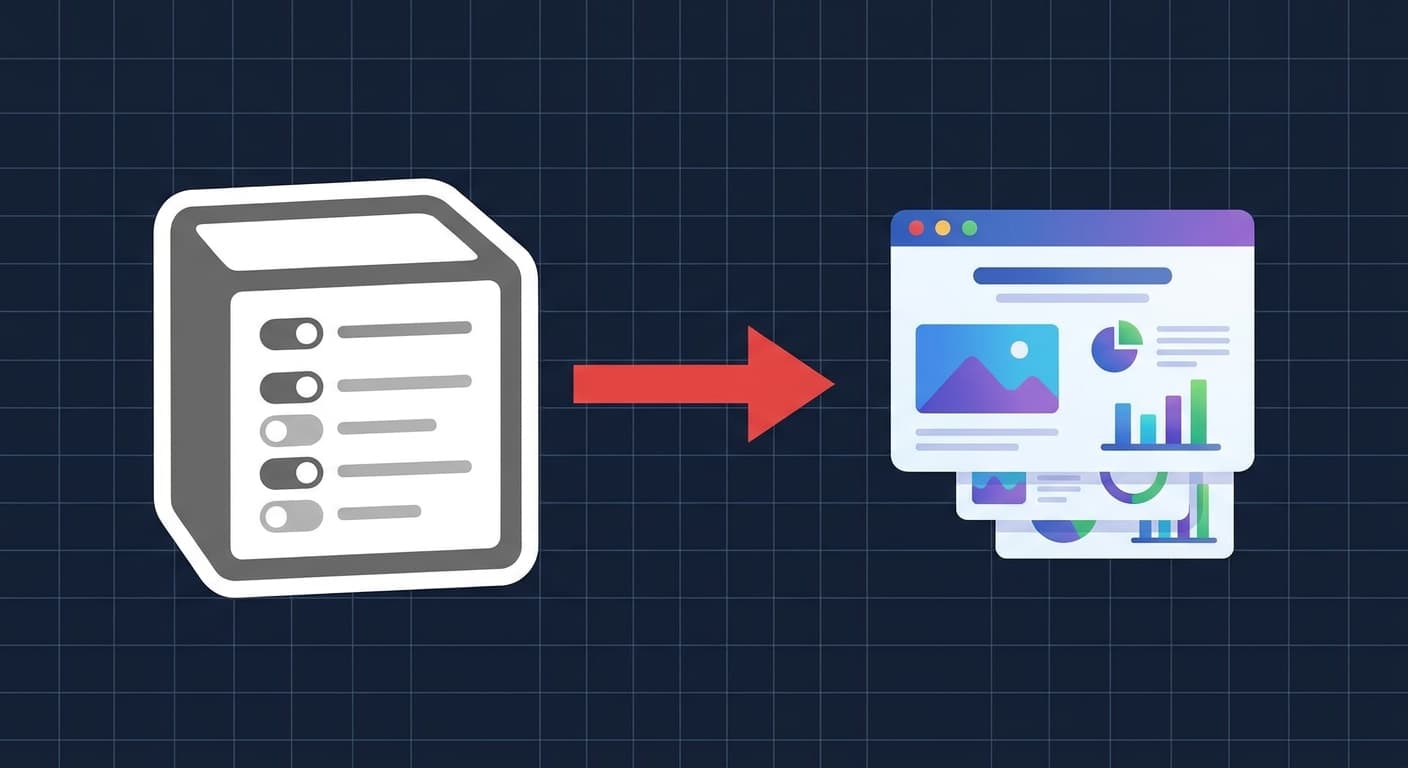
Η ροή εργασίας Notion-σε-παρουσίαση του 2026 έχει τρεις πρακτικές διαδρομές: (1) αντιγραφή-επικόλληση της σελίδας Notion σε ένα εργαλείο AI για διαφάνειες όπως το 2Slides — το ταχύτερο, λειτουργεί σε 60 δευτερόλεπτα· (2) εξαγωγή της σελίδας Notion ως Markdown και μεταφόρτωση στο 2Slides create-pdf-slides ή στο endpoint generate — το καθαρότερο για μορφοποίηση· (3) αυτοματοποίηση με Zapier, Make ή n8n ώστε κάθε νέα γραμμή βάσης δεδομένων Notion να γίνεται παρουσίαση στον κοινόχρηστο χώρο αποθήκευσής σας — χωρίς επέμβαση. Το Notion AI συντάσσει το περιεχόμενο υπέροχα αλλά δεν μπορεί να παράγει αρχεία .pptx· η σύζευξή του με έναν εξειδικευμένο παράγοντα διαφανειών καλύπτει αυτό το κενό. Αυτός ο οδηγός περιγράφει και τις τρεις μεθόδους, την εντολή που επικολλάτε όταν χρησιμοποιείτε τη λειτουργία αντιγραφής-επικόλλησης, μια πραγματική συνταγή Zapier για τη διαδρομή αυτοματοποίησης και τις πέντε παγίδες που αφορούν ειδικά το Notion (λίστες toggle, συγχρονισμένα blocks, σχέσεις βάσεων δεδομένων) που χαλάνε τη μετατροπή.
Αν έχετε ήδη συντάξει τη δομή στο Notion, δεν χρειάζεται να ξαναγράψετε τίποτα. Το κόλπο είναι να ξέρετε ποιο επίπεδο μεταφοράς να χρησιμοποιήσετε — πρόχειρο, εξαγωγή Markdown ή webhook — και ποια εντολή προετοιμάζει τον παράγοντα διαφανειών να σεβαστεί την ιεραρχία Notion σας. Αυτό το άρθρο είναι η κανονιστική έκδοση της σύγκρισης 2Slides vs Notion AI: λιγότερες απόψεις, περισσότερα βήματα.
Το Notion AI, από το 2026 και μετά, μπορεί να συνοψίσει μια σελίδα, να την ξαναγράψει με διαφορετικό ύφος, να δημιουργήσει ένα βασικό πλαίσιο και ακόμα να προτείνει μια διάταξη «τύπου διαφάνειας» μέσα σε μια σελίδα Notion. Αυτό που εξακολουθεί να μην μπορεί να κάνει είναι να εξάγει ένα αρχείο .pptx ή .pdf που να ανοίγει στο PowerPoint, το Keynote ή το Google Slides με επεξεργάσιμα σχήματα, κύρια πρότυπα διάταξης και σημειώσεις ομιλητή. Το AI του Notion λειτουργεί μέσα στο μοντέλο μπλοκ του Notion· το λογισμικό παρουσιάσεων λειτουργεί σε OOXML (τη μορφή του PowerPoint). Η γεφύρωση των δύο απαιτεί έναν διαμεσολαβητή.
Υπάρχουν τρεις διαμεσολαβητές που αξίζει να χρησιμοποιήσετε:
.md. Τροφοδοτήστε το σε ένα API.Και οι τρεις καταλήγουν στην ίδια έξοδο: μια επεξεργάσιμη παρουσίαση. Η διαφορά είναι η ταχύτητα έναντι της επαναληψιμότητας.
Αυτή είναι η διαδρομή για μεμονωμένες παρουσιάσεις — ένα standup Δευτέρας, μια πρόταση πελάτη, μια ομιλία σε συνέδριο.
Βήματα:
Cmd + A μέσα στην περιοχή περιεχομένου επιλέγει τα πάντα· στα Windows/Linux, Ctrl + A.Cmd + C ή Ctrl + C. Το Notion διατηρεί τα επίπεδα επικεφαλίδων, την ένθεση κουκκίδων και τα code blocks στο φορτίο του προχείρου.Δημιούργησε μια παρουσίαση 10 διαφανειών για επενδυτές από αυτό το περίγραμμα. Κράτησε τις επικεφαλίδες ενοτήτων ως τίτλους διαφανειών..pptx όταν ολοκληρωθεί η εργασία.Σε μια τυπική σελίδα Notion 2.000 λέξεων αυτό διαρκεί περίπου 45–70 δευτερόλεπτα από άκρη σε άκρη. Η παρουσίαση που προκύπτει είναι επεξεργάσιμη στο PowerPoint, Keynote και Google Slides. Εάν θέλετε διαφορετική εμφάνιση χωρίς αναδημιουργία περιεχομένου, χρησιμοποιήστε το endpoint create-like-this (που καλύπτεται παρακάτω) ή το κουμπί "Change theme" στην εφαρμογή.
Για χρήστες κινητών που δημιούργησαν πρόχειρο στην εφαρμογή Notion για iOS ή Android, δείτε τον συνοδευτικό οδηγό μας για τη δημιουργία παρουσιάσεων με AI σε κινητό — η ροή επικόλλησης λειτουργεί πανομοιότυπα σε τηλέφωνα.
Όταν η σελίδα Notion έχει πολύπλοκη μορφοποίηση — ενσωματωμένα toggles, μπλοκ κώδικα, πίνακες, callouts — η εξαγωγή Markdown διατηρεί τη δομή πιο αξιόπιστα από το πρόχειρο. Αυτή η μέθοδος απαιτείται επίσης εάν θέλετε προγραμματιστικό έλεγχο (π.χ., δημιουργία παρουσίασης από CI pipeline ή εργαλείο CLI).
Βήμα 1: Εξάγετε τη σελίδα Notion ως Markdown.
Στο Notion, κάντε κλικ στο μενού με τις τρεις τελείες στη σελίδα, επιλέξτε Export, ορίστε τη μορφή σε Markdown & CSV και αποεπιλέξτε το "Include subpages" εκτός αν θέλετε να συμπεριληφθούν. Θα λάβετε ένα .zip που περιέχει ένα αρχείο .md και τυχόν ενσωματωμένες εικόνες.
Βήμα 2: Στείλτε το markdown με POST στο endpoint generate του 2Slides.
curl -X POST https://2slides.com/api/v1/slides/generate \
  -H "Authorization: Bearer $SLIDES_API_KEY" \
  -H "Content-Type: application/json" \
  -d '{
    "content": "# Q1 Product Review\n\n## Wins\n- Shipped v3 onboarding\n- 22% activation lift\n\n## Misses\n- Billing migration slipped two weeks\n\n## Plan\n- Freeze scope for v3.1\n- Hire a second SRE",
    "slideCount": 8,
    "theme": "corporate-modern",
    "language": "en"
  }'
Η απάντηση επιστρέφει ένα jobId. Κάντε polling στο /api/v1/jobs/:id κάθε λίγα δευτερόλεπτα μέχρι το status να είναι success:
curl https://2slides.com/api/v1/jobs/abc123 \
  -H "Authorization: Bearer $SLIDES_API_KEY"
Βήμα 3: Κατεβάστε τα αρχεία.
Μόλις ολοκληρωθεί, καλέστε το /api/v1/download-slides-pages-voices με το job ID για να λάβετε το .pptx, προεπισκοπήσεις PNG ανά slide και τυχόν ηχητική αφήγηση (εάν το ζητήσατε).
Βήμα 4 (προαιρετικό): Προσθέστε αφήγηση.
Εάν η παρουσίαση θα χρησιμοποιηθεί ως ασύγχρονη επεξήγηση — μια συνηθισμένη χρήση του Notion για κατανεμημένες ομάδες — καλέστε το /api/v1/generate-narration με το job ID και μια προεπιλογή φωνής. Το endpoint επιστρέφει ένα MP3 ανά slide που μπορείτε να ενσωματώσετε πίσω στο .pptx ή να φιλοξενήσετε ξεχωριστά.
Βήμα 5 (προαιρετικό): Βρείτε πρώτα ένα θέμα.
Εάν θέλετε να ελέγξετε το οπτικό στυλ προγραμματιστικά, κάντε πρώτα ερώτημα στο /api/v1/themes/search?query=minimal+dark, πάρτε ένα themeId και μεταβιβάστε το στο generate. Έτσι οι ομάδες επιβάλλουν συνέπεια brand σε πολλές παρουσιάσεις.
Σαρωμένα PDF από Notion. Εάν η σελίδα σας στο Notion ενσωματώνει ένα PDF και θέλετε αυτό το PDF να μετατραπεί απευθείας σε slides (παρακάμπτοντας το Markdown), χρησιμοποιήστε το /api/v1/create-pdf-slides — ανεβάστε τα bytes του PDF, λάβετε μια παρουσίαση. Αυτό είναι χρήσιμο για ερευνητικές αναφορές ή pitch memos που αρχικά δημιουργήθηκαν εκτός Notion.
Αναπαραγωγή στυλ υπάρχουσας παρουσίασης. Μόλις έχετε μια παρουσίαση που σας αρέσει, μεταβιβάστε το jobId της στο /api/v1/create-like-this μαζί με νέο περιεχόμενο — το endpoint κλωνοποιεί το θέμα, τον ρυθμό διάταξης και τις τυπογραφικές επιλογές ενώ αντικαθιστά το νέο σας υλικό. Έτσι οι περισσότερες ομάδες τυποποιούν ένα πρότυπο εβδομαδιαίας αναφοράς.
Η ροή εργασίας με τη μεγαλύτερη απόδοση είναι πλήρως αυτόματη: κάθε νέα καταχώρηση σε μια βάση δεδομένων Notion ενεργοποιεί τη δημιουργία μιας παρουσίασης, και το τελικό αρχείο .pptx καταλήγει σε έναν κοινόχρηστο χώρο αποθήκευσης ή κανάλι Slack.
Συνταγή Zapier — "Νέο στοιχείο βάσης δεδομένων Notion γίνεται παρουσίαση"
New Database Item. Επιλέξτε τη βάση δεδομένων (π.χ., "Εβδομαδιαίες Αναφορές" ή "Ενημερώσεις Πελατών").Get Database Item. Ανακτήστε το πλήρες περιεχόμενο της σελίδας, όχι μόνο τα μεταδεδομένα της γραμμής. Αυτό είναι το βήμα που παραλείπουν οι περισσότεροι — το trigger σας δίνει μόνο τα πεδία της γραμμής.JSON.stringify ή ένα text template για επιπεδοποίηση.POST στο https://2slides.com/api/v1/slides/generate με το API key σας στην κεφαλίδα Authorization και το Markdown στο πεδίο content.GET https://2slides.com/api/v1/jobs/{{jobId}} και ανάλυση του URL του .pptx.Το Make (Integromat) και το n8n εκθέτουν τις ίδιες βασικές λειτουργίες. Στο n8n, χρησιμοποιήστε τη λειτουργία "Get Page Content" του node Notion, διοχετεύστε την μέσω ενός Function node που μετατρέπει τα blocks σε Markdown, και στη συνέχεια ένα HTTP Request node που καλεί το /api/v1/slides/generate. Η ενσωματωμένη λειτουργία polling του n8n χειρίζεται καθαρά τον βρόχο ελέγχου κατάστασης εργασίας.
Για ένα πιο προχωρημένο μοτίβο αυτοματοποίησης με επαναλήψεις, διαχείριση σφαλμάτων και δρομολόγηση θεμάτων ανά ομάδα, δείτε το Automate Weekly Reports with Zapier and 2Slides.
Επικολλήστε αυτό πάνω από το περιεχόμενο του Notion σας όταν χρησιμοποιείτε τη Μέθοδο 1. Προετοιμάζει το 2Slides να σεβαστεί την ιεραρχία του Notion και να παράγει μια παρουσίαση που φαίνεται προσχεδιασμένη αντί για μηχανικά αυτόματα διαμορφωμένη.
Μετατρέψτε το ακόλουθο outline του Notion σε μια παρουσίαση {N} slides.

Κανόνες:
- Χειριστείτε τις επικεφαλίδες H1 ως διαχωριστικά ενοτήτων.
- Χειριστείτε τις επικεφαλίδες H2 ως τίτλους μεμονωμένων slides.
- Μετατρέψτε κάθε ομάδα κουκκίδων κάτω από μια H2 σε ένα μόνο σώμα slide — μην χωρίζετε μία H2 σε πολλαπλά slides εκτός αν έχει περισσότερες από έξι κουκκίδες πρώτου επιπέδου.
- Διατηρήστε τα code blocks ακριβώς όπως είναι σε δικό τους slide με monospace διάταξη.
- Για τις toggle lists, ισιώστε την περίληψη και τις λεπτομέρειες σε ένα slide δύο στηλών: περίληψη στα αριστερά, λεπτομέρειες στα δεξιά.
- Χρησιμοποιήστε speaker notes για οποιοδήποτε κείμενο σε μήκος παραγράφου που θα συνωστιζόταν στο σώμα του slide.
- Κλείστε με ένα slide call-to-action· συμπεράνετε το CTA από το συμπέρασμα του outline.

Κοινό: {περιγράψτε το κοινό}
Τόνος: {λιτός / επίσημος / παιχνιδιάρικος / τεχνικός}
Brand: {λέξη-κλειδί χρώματος ή θέματος}

Outline:
{επικολλήστε το περιεχόμενο του Notion εδώ}
Αντικαταστήστε τα {N}, κοινό, τόνος και brand. Η ενότητα των κανόνων κάνει τη βαριά δουλειά — χωρίς αυτήν, τα περισσότερα AI εργαλεία slides είτε υπο-γεμίζουν (μία κουκκίδα ανά slide) είτε υπερ-γεμίζουν (δώδεκα κουκκίδες σε ένα slide τίτλου).
1. Οι λίστες εναλλαγής (toggle) συμπτύσσονται στο πρόχειρο. Όταν αντιγράφετε μια σελίδα που περιέχει toggles, συμπεριλαμβάνεται μόνο η ορατή περίληψη — οι ενσωματωμένες λεπτομέρειες μέσα σε κλειστά toggles χάνονται. Αναπτύξτε κάθε toggle πριν επιλέξετε και αντιγράψετε, ή χρησιμοποιήστε τη διαδρομή εξαγωγής Markdown, η οποία σειριοποιεί το πλήρες δέντρο ανεξάρτητα από την κατάσταση του UI.
2. Τα συγχρονισμένα μπλοκ αντιγράφουν το περιεχόμενό τους. Ένα συγχρονισμένο μπλοκ που εμφανίζεται σε τρεις σελίδες θα εμφανιστεί τρεις φορές αν αντιγράψετε και τις τρεις σελίδες. Είτε αντιγράψτε μία πηγή, είτε αφαιρέστε τα διπλότυπα σε ένα βήμα προεπεξεργασίας πριν τα στείλετε στο API.
3. Οι σχέσεις βάσης δεδομένων μετατρέπονται σε απλά IDs.
Οι ιδιότητες βάσης δεδομένων του Notion που συνδέονται σε άλλες σελίδες (relations, rollups) εξάγονται ως UUIDs, όχι ως τίτλος της συνδεδεμένης σελίδας. Πριν τα στείλετε, επιλύστε τη σχέση μέσω του Notion API (GET /v1/pages/{id}) και αντικαταστήστε την ιδιότητα title. Η ενέργεια Find Database Item του Zapier το κάνει αυτό σε ένα βήμα.
4. Οι εξισώσεις και το LaTeX χάνουν δεδομένα.
Το Notion αποδίδει KaTeX inline, αλλά το περιεχόμενο του πρόχειρου σας δίνει την ακατέργαστη πηγή $$...$$. Το 2Slides θα το αποδώσει σωστά αν κρατήσετε τους οριοθέτες — αλλά μόνο σε θέματα που δηλώνουν υποστήριξη μαθηματικών. Κάντε ερώτημα /api/v1/themes/search?query=math ή scientific για να επιλέξετε ένα συμβατό θέμα.
5. Οι εικόνες που φιλοξενούνται στο Notion λήγουν. Το CDN εικόνων του Notion χρησιμοποιεί υπογεγραμμένα URLs που λήγουν σε περίπου μία ώρα. Αν η παρουσίασή σας αναφέρεται σε ενσωματωμένες εικόνες Notion και περιμένετε πολύ ανάμεσα στην εξαγωγή και τη δημιουργία, η λήψη θα επιστρέψει 403. Είτε εξάγετε ξανά ακριβώς πριν τη δημιουργία, είτε αντιγράψτε τις εικόνες στο δικό σας CDN πρώτα.
Μπορεί το Notion AI να δημιουργήσει απευθείας αρχεία PowerPoint;
Όχι. Το Notion AI δημιουργεί περιεχόμενο εγγενές του Notion — blocks, περιλήψεις, επανεγγραφές, διαρθρώσεις. Δεν εξάγει αρχεία .pptx, .pdf ή Google Slides. Χρειάζεστε ένα επιπλέον επίπεδο δημιουργίας slides. Το endpoint /api/v1/slides/generate στο 2Slides είναι σχεδιασμένο να δέχεται ακριβώς τις εξαγωγές Markdown του Notion, γι' αυτό η διαδικασία είναι σύντομη.
Πόσο χρόνο διαρκεί η μετατροπή από Notion σε παρουσίαση;
Για μια παρουσίαση 8–12 slides από μια σελίδα Notion 1.500–2.500 λέξεων: περίπου 45 έως 90 δευτερόλεπτα μέσω του UI, και 30 έως 75 δευτερόλεπτα μέσω του API (το API παραλείπει κάποιες λειτουργίες διαχείρισης του UI). Μεγαλύτερες σελίδες ή περισσότερα slides κλιμακώνονται περίπου γραμμικά. Η αφήγηση μέσω /api/v1/generate-narration προσθέτει άλλα 20–40 δευτερόλεπτα ανά slide.
Ποιο θέμα πρέπει να επιλέξω για περιεχόμενο τύπου Notion;
Οι σελίδες Notion τείνουν να είναι πλούσιες σε κείμενο με ελαφριά ιεραρχία. Τα θέματα με την ένδειξη "editorial", "minimal" ή "documentary" συνήθως αποδίδουν το περιεχόμενο Notion χωρίς να φαίνεται στριμωγμένο. Αποφύγετε θέματα με πολλές εικόνες για τεχνικό περιεχόμενο — ανταγωνίζονται το κείμενο για προσοχή. Χρησιμοποιήστε το /api/v1/themes/search για προεπισκόπηση.
Οι συνταγές αυτοματισμού λειτουργούν με τα νέα AI Blocks του Notion; Ναι. Τα AI Blocks αποδίδονται ως κανονικά blocks του Notion στην απόκριση του API, οπότε το βήμα μετατροπής Markdown τα χειρίζεται ακριβώς όπως οποιαδήποτε άλλη παράγραφο. Η μόνη προϋπόθεση: εάν το AI Block δεν έχει εκτελεστεί ακόμη, εξάγεται ως κενό placeholder. Ενεργοποιήστε το AI Block πριν από την εξαγωγή.
Τι γίνεται με τις σελίδες Notion που έχουν ενσωματωμένα Figma, Loom ή Miro; Τα embeds γίνονται αναφορές URL στην εξαγωγή Markdown. Το 2Slides δεν κάνει αυτόματα screenshot εξωτερικών embeds. Εάν χρειάζεστε το ενσωματωμένο περιεχόμενο σε ένα slide, είτε τραβήξτε screenshot χειροκίνητα και ανεβάστε το ως εικόνα, είτε προσθέστε ένα slide με QR code / link που να παραπέμπει στο πρωτότυπο.
Το Notion είναι η καλύτερη σύγχρονη επιφάνεια σύνταξης — δεν είναι εργαλείο παρουσίασης, και η προσπάθεια να το επιβάλετε σε αυτόν τον ρόλο είναι μια χαμένη μάχη. Η ταχύτερη διαδρομή είναι να αντιμετωπίσετε το Notion ως το επίπεδο περιεχομένου και έναν αφοσιωμένο παράγοντα διαφανειών ως το επίπεδο εξόδου, συνδεδεμένα με όποιο μέσο μεταφοράς ταιριάζει στην ομάδα σας: πρόχειρο για ταχύτητα, Markdown για πιστότητα, webhooks για κλιμάκωση.
Αν θυμάστε μόνο ένα πράγμα: η τρίβηματη διαδρομή Markdown (εξαγωγή, POST στο /api/v1/slides/generate, poll στο /api/v1/jobs/:id) είναι η πιο εύρωστη ροή εργασίας παραγωγής, και είναι λιγότερες από είκοσι γραμμές κώδικα. Όλα τα άλλα — θέματα, αφήγηση, αντιγραφή στυλ με create-like-this, διαχείριση PDF με create-pdf-slides — είναι βελτιώσεις πάνω σε αυτόν τον βασικό βρόχο. Στείλτε πρώτα τον βρόχο, στιλβώστε μετά.
Επικολλήστε το περιεχόμενο του Notion σας στο 2Slides δωρεάν — δημιουργήστε μια παρουσίαση PowerPoint σε λιγότερο από 30 δευτερόλεπτα.
Create stunning AI-powered presentations in seconds. Transform your ideas into professional slides with 2slides AI Agent.
Try For FreeΟ Πράκτορας AI σας για διαφάνειες. Εξοικονομήστε χρόνο, λάμψτε πιο γρήγορα με έξυπνη δημιουργία παρουσιάσεων.




© 2026 2slides. Όλα τα δικαιώματα διατηρούνται.