2Slides Team
11 min read

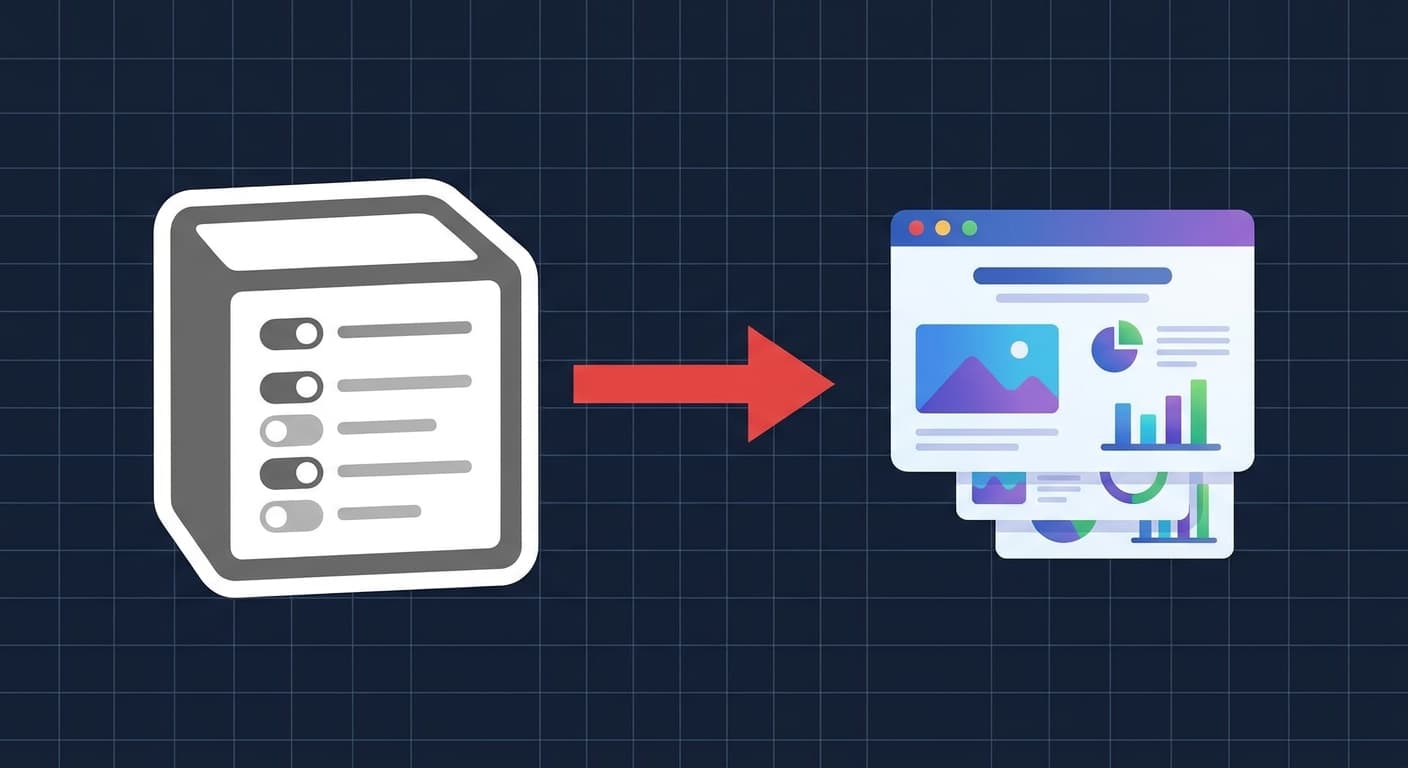
Der Notion-zu-Präsentation-Workflow 2026 hat drei praktische Wege: (1) Kopieren Sie die Notion-Seite und fügen Sie sie in ein KI-Folientool wie 2Slides ein – am schnellsten, funktioniert in 60 Sekunden; (2) exportieren Sie die Notion-Seite als Markdown und laden Sie sie zum 2Slides create-pdf-slides oder generate Endpunkt hoch – am saubersten für die Formatierung; (3) automatisieren Sie mit Zapier, Make oder n8n, sodass jede neue Notion-Datenbankzeile zu einer Präsentation in Ihrem gemeinsamen Laufwerk wird – völlig automatisch. Notion AI erstellt den Inhalt hervorragend, kann aber keine .pptx-Dateien erzeugen; die Kombination mit einem dedizierten Folien-Agenten schließt diese Lücke. Dieser Leitfaden führt durch alle drei Methoden, den Prompt, den Sie im Copy-Paste-Modus einfügen, ein echtes Zapier-Rezept für den Automatisierungspfad und die fünf Notion-spezifischen Fallstricke (Toggle-Listen, synchronisierte Blöcke, Datenbankbeziehungen), die die Konvertierung stören.
Wenn Sie die Gliederung bereits in Notion entworfen haben, müssen Sie nichts neu schreiben. Der Trick besteht darin, zu wissen, welche Transportebene Sie verwenden – Zwischenablage, Markdown-Export oder einen Webhook – und welcher Prompt den Foliengenerator so vorbereitet, dass er Ihre Notion-Hierarchie respektiert. Dieser Artikel ist die präskriptive Version unseres 2Slides vs. Notion AI Vergleichs: weniger Meinungen, mehr Schritte.
Notion AI kann ab 2026 eine Seite zusammenfassen, sie in einem anderen Tonfall umschreiben, eine grobe Gliederung erstellen und sogar ein „folienähnliches" Layout innerhalb einer Notion-Seite vorschlagen. Was es nach wie vor nicht kann, ist eine .pptx- oder .pdf-Datei zu erstellen, die sich in PowerPoint, Keynote oder Google Slides mit bearbeitbaren Formen, Master-Layouts und Notizen für Vortragende öffnen lässt. Notion AI funktioniert innerhalb des Block-Modells von Notion; Präsentationssoftware basiert auf OOXML (dem PowerPoint-Format). Um beide zu verbinden, braucht es einen Vermittler.
Es gibt drei Vermittler, die sich lohnen:
.md-Datei. Diese an eine API übergeben.Alle drei münden in dasselbe Ergebnis: eine bearbeitbare Präsentation. Der Unterschied liegt in Geschwindigkeit versus Wiederholbarkeit.
Dies ist der Weg für einmalige Präsentationen – ein Montags-Standup, ein Kundenangebot, ein Konferenzvortrag.
Schritte:
Cmd + A innerhalb des Inhaltsbereichs alles aus; auf Windows/Linux Strg + A.Cmd + C oder Strg + C. Notion bewahrt Überschriftenebenen, Aufzählungsverschachtelungen und Codeblöcke in der Zwischenablage.Erstelle ein 10-Folien-Investoren-Pitch-Deck aus dieser Gliederung. Verwende die Abschnittsüberschriften als Folientitel..pptx-Datei herunter, sobald der Vorgang abgeschlossen ist.Bei einer typischen 2.000-Wörter-Notion-Seite dauert dies etwa 45–70 Sekunden von Anfang bis Ende. Die resultierende Präsentation ist in PowerPoint, Keynote und Google Slides bearbeitbar. Wenn Sie ein anderes Design möchten, ohne den Inhalt neu zu generieren, verwenden Sie den create-like-this-Endpunkt (siehe unten) oder die In-App-Schaltfläche „Design ändern".
Für mobile Nutzer, die im Notion iOS- oder Android-App entworfen haben, siehe unseren ergänzenden Leitfaden zum Erstellen von Präsentationen mit AI auf Mobilgeräten – der Einfüge-Workflow funktioniert auf Smartphones identisch.
Wenn die Notion-Seite umfangreiche Formatierungen enthält – verschachtelte Toggles, Code-Blöcke, Tabellen, Callouts – bewahrt der Markdown-Export die Struktur zuverlässiger als die Zwischenablage. Diese Methode ist auch erforderlich, wenn du programmatische Kontrolle benötigst (z. B. Deck-Generierung aus einer CI-Pipeline oder einem CLI-Tool).
Schritt 1: Exportiere die Notion-Seite als Markdown.
Klicke in Notion auf das Drei-Punkte-Menü der Seite, wähle Exportieren, setze das Format auf Markdown & CSV und deaktiviere „Unterseiten einschließen", es sei denn, du möchtest diese vereinfacht. Du erhältst eine .zip-Datei mit einer .md-Datei und eingebetteten Bildern.
Schritt 2: POST das Markdown an den 2Slides-Generate-Endpoint.
curl -X POST https://2slides.com/api/v1/slides/generate \
  -H "Authorization: Bearer $SLIDES_API_KEY" \
  -H "Content-Type: application/json" \
  -d '{
    "content": "# Q1 Produktrückblick\n\n## Erfolge\n- v3-Onboarding ausgeliefert\n- 22% Aktivierungssteigerung\n\n## Versäumnisse\n- Abrechnungsmigration um zwei Wochen verzögert\n\n## Plan\n- Funktionsumfang für v3.1 einfrieren\n- Zweiten SRE einstellen",
    "slideCount": 8,
    "theme": "corporate-modern",
    "language": "de"
  }'
Die Antwort gibt eine jobId zurück. Rufe /api/v1/jobs/:id alle paar Sekunden ab, bis der status success ist:
curl https://2slides.com/api/v1/jobs/abc123 \
  -H "Authorization: Bearer $SLIDES_API_KEY"
Schritt 3: Lade die Artefakte herunter.
Sobald abgeschlossen, rufe /api/v1/download-slides-pages-voices mit der Job-ID auf, um die .pptx, PNG-Vorschauen pro Folie und eventuelle Sprachaufnahmen (falls angefordert) zu erhalten.
Schritt 4 (optional): Füge Sprachausgabe hinzu.
Wenn das Deck als asynchrone Präsentation verwendet wird – ein häufiger Notion-Anwendungsfall für verteilte Teams – rufe /api/v1/generate-narration mit der Job-ID und einer Stimmen-Voreinstellung auf. Der Endpoint gibt eine MP3 pro Folie zurück, die du zurück in die .pptx einbetten oder separat hosten kannst.
Schritt 5 (optional): Finde zuerst ein Theme.
Wenn du den visuellen Stil programmatisch steuern möchtest, frage zunächst /api/v1/themes/search?query=minimal+dark ab, nimm eine themeId und übergib sie an generate. So erzwingen Teams Markenkonsistenz über viele Decks hinweg.
Gescannte PDFs aus Notion. Wenn deine Notion-Seite ein PDF einbettet und du dieses PDF direkt in Folien umwandeln möchtest (unter Umgehung von Markdown), verwende stattdessen /api/v1/create-pdf-slides – lade die PDF-Bytes hoch und erhalte ein Deck. Dies ist nützlich für Forschungsberichte oder Pitch-Memos, die ursprünglich außerhalb von Notion verfasst wurden.
Duplizieren eines vorhandenen Deck-Stils. Sobald du ein Deck hast, das dir gefällt, übergib dessen jobId zusammen mit neuem Inhalt an /api/v1/create-like-this – der Endpoint klont das Theme, den Layout-Rhythmus und die Typografie-Auswahl, während er dein neues Material einsetzt. So standardisieren die meisten Teams eine Vorlage für wöchentliche Berichte.
Der effizienteste Workflow läuft vollständig automatisch: Jeder neue Eintrag in einer Notion-Datenbank löst die Deck-Erstellung aus, und die fertige .pptx-Datei landet in einem freigegebenen Laufwerk oder Slack-Channel.
Zapier-Rezept — „Neues Notion-Datenbank-Element wird zu einem Deck"
New Database Item. Wählen Sie die Datenbank (z. B. „Wochenberichte" oder „Kunden-Briefings").Get Database Item. Rufen Sie den vollständigen Seiteninhalt ab, nicht nur die Zeilen-Metadaten. Dies ist der Schritt, den die meisten übersehen — der Trigger liefert nur Zeilenfelder.JSON.stringify oder eine Text-Vorlage zum Vereinfachen.POST an https://2slides.com/api/v1/slides/generate mit Ihrem API-Key im Authorization-Header und dem Markdown im Feld content.GET https://2slides.com/api/v1/jobs/{{jobId}} und extrahieren Sie die .pptx-URL.Make (Integromat) und n8n bieten dieselben Grundfunktionen. In n8n verwenden Sie die „Get Page Content"-Operation des Notion-Knotens, leiten sie durch einen Function-Knoten, der Blöcke in Markdown konvertiert, und dann durch einen HTTP Request-Knoten, der /api/v1/slides/generate aufruft. Das integrierte Polling-Modul von n8n behandelt die Job-Status-Schleife elegant.
Für ein fortgeschrittenes Automatisierungsmuster mit Wiederholungen, Fehlerbehandlung und teamspezifischem Theme-Routing siehe Automate Weekly Reports with Zapier and 2Slides.
Fügen Sie dies über Ihren Notion-Inhalt ein, wenn Sie Methode 1 verwenden. Es bereitet 2Slides darauf vor, die Hierarchie von Notion zu respektieren und ein Deck zu erstellen, das absichtlich statt mechanisch auto-layoutet wirkt.
Wandle die folgende Notion-Gliederung in eine {N}-Folien-Präsentation um.

Regeln:
- Behandle H1-Überschriften als Abschnittsteiler.
- Behandle H2-Überschriften als einzelne Folientitel.
- Verwandle jede Aufzählungsgruppe unter einer H2 in einen einzelnen Folieninhalt — teile eine H2 nicht auf mehrere Folien auf, es sei denn, sie hat mehr als sechs Aufzählungspunkte der obersten Ebene.
- Bewahre Code-Blöcke wortgetreu auf einer eigenen Folie mit Monospace-Layout.
- Für Toggle-Listen: Ordne Zusammenfassung und Details in einer zweispaltigen Folie an: Zusammenfassung links, Details rechts.
- Verwende Sprechernotizen für längere Fließtexte, die den Folieninhalt überladen würden.
- Schließe mit einer Call-to-Action-Folie ab; leite den CTA aus dem Schluss der Gliederung ab.

Publikum: {Publikum beschreiben}
Tonalität: {knapp / formell / verspielt / technisch}
Marke: {Farbe oder Theme-Schlagwort}

Gliederung:
{Notion-Inhalt hier einfügen}
Ersetzen Sie {N}, Publikum, Tonalität und Marke. Der Regeln-Abschnitt leistet die Hauptarbeit — ohne ihn füllen die meisten KI-Folio-Tools entweder zu wenig (ein Aufzählungspunkt pro Folie) oder überladen (zwölf Aufzählungspunkte auf einer Titelfolie).
1. Toggle-Listen klappen in der Zwischenablage zusammen. Wenn Sie eine Seite mit Toggles kopieren, wird nur die sichtbare Zusammenfassung übernommen – die verschachtelten Details in geschlossenen Toggles gehen verloren. Klappen Sie jeden Toggle auf, bevor Sie auswählen und kopieren, oder nutzen Sie den Markdown-Export-Pfad, der den vollständigen Baum unabhängig vom UI-Status serialisiert.
2. Synchronisierte Blöcke duplizieren ihren Inhalt. Ein synchronisierter Block, der auf drei Seiten erscheint, wird dreimal angezeigt, wenn Sie alle drei Seiten kopieren. Kopieren Sie entweder eine Quelle oder entfernen Sie Duplikate in einem Vorverarbeitungsschritt, bevor Sie an die API senden.
3. Datenbank-Relationen werden zu reinen IDs.
Notion-Datenbank-Eigenschaften, die auf andere Seiten verlinken (Relationen, Rollups), werden als UUIDs exportiert, nicht als Titel der verlinkten Seite. Lösen Sie vor dem Senden die Relation über die Notion API auf (GET /v1/pages/{id}) und ersetzen Sie sie durch die title-Eigenschaft. Die Find Database Item-Aktion von Zapier erledigt dies in einem Schritt.
4. Gleichungen und LaTeX sind verlustbehaftet.
Notion rendert KaTeX inline, aber die Zwischenablage liefert Ihnen die rohe $$...$$-Quelle. 2Slides wird sie korrekt rendern, wenn Sie die Begrenzungszeichen beibehalten – aber nur in Themes, die Mathematik-Unterstützung deklarieren. Fragen Sie /api/v1/themes/search?query=math oder scientific ab, um ein kompatibles Theme auszuwählen.
5. In Notion gehostete Bilder verfallen. Notions Bild-CDN verwendet signierte URLs, die nach etwa einer Stunde ablaufen. Wenn Ihre Präsentation auf Inline-Bilder aus Notion verweist und Sie zu lange zwischen Export und Generierung warten, wird der Abruf mit 403 fehlschlagen. Exportieren Sie entweder direkt vor der Generierung neu oder spiegeln Sie die Bilder zuerst auf Ihr eigenes CDN.
Kann Notion AI PowerPoint-Dateien direkt erstellen?
Nein. Notion AI generiert Notion-native Inhalte – Blöcke, Zusammenfassungen, Umschreibungen, Gliederungen. Es erstellt keine .pptx-, .pdf- oder Google Slides-Dateien. Sie benötigen eine Folien-Generierungsebene darüber. Der /api/v1/slides/generate-Endpunkt in 2Slides ist darauf ausgelegt, exakt die Markdown-Exporte von Notion zu akzeptieren, weshalb die Pipeline kurz ist.
Wie lange dauert eine Notion-zu-Präsentation-Konvertierung?
Für eine Präsentation mit 8–12 Folien aus einer Notion-Seite mit 1.500–2.500 Wörtern: etwa 45 bis 90 Sekunden über die Benutzeroberfläche und 30 bis 75 Sekunden über die API (die API überspringt einige UI-Verwaltungsschritte). Längere Seiten oder höhere Folienzahlen skalieren etwa linear. Die Sprachausgabe über /api/v1/generate-narration fügt weitere 20–40 Sekunden pro Folie hinzu.
Welches Theme sollte ich für Notion-Inhalte wählen?
Notion-Seiten sind tendenziell textlastig mit geringer Hierarchie. Themes mit den Bezeichnungen „editorial", „minimal" oder „documentary" geben Notion-Inhalte in der Regel wieder, ohne gequetscht auszusehen. Vermeiden Sie stark illustrierte Themes für technische Inhalte – sie konkurrieren mit dem Text um Aufmerksamkeit. Nutzen Sie /api/v1/themes/search zur Vorschau.
Funktionieren die Automatisierungs-Rezepte mit Notions neuen AI Blocks? Ja. AI Blocks werden in der API-Antwort als reguläre Notion-Blöcke dargestellt, sodass der Markdown-Konvertierungsschritt sie genau wie jeden anderen Absatz behandelt. Einziger Vorbehalt: Wenn der AI Block noch nicht ausgeführt wurde, wird er als leerer Platzhalter exportiert. Lösen Sie den AI Block vor dem Export aus.
Was ist mit Notion-Seiten mit eingebetteten Figma-, Loom- oder Miro-Inhalten? Einbettungen werden im Markdown-Export zu URL-Referenzen. 2Slides erstellt keine automatischen Screenshots von externen Einbettungen. Wenn Sie den eingebetteten Inhalt auf einer Folie benötigen, erstellen Sie entweder manuell einen Screenshot und laden ihn als Bild hoch, oder fügen Sie eine QR-Code-/Link-Folie hinzu, die auf das Original verweist.
Notion ist die beste moderne Entwurfsoberfläche – es ist jedoch kein Präsentationswerkzeug, und der Versuch, es in diese Rolle zu zwingen, ist ein aussichtsloses Unterfangen. Der schnellere Weg besteht darin, Notion als Content-Ebene und einen dedizierten Slide-Agenten als Ausgabe-Ebene zu behandeln, verbunden durch die jeweils passende Transportmethode für Ihr Team: Zwischenablage für Geschwindigkeit, Markdown für Genauigkeit, Webhooks für Skalierung.
Wenn Sie sich nur eine Sache merken: Der dreistufige Markdown-Pfad (exportieren, POST an /api/v1/slides/generate, abfragen von /api/v1/jobs/:id) ist der robusteste Produktions-Workflow und erfordert weniger als zwanzig Zeilen Code. Alles andere – Themes, Sprachausgabe, das Duplizieren von Stilen mit create-like-this, die Verarbeitung von PDFs mit create-pdf-slides – ist eine Erweiterung dieser Kernschleife. Setzen Sie zuerst die Schleife um, polieren Sie danach.
Fügen Sie Ihren Notion-Content in 2Slides kostenlos ein – generieren Sie eine PowerPoint-Präsentation in unter 30 Sekunden.
Create stunning AI-powered presentations in seconds. Transform your ideas into professional slides with 2slides AI Agent.
Try For FreeIhr KI-Agent für Folien. Sparen Sie Zeit, glänzen Sie schneller mit intelligenter Präsentationserstellung.




© 2026 2slides. Alle Rechte vorbehalten.